Microsoft has two ways to create a diagram based on Excel data:
- Data Visualizer, which is only available on the Visio desktop app. It allows you to design a Visio flowchart in Excel and requires that you have a Visio Plan 2 license. Continue reading this article to learn how to use this Data Visualizer tool.
- The Data Visualizer add-in, which is available for Excel on PC, Mac, and the browser with a Microsoft 365 work or school account. It allows you to design a Visio flowchart or organizational chart in Excel—without having a Visio license. To read about this add-in, see Create a diagram in Excel with the Visio Data Visualizer add-in.
Use the wizard in Data Visualizer
You can use the Create Diagram from Data wizard to create a detailed, polished Visio flowchart from an Excel workbook. Follow the steps in the wizard and use this help information if you have questions in each step. For more information about Data Visualizer, see Create a Data Visualizer diagram.
The ability to use the Create Diagram from Data wizard is only available with Visio Plan 2. The wizard automatically launches when you launch the Data Visualizer templates in Visio. You can find these templates by clicking File > New > Templates > Flowchart or you can search for data visualizer in the Templates search box.
If you're not sure what version of Visio you're using, select File > Account > About Visio. See Visio Plan 2 to learn more about the subscription version of Visio.
Note If you don't see the Create Diagram from Data wizard or if you have other questions around getting started, see Data Visualizer frequently asked questions.
Connect to an Excel workbook to create the diagram
Use this page in the wizard to specify the type of Visio flowchart diagram you want to create, the Excel workbook, and the Excel table that contains the columns and rows used to create the Visio diagram. It’s often easier to base your Excel workbook on the sample Excel data template, which you can open by selecting the link on the template preview. You can also get your own custom Excel template, specify mappings in the subsequent steps and automatically create the diagram.
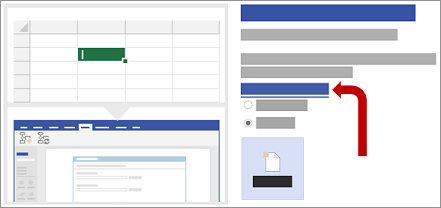
If you want to refer to the sample Excel templates used in this example, you can download the sample Excel templates from the following links:
Note
All three options are required on this page.
Under What diagram do you want to create from data?, select one of the following:
- Basic Flowchart
- Cross Functional Flow Chart (horizontal)
- Cross Functional Flow Chart (vertical)
Under Select the Excel workbook, do one of the following:
- Select the down arrow to display a list of most recently used workbooks.
- Select Browse to locate a workbook.
Under Select a table or a custom range in the workbook, do one of the following:
- Select from a list of table names in the workbook.
- To specify a range of data, select Custom Range.
Use a range of cells that contain the column headers and values when you can't create or specify an Excel table.
TipUse an Excel table and not a custom range if you want to keep your diagram and data synchronized.
Do one of the following:
- To accept the default values in the other wizard pages, select Finish.
- To customize the way the diagram is created, select Next.
Choose the columns in your data to create the functions and phases in your diagram
Use this page in the wizard to map which columns contain the function or phase values for a Cross Functional flowchart diagram. If you chose Basic Flowchart as the diagram type in the first page of the wizard, this page is not displayed. On the left, the Available Columns pane contains all the columns from the Excel table. On the right, the image represents how the mappings affect the diagram.
Note
The only required option on this page is Function or Swimlane.
Under Mapping, do the following:
Under Function or Swimlane (required), drag a column name from the Available Columns pane, or select a column name from the drop-down list.
The values in this column are used to create the functions in the diagram. You must have at least one value.
Under Phase or Timeline, drag a column name from the Available Columns pane, or select a column name from the drop-down list.
The values in this column are used to create the phases in the diagram.
Select More Options, and then under Retain the order of column values from your data to create, do the following:
- Select Function or Swim lane.
- Select Phase or Timeline.
Selecting an option means that the functions or phases will be created in the same order in the diagram as they appear in the Excel table. Use this option when you want your functions and phases to consistently appear in a certain order.
Optionally, select Clear All to reset all options on the page.
Choose the columns in your data to create the process steps / activities in the diagram
Use this page in the wizard to map which columns contain the Process Step ID, Description, Shape Type, and Alt Description values. On the left, the Available Columns pane contains all the columns from the Excel table. On the right, the image represents how the mappings affect the diagram.
Note
The only required option on this page is Process Step ID.
Under Mapping, do the following:
- Under Process Step ID / Activity ID (required), drag a column name from the Available Columns pane, or select a column name from the drop-down list.
This column is required and the values in this column must be unique.
- Under Process Step / Activity Description, drag a column name from the Available Columns pane, or select a column name from the drop-down list.
The values in this column appear as shape text in the diagram.
- Under Shape Type for Process Steps / Activities, drag a column name from the Available Columns pane, or select a column name from the drop-down list.
This column is used to define the shape type mapping in the next page of the wizard.
- Under Accessibility, drag a column name from the Available Columns pane, or select a column name from the drop-down list.
This column is used to create the Alt Description for the shape.
By default, no alternative text (Alt text) is added to a shape. To add Alt text to a shape, add a column to the Excel table containing the Alt text values. To confirm the Alt text was added correctly, right click the shape, select Format Shape, and then select Size & Properties
 .
.
- Optionally, select Clear All to reset all options on the page.
Choose an appropriate shape for each value listed in the 'Shape Type'
Use this page in the wizard to customize the shapes used in the flow chart by assigning different values to the Shape Type column.
Note
There are no required options on this page.
- On the left, the Shape Type pane lists shapes derived from the column specified in the option, Shape Type for Process Steps / Activities box, on the previous page of this wizard. The default column is Shape Type.
- In the middle, the Shapes pane lists how each shape is mapped for each value in the Shape Type column. You can specify different shapes for each shape type. For example, you may need to conform to a flowchart standard which uses different shapes to mean External Data. If no shape is specified, the default shape is Process.
- On the right, the Basic Flowchart Shapes pane lists available shapes to help you decide which ones to select for the Shape Type column.
- Select More Shapes to add any other stencil of your choice to customize shapes.
Under Shapes, do the following:
- For each shape you want to change, drag a column name from the Shape Type pane, or select a column name from the drop-down list.
- Optionally, select Clear All to reset all options on the page.
Choose the columns in your data to connect the process steps / activities
Use this page in the wizard to map which columns indicate the flowchart sequence and branching of the flow chart shapes. On the left, the Available Columns pane contains all the columns from the Excel table. On the right, the image represents how the mappings affect the diagram.
Note
There are no required options on this page.
Under Mapping, do the following:
Under Specify how to connect the process steps/activities, select one of the following:
- Connect using column Specify which column to use to connect to the next shape in the flowchart sequence. By default, this is the Next Step ID column.
- Connect sequentially Specify that you want to connect by the order of the rows in the Excel table from top to bottom.
Any changes you make inside the diagram container, including the connectors, are lost after you refresh the diagram.
- Don't connect Create the shapes without connections.
Important Select Connect using column instead of Connect sequentially to avoid losing the order of the data values when you select Design > Update Source Data, and then select Overwrite in the Update Source Data dialog box .
Under Specify the relationship identified by the mapped column, select one of the following:
- Next Step Select this option if the column specified in Connect using column settings represents the next shape in the flowchart sequence. This is the default action.
- Previous Step Select this option if the column specified in Connect using column settings represents the previous shape in the flowchart sequence.
Under Delimiter, select one of the following characters to separate the numbers that indicate a branching action:
- None
- Comma (,)
- Semicolon (;)
- Colon (:)
- Space ( )
You can also define a custom delimiter by typing a character in the box.
Under Connector Label, drag a column name from the Available Columns pane, or select a column name from the drop-down list.
Use this column to specify labels on the connector lines for shapes that branch to other shapes.
Optionally, select Clear All to reset all options on the page.
