
È sempre possibile controllare quali snapshot è possibile salvare con il richiamo (anteprima). È possibile selezionare le app e i siti Web da filtrare dagli snapshot salvati, ad esempio app bancarie e siti Web. Dovrai usare un browser supportato per filtrare i siti Web e filtrare le attività di esplorazione privata. Il filtro dei siti Web influisce solo sul fatto che il contenuto delle schede in primo piano possa essere visualizzato in Richiama. L'applicazione di filtri non impedisce a browser, provider di servizi Internet (ISP), siti Web, organizzazioni o altri utenti di sapere che è stato eseguito l'accesso al sito Web e di tenere traccia delle attività dell'utente. Come per altre app di Windows, ad esempio lo Strumento di cattura, il richiamo non archivierà il contenuto DRM (Digital Rights Management). Il richiamo non registra l'audio né salva il video continuo. Inoltre, non salva il video di gioco quando la modalità di gioco è attiva su piattaforme che la supportano.
I browser supportati e le relative funzionalità includono:
- Microsoft Edge: filtra i siti Web specificati e filtra l'attività di esplorazione privata
- Firefox: filtra i siti Web specificati e filtra l'attività di esplorazione privata
- Opera: filtra i siti Web specificati e filtra l'attività di esplorazione privata
- Google Chrome: filtra i siti Web specificati e filtra l'attività di esplorazione privata
- Chromium browser basati su (124 o versioni successive): per i browser basati su Chromium non elencati sopra, filtra solo l'attività di esplorazione privata, non filtra specifici siti Web
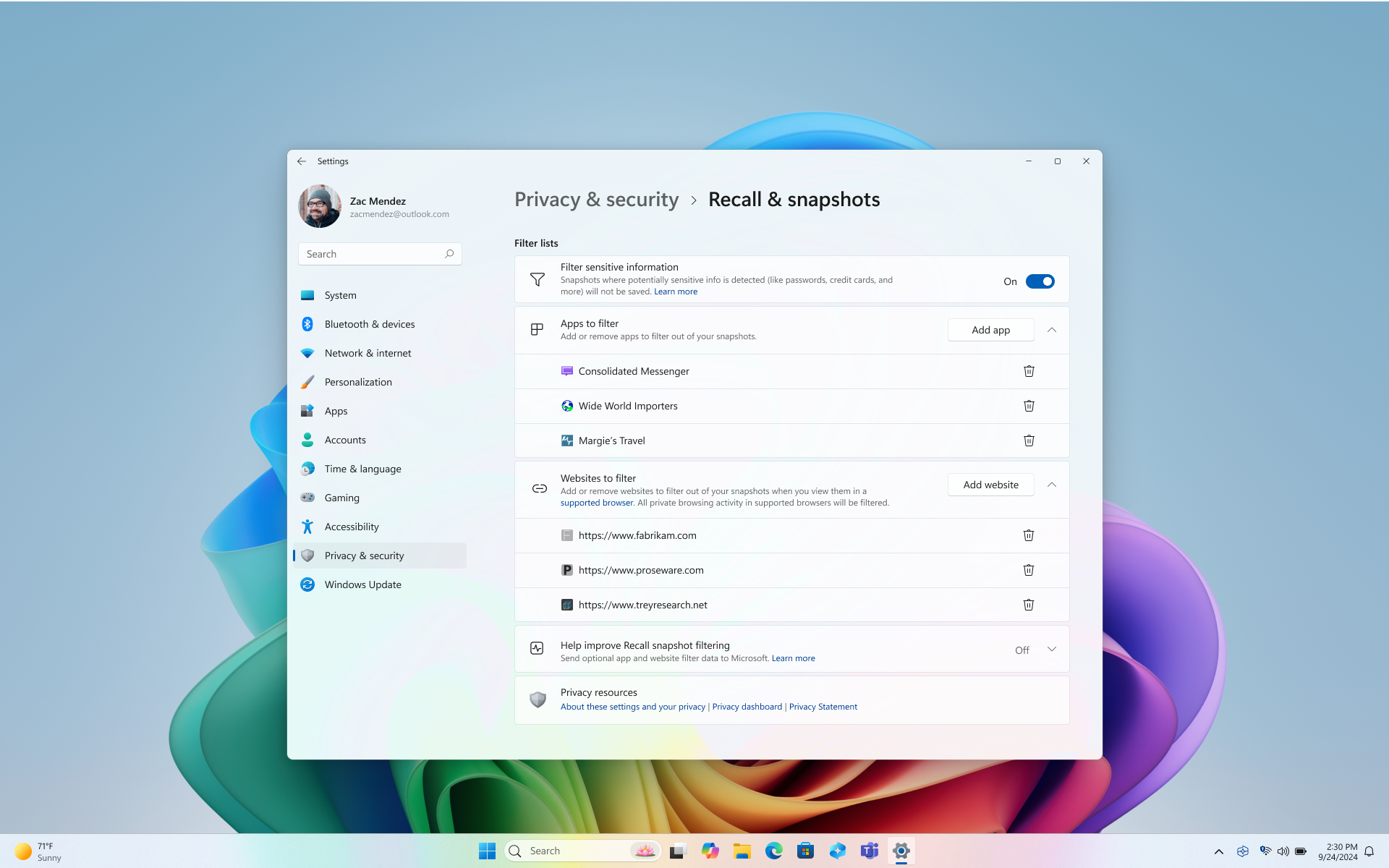
Puoi verificare che il filtro sia attivo controllando se l'icona Richiama nell'area di notifica ha un badge di filtro sopra quando ti trovi su un'app o un sito Web filtrato o quando è aperta una finestra di esplorazione privata.

Configurare il richiamo per filtrare determinati siti Web e app
È possibile filtrare facilmente app e siti Web da salvare in snapshot. Alcune app sono filtrate automaticamente e le informazioni riservate sono filtrate per impostazione predefinita. Se ti rendi conto che uno snapshot contiene un sito Web o un'app che non hai ancora filtrato, puoi scegliere Elimina tutto il contenuto degli snapshot attualmente salvati per un'app o un sito Web. Quando si modificano le impostazioni per Richiama, verrà chiesto di autorizzare questa modifica usando le credenziali di Windows Hello.
Per filtrare un sito Web:
Seleziona ... quindi Impostazioni per aprire la pagina delle impostazioni richiama & snapshot .
- Puoi anche accedere a Impostazioni> di WindowsPrivacy &Richiamo di sicurezza > & Snapshot per gestire il richiamo.
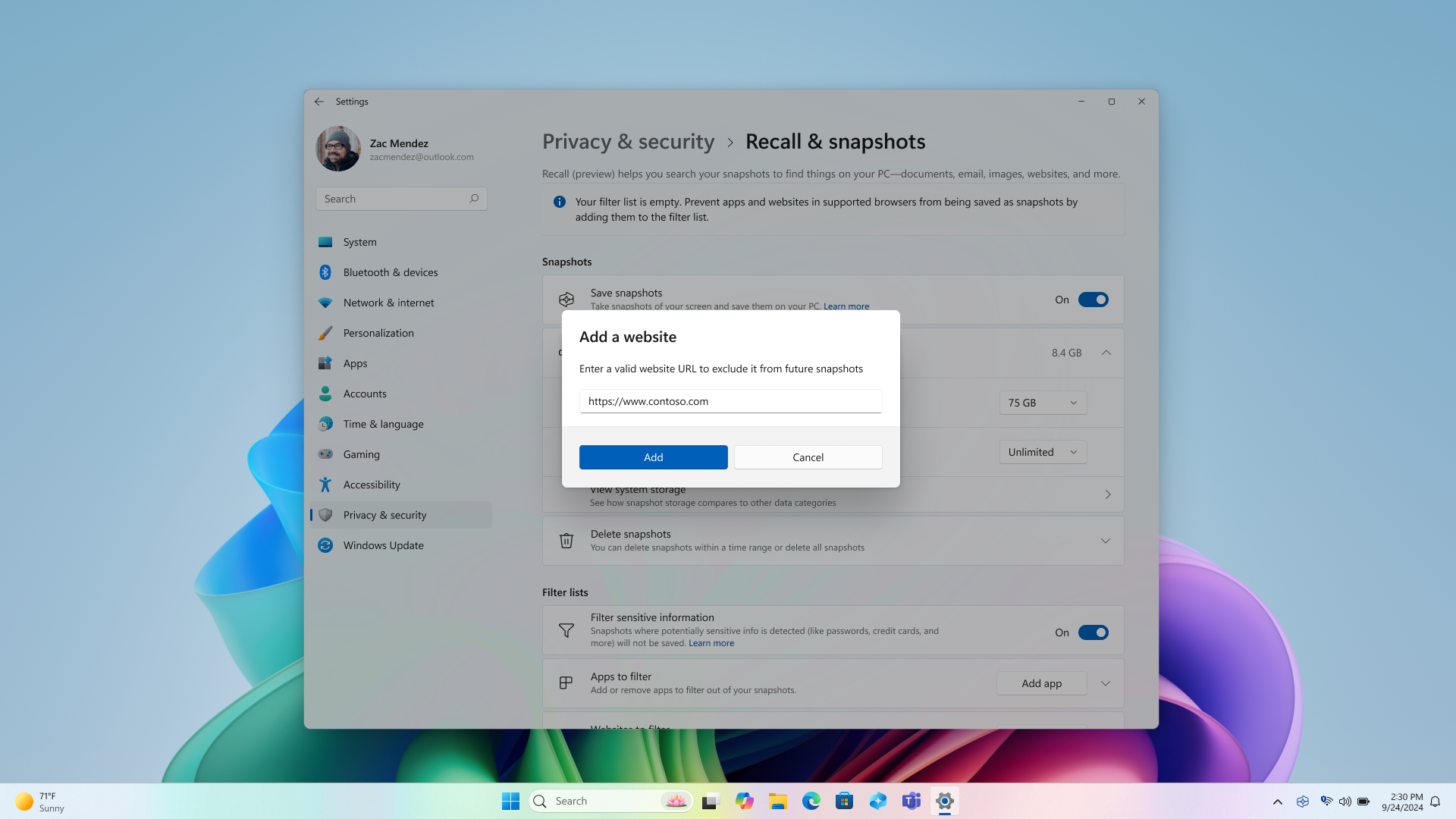
Seleziona Aggiungi sito Web per l'impostazione Siti Web da filtrare .
Digitare il sito Web da filtrare nella casella di testo. Seleziona Aggiungi per aggiungerlo all'elenco dei siti Web da filtrare. Quando viene aggiunto, il sito Web viene convalidato per assicurarsi che esista e per ridurre al minimo il rischio di errori di digitazione.
- Assicurarsi di includere l'inizio dell'indirizzo del sito Web, ad esempio http://, file:// e https://www. I siti locali di un browser supportato, ad esempio edge:// o chrome://, sono filtrati per impostazione predefinita.
- L'aggiunta di https://www.WoodgroveBank.com all'elenco consente anche di filtrare https://Account.WoodgroveBank.com e https://www.WoodgroveBank.com/Account.
- Quando si aggiungono siti Web all'elenco, non includere informazioni aggiuntive come le informazioni di ricerca e gli ID. In genere, si vuole includere solo l'inizio dell'indirizzo e rimuovere eventuali terminazioni che contengono caratteri come ?, ; , =, &, % e blocchi di lettere/numeri successivi a questi caratteri speciali. L'opzione Aggiungi verrà disattivata quando rileva che l'indirizzo del sito Web potrebbe avere informazioni in eccesso o non valide.
Tieni presente che i siti Web vengono filtrati quando sono in primo piano o si trovano nella scheda attualmente aperta del browser supportato. Parti di siti Web filtrati possono comunque essere visualizzate in snapshot, ad esempio:
- Quando il contenuto di un sito Web filtrato è incorporato in un altro sito Web, ad esempio quando i post o i video dei social media vengono visualizzati all'interno di un articolo di notizie
- Quando si apre la scheda del browser, ma non è attiva, il nome del sito Web può essere visualizzato nell'elenco delle schede
- Quando viene aperta la cronologia del browser, il sito Web può essere visualizzato nell'elenco
L'applicazione di filtri non impedisce a browser, provider di servizi Internet (ISP), siti Web, organizzazioni o altri utenti di sapere che è stato eseguito l'accesso al sito Web e di tenere traccia delle attività dell'utente.
Per filtrare un'app:
Seleziona ... quindi Impostazioni per aprire la pagina delle impostazioni richiama & snapshot .
- Puoi anche accedere a Impostazioni> di WindowsPrivacy &Richiamo di sicurezza > & Snapshot per gestire il richiamo.
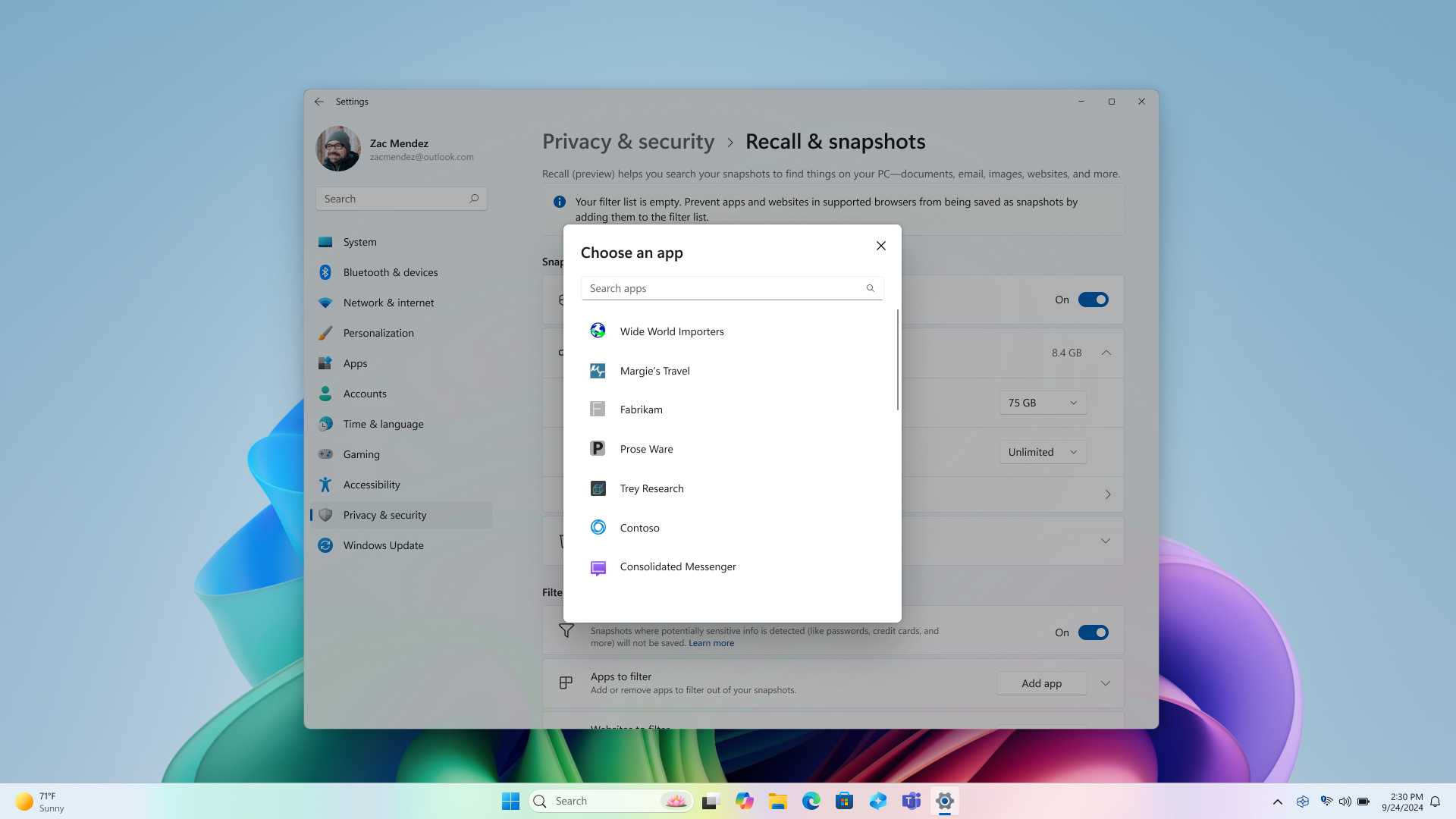
Seleziona Aggiungi app per l'impostazioneApp da filtrare .
Nell'elenco delle app seleziona l'app che vuoi filtrare da Richiama snapshot. In questo elenco vengono visualizzate solo le app attualmente installate nel dispositivo.
Client di connessione Desktop remoto filtrati dagli snapshot
Gli snapshot non verranno salvati quando vengono utilizzati client desktop remoto supportati. Le sessioni di connessione desktop remoto dei seguenti client sono filtrate dagli snapshot:
- Connessione Desktop remoto (mstsc.exe)
- VMConnect.exe
- desktop virtuale Azure (MSI)
- Applicazioni remote integrate in locale (RAIL)
Nota
I client verranno salvati tramite richiamo, a meno che il client non implementi la protezione dell'acquisizione dello schermo, ad esempio la protezione dell'acquisizione dello schermo in Azure desktop virtuale. I client possono controllare la modalità di implementazione della protezione dell'acquisizione dello schermo e possono consentire il salvataggio di alcune pagine, ma non la sessione remota. I clienti possono sempre aggiungere filtri per app client specifiche. Contatta il provider del software client remoto per i dettagli sui criteri di ritaglio di schermata.
Informazioni sul filtro delle informazioni riservate nel richiamo
Quando si usa richiama, l'impostazione del filtro Informazioni riservate è abilitata per impostazione predefinita per garantire la riservatezza dei dati. Questa funzionalità opera direttamente sul dispositivo, utilizzando l'NPU e il motore di classificazione Microsoft (MCE), la stessa tecnologia sfruttata da Microsoft Purview per rilevare ed etichettare le informazioni sensibili. Questa impostazione è abilitata per impostazione predefinita, il che significa che gli snapshot non verranno salvati quando vengono rilevate informazioni potenzialmente riservate. Soprattutto, le informazioni riservate rimangono sempre nel dispositivo, indipendentemente dal fatto che l'impostazione del filtro Informazioni riservate sia abilitata o disabilitata. Per altre informazioni sui tipi di informazioni potenzialmente riservate, vedere Riferimento per il filtro delle informazioni riservate nel richiamo.
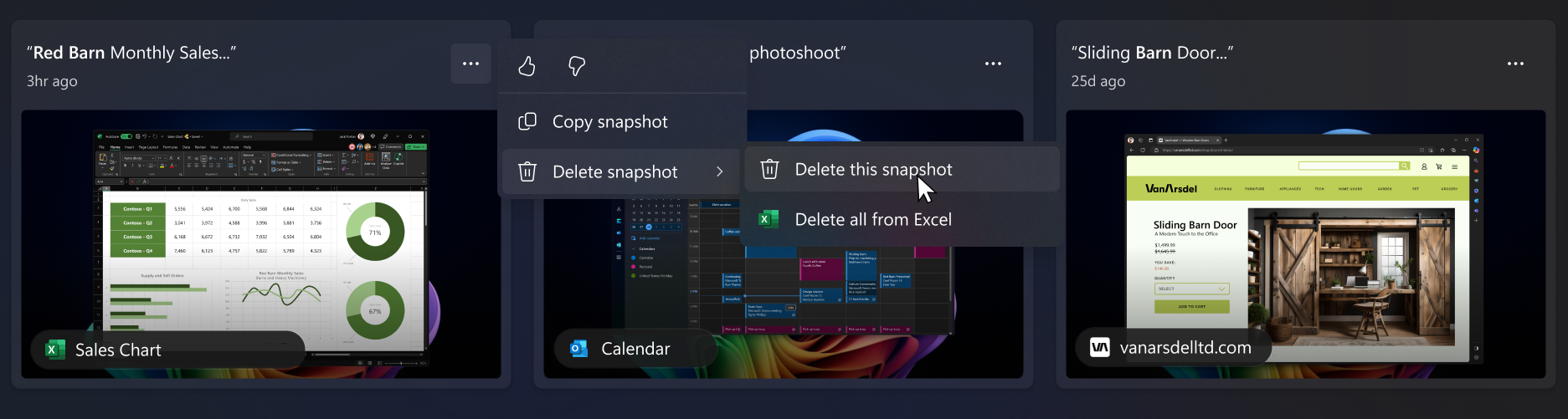
Eliminare, eliminare tutto o copiare uno snapshot dai risultati della ricerca
Se si individua uno snapshot da eliminare o copiare, selezionare ... per visualizzare le opzioni per lo snapshot. È possibile scegliere Copia lo snapshot negli Appunti o Elimina lo snapshot. Se ci si rende conto che lo snapshot contiene un sito Web o un'applicazione non ancora filtrata, è possibile scegliere Elimina tutto per gli snapshot che contengono il sito Web o l'app selezionati. L'utente verrà informato su quanti snapshot di quel sito Web o di quell'app verranno eliminati. Se si procede, tutti gli snapshot vengono eliminati in blocco. Se si vuole, è possibile aggiungere il sito Web o l'app all'elenco dei filtri al termine dell'eliminazione.
L'impegno di Microsoft nei confronti dell'intelligenza artificiale responsabile e della privacy
Microsoft lavora per far progredire l'intelligenza artificiale responsabile in modo responsabile dal 2017, quando ha definito per la prima volta i suoi principi in materia di IA e ha successivamente reso operativo il suo approccio attraverso il suo Standard di intelligenza artificiale responsabile. La privacy e la sicurezza sono principi fondamentali nello sviluppo e la distribuzione dei sistemi di intelligenza artificiale. Il nostro lavoro è aiutare i clienti a utilizzare i nostri prodotti di intelligenza artificiale in modo responsabile, condividendo i nostri insegnamenti e creando partnership basate sulla fiducia. Per ulteriori informazioni sui nostri sforzi responsabili per l'intelligenza artificiale, sui principi che ci guidano e sugli strumenti e le funzionalità che abbiamo creato per assicurarci di sviluppare la tecnologia IA responsabile, vedi IA responsabile.
Richiamo può mostrare risultati relativi alle emozioni percepite delle persone nelle immagini. I processi alla base delle emozioni umane sono complessi e ci sono differenze culturali, geografiche e individuali che influenzano il modo in cui possiamo percepire, sperimentare ed esprimere emozioni. I risultati relativi alle emozioni delle persone nelle immagini si basano su come appaiono e potrebbero non indicare necessariamente in modo accurato lo stato interiore delle singole persone.
Richiamo può utilizzare segnali contestuali nell'intera immagine, inclusi gli utenti o le entità sullo sfondo, che è il modo in cui può ancora associare l'immagine a un singolo utente. I dati biometrici e le inferenze non vengono utilizzati. Qualsiasi risultato che identifichi un individuo o deduca l'emozione di un individuo non è il risultato dell'elaborazione del volto, come il riconoscimento facciale o altra inferenza facciale. Ad esempio, se un'immagine contiene una foto di un atleta popolare che indossa la maglia della sua squadra e il suo numero specifico, Richiamo potrebbe comunque restituire un risultato che potrebbe identificare l'atleta in base a questi segnali contestuali.
Richiamo utilizza il riconoscimento ottico dei caratteri (OCR), locale al PC, per analizzare gli snapshot e facilitare la ricerca. Per altre informazioni sull'OCR, vedere Note sulla trasparenza e casi di utilizzo per OCR. Per ulteriori informazioni su privacy e sicurezza, vedi Privacy e controllo dell'esperienza di richiamo.
L'opinione degli utenti è importante.
Se ti piace qualcosa, e soprattutto se non ti piace qualcosa su Richiama, puoi inviare feedback a Microsoft selezionando ... quindi l'icona Feedback in Richiama. L'invio di feedback invierà dati da Richiamo a Microsoft, inclusi gli screenshot allegati al feedback.