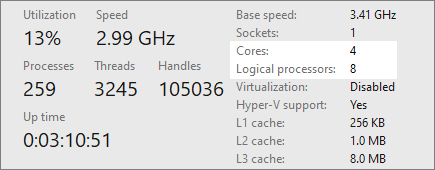
Windows offre diversi modi predefiniti per visualizzare i dettagli della CPU, incluso il numero di core e processori logici. Utilizza i passaggi seguenti per determinare il numero di core presenti nel processore in un dispositivo Windows.
Fai clic con il pulsante destro del mouse su Start e seleziona Gestione attività.
Suggerimento
Premere CTRL + +MAIUSC + +ESC per aprire anche Gestione attività.
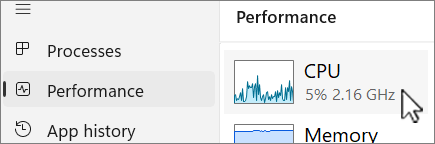
Scegliere Prestazioni dal riquadro sinistro della finestra Gestione attività e selezionare CPU.
Il numero di core e processori logici di un dispositivo Windows è elencato accanto ai valori seguenti:
-
Core:
-
Processori logici:

Nota
Il supporto per Windows 10 è terminato il 14 ottobre 2025
- Dopo il 14 ottobre 2025, Microsoft non fornirà più aggiornamenti software gratuiti da Windows Update, assistenza tecnica o correzioni per la sicurezza per Windows 10. Il PC continuerà a funzionare, ma ti consigliamo di passare a Windows 11.
-
Ulteriori informazioni
Fai clic con il pulsante destro del mouse su Start e seleziona Gestione attività.
Suggerimento
Premere CTRL + +MAIUSC + +ESC per aprire anche Gestione attività.
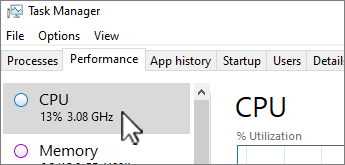
Quando viene visualizzata la finestra Gestione attività , seleziona la scheda Prestazioni nella parte superiore della finestra, quindi assicurati che sia selezionata la CPU .
Il numero di core e processori logici di un dispositivo Windows è elencato accanto ai valori seguenti:
-
Core:
-
Processori logici: