

Questo articolo introduce i concetti essenziali degli scenari di backup, ripristino e ripristino in Windows, spiegando le differenze tra questi tre processi critici.
- Il backup si riferisce al processo di creazione di copie dei dati per proteggerli da perdite o danneggiamenti. Queste copie possono essere archiviate su unità esterne, archiviazione cloud o altri percorsi sicuri. I backup regolari assicurano di avere una versione recente dei file disponibile in caso di cancellazione accidentale, guasto hardware o altri eventi di perdita di dati
- Il ripristino è l'atto di recuperare i dati da un backup e riportarli nella posizione originale o in una nuova. Questo processo viene in genere usato quando i file sono stati persi, danneggiati o eliminati accidentalmente. Eseguendo il ripristino da un backup, è possibile ripristinare i dati allo stato in cui si trovavano al momento del backup
- Il trasferimento da PC a PC consente di spostare file, impostazioni e preferenze da un dispositivo Windows a un altro, senza bisogno di unità esterne o USB. È progettato per renderti subito operativo, mantenendo intatta la tua esperienza familiare, indipendentemente dal fatto che tu stia cambiando dispositivo o eseguendo l'aggiornamento.
- Il ripristino comprende una gamma più ampia di scenari, incluso il ripristino dello stato precedente dell'intero sistema operativo. Ciò può essere necessario in caso di gravi problemi di sistema, come infezioni da malware, arresti anomali del sistema o problemi software significativi. Il ripristino può comportare l'uso di punti di ripristino del sistema, opzioni di ripristino, unità di ripristino o la reinstallazione del sistema operativo per riportare il PC a uno stato funzionale
Windows offre diversi strumenti predefiniti che consentono di gestire questi processi in modo efficace.
Comprendendo le differenze tra backup, ripristino e ripristino e utilizzando gli strumenti integrati di Windows, puoi assicurarti che i tuoi dati e il tuo sistema operativo siano ben protetti e possano essere ripristinati rapidamente in caso di problemi.
Ogni sezione di questo articolo fornisce una panoramica concisa di uno strumento specifico. Troverai una breve descrizione delle funzionalità dello strumento, delle sue applicazioni e collegamenti per saperne di più. Questo approccio strutturato garantisce che sia possibile identificare rapidamente lo strumento necessario e capire come utilizzarlo in modo efficace per le proprie esigenze particolari.
Espandi ogni sezione per saperne di più su ogni strumento.
Strumenti di backup
Windows Backup
|
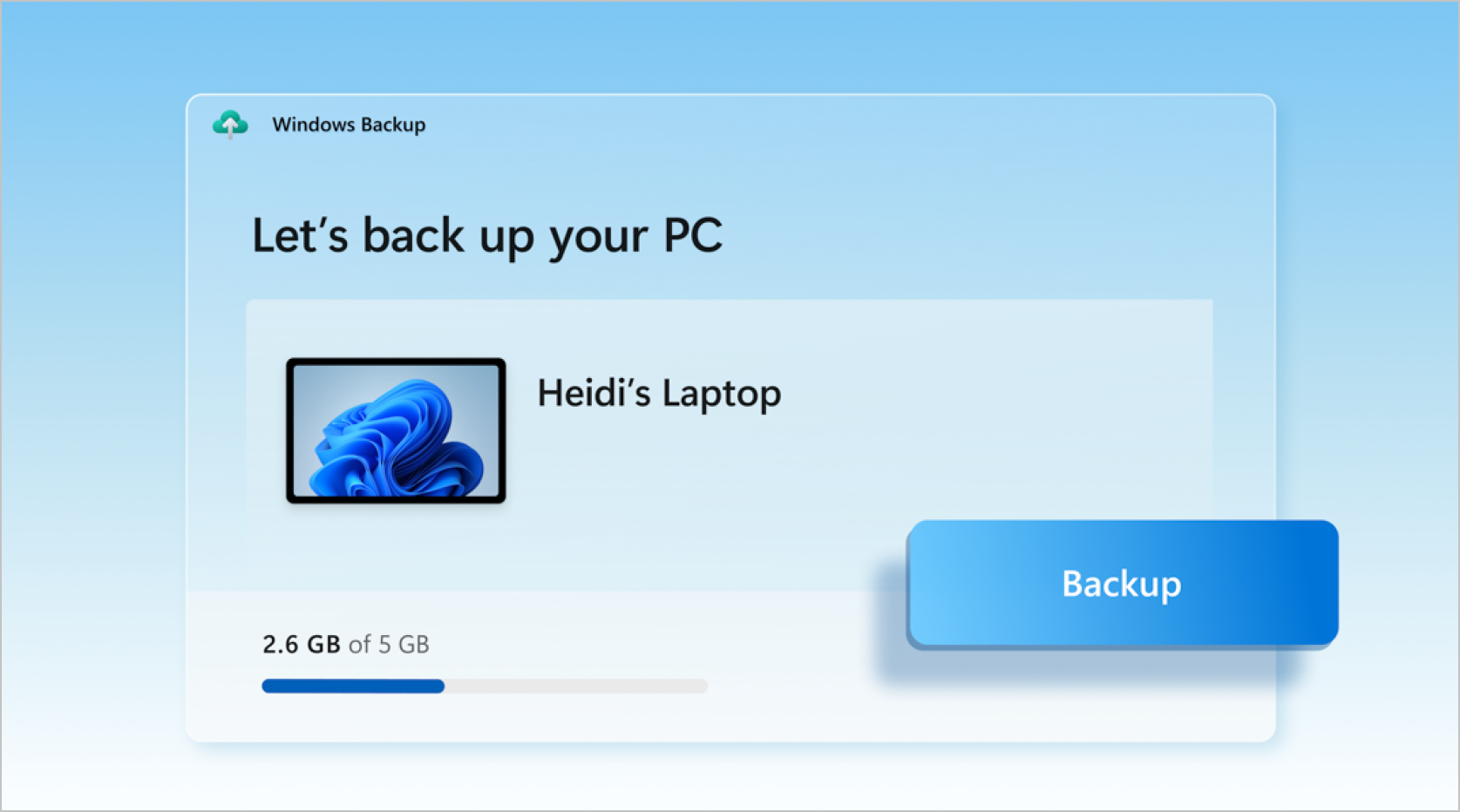
Windows Backup offre una soluzione completa per la salvaguardia dei dati importanti. Windows Backup consente di eseguire il backup di un'ampia gamma di elementi, inclusi file, temi, impostazioni, app installate e informazioni Wi-Fi. Questa funzionalità è progettata per semplificare la transizione degli utenti a un nuovo dispositivo ripristinando i dati di cui è stato eseguito il backup senza problemi. Per usare Windows Backup, devi accedere con il tuo account Microsoft. In questo modo le informazioni di cui è stato eseguito il backup vengono archiviate in modo sicuro nel cloud, rendendole accessibili da qualsiasi dispositivo a cui accedi con lo stesso account. Il processo di backup è semplice: puoi selezionare le cartelle di cui eseguire il backup, come Desktop, Documenti, Immagini, Video e Musica, e queste verranno sincronizzate con il tuo account OneDrive. Questa integrazione con OneDrive non solo offre un modo pratico per eseguire il backup dei dati, ma garantisce anche che i file siano sempre aggiornati e accessibili su tutti i dispositivi. Per altre informazioni, vedi Backup e ripristino con Windows Backup. |
|---|
Cronologia file

|
Cronologia file è una funzionalità di Windows progettata per eseguire automaticamente il backup dei file personali, come documenti, foto e video. Protegge continuamente i file salvandone copie in un'unità esterna o in un percorso di rete. In questo modo è possibile ripristinare facilmente le versioni precedenti dei file se vengono persi, danneggiati o modificati accidentalmente. Per impostare Cronologia file, è necessario connettere un'unità esterna o configurare un percorso di rete in cui verranno archiviati i backup. Una volta abilitata, Cronologia file analizzerà periodicamente i file alla ricerca di modifiche e creerà copie di backup dei file modificati. Puoi accedere a questi backup tramite l'interfaccia Cronologia file, dove puoi sfogliare diverse versioni dei tuoi file e ripristinarli secondo necessità. Questa funzionalità offre un modo semplice ed efficace per garantire che i dati importanti siano sempre protetti e recuperabili. Per altre informazioni, vedi Backup e ripristino con Cronologia file. |
|---|
Protezione sistema

|
Protezione sistema è una funzionalità progettata per proteggere i file e le impostazioni di sistema di Windows. Funziona creando punti di ripristino, che sono istantanee dello stato del sistema in un determinato momento. Questi punti di ripristino possono essere usati per ripristinare il sistema a uno stato precedente in caso di problemi come malfunzionamenti del software, problemi dei driver o altri errori di sistema. Se abilitata, Protezione sistema crea automaticamente punti di ripristino prima di eventi di sistema significativi, come l'installazione di nuovo software o aggiornamenti, assicurandoti di avere un'opzione di fallback in caso di errori. Oltre ai punti di ripristino automatici, puoi creare manualmente punti di ripristino ogni volta che lo desideri. Ciò è particolarmente utile prima di apportare modifiche importanti al sistema, come installare nuovo hardware o modificare le impostazioni di sistema. È possibile configurare la quantità di spazio allocata da Protezione sistema per l'archiviazione dei punti di ripristino, offrendo flessibilità nella gestione delle risorse di sistema. L'attivazione della funzionalità Protezione sistema consente di mantenere la stabilità e l'affidabilità del PC, riducendo al minimo il rischio di perdita di dati e tempi di inattività del sistema. Per maggiori informazioni, consulta: |
|---|
Strumenti di ripristino
Impostazioni di ripristino

|
L'area Ripristino dell'app Impostazioni in Windows offre varie opzioni per aiutarti a risolvere i problemi e a ripristinare il sistema. Ecco una panoramica delle principali funzionalità disponibili in questa sezione:
Nell'app  Impostazioni del dispositivo Windows seleziona Ripristino di sistema> o usa il collegamento seguente: Ripristino Per maggiori informazioni, consulta: |
|---|
Ambiente ripristino Windows

|
Ambiente ripristino Windows è una potente piattaforma di ripristino che si attiva automaticamente quando il PC non si avvia. Include strumenti come Ripristino all'avvio, che diagnostica e ripara le installazioni di Windows non avviabili, e Ripristino configurazione di sistema, che ripristina il sistema a uno stato precedente senza influire sui file personali. Inoltre, offre il ripristino dell'immagine di sistema, l'accesso al prompt dei comandi per la risoluzione dei problemi avanzata e l'opzione per ripristinare le impostazioni di fabbrica del PC. Ambiente ripristino Windows offre opzioni di ripristino sia automatizzato che manuale, rendendolo una soluzione completa per la risoluzione di un'ampia gamma di problemi di sistema. Per altre informazioni, vedi Ambiente ripristino Windows. |
|---|
Strumento per la creazione di file multimediali

|
Media Creation Tool è un'utilità fornita da Microsoft che consente agli utenti di creare supporti di installazione per Windows. Questo strumento può essere utilizzato per scaricare l'ultima versione di Windows e creare un'unità USB o un DVD di avvio, che può quindi essere usato per eseguire installazioni sul posto o nuove installazioni di Windows. Per maggiori informazioni, consulta: |
|---|
Unità di ripristino

|
L'utilità Unità di ripristino in Windows è progettata per eseguire il backup dei file essenziali necessari per ripristinare il PC al suo stato originale. Crea un supporto di ripristino USB che può aiutarti a ripristinare le impostazioni di fabbrica del dispositivo Windows, anche se è necessario sostituire il disco rigido (ripristino bare metal). Utilizzando i file di Windows incorporati, inclusi gli aggiornamenti più recenti ed eventuali personalizzazioni del produttore del PC, l'unità di ripristino crea un backup affidabile. Questo supporto può essere successivamente usato sul dispositivo per cui è stato creato, garantendo un processo di ripristino efficiente. Importante: L'unità di ripristino non include i tuoi file personali. Per eseguire il backup dei dati personali, è consigliabile usare un metodo di backup diverso, ad esempio Windows Backup o File History.To ulteriori informazioni, vedere Unità di ripristino. |
|---|
Ripristino del sistema

|
Con Ripristino configurazione di sistema è possibile ripristinare lo stato precedente del PC. Ciò può risultare particolarmente utile per la risoluzione di problemi causati da modifiche recenti, come installazioni di software, aggiornamenti dei driver o modifiche alle impostazioni di sistema. Utilizzando Ripristino configurazione di sistema, è possibile annullare queste modifiche senza influire sui file personali, offrendo un modo sicuro per risolvere i problemi senza perdere dati importanti. Ripristino configurazione di sistema funziona utilizzando i punti di ripristino, che sono istantanee della configurazione e delle impostazioni del sistema in un momento specifico. Questi punti di ripristino possono essere creati automaticamente o manualmente dallo strumento Protezione del sistema. Quando è selezionato un punto di ripristino, Ripristino configurazione di sistema ripristina lo stato in cui si trovavano i file di sistema, le impostazioni del Registro di sistema e i programmi installati al momento della creazione del punto di ripristino. Ciò consente di mantenere la stabilità del sistema e può essere uno strumento prezioso per il ripristino da problemi imprevisti. Per maggiori informazioni, consulta: |
|---|
Disco di ripristino di Windows

|
Un disco di ripristino di Windows è un CD o DVD di avvio che contiene strumenti che consentono di risolvere e correggere i problemi con il sistema operativo Windows. Può essere utilizzato per accedere alle opzioni di ripristino del sistema quando Windows non è in grado di avviarsi normalmente. Queste opzioni includono Ripristino configurazione di sistema, Ripristino dell'immagine di sistema, Ripristino all'avvio e Prompt dei comandi, che possono aiutarti a ripristinare il sistema a uno stato precedente, eseguire il ripristino da un'immagine di sistema, risolvere i problemi di avvio ed eseguire attività di risoluzione dei problemi avanzate. Per creare un disco di ripristino del sistema, è necessario un CD/DVD masterizzato, un CD/DVD vuoto e un computer con Windows. Per aprire il disco di ripristino di Windows, puoi utilizzare uno dei metodi seguenti:
|
|---|