

Riepilogo
Più desktop in Windows consentono agli utenti di creare più aree di lavoro per organizzare app e attività in modo efficiente. È possibile creare, cambiare e personalizzare i desktop usando Visualizzazione attività o i tasti di scelta rapida. Questa funzionalità consente anche la ridenominazione del desktop, sfondi personalizzati e una navigazione migliorata. Ciò consente di ridurre gli ingombri e migliorare la produttività multitasking.
Un desktop in Windows è un'area di lavoro che contiene diversi gruppi di app o contenuti aperti e disponibili per varie attività o aspetti della tua vita. Puoi configurare più desktop per creare aree di lavoro separate per attività diverse, aiutandoti a rimanere organizzato e a migliorare la tua produttività.
Perché sono utili più desktop
Più desktop consentono di compartimentare le attività, riducendo il disordine e minimizzando le distrazioni. Ecco alcuni casi d'uso comuni:
- Separazione personale e lavoro: mantieni le applicazioni e i documenti di lavoro su un desktop e le app personali su un altro, garantendo un chiaro confine tra lavoro e vita privata.
- Gestione dei progetti: gestisci più progetti contemporaneamente dedicando un desktop a ciascun progetto, semplificando la concentrazione e l'organizzazione.
- Preparazione della riunione: passa rapidamente a un desktop con tutte le applicazioni e i documenti necessari aperti prima di una riunione, garantendo una presentazione fluida e professionale.
Creare un nuovo desktop
Ecco i passaggi per creare un nuovo desktop:
- Passa il puntatore del mouse sull'icona di visualizzazione attività nella barra delle applicazioni o premi il tasto
 + WINDOWS TAB.
 - Seleziona Nuovo desktop.
- Una volta creato, puoi selezionare il nome del desktop e rinominarlo a tuo piacimento.
Configura gli sfondi per ogni desktop
La personalizzazione dello sfondo di ogni desktop può aiutarti a distinguere visivamente le diverse aree di lavoro. Ecco come:
- Passa il puntatore del mouse sull'icona di visualizzazione attività nella barra delle applicazioni o premi il tasto
+ WINDOWS TAB.
- Fai clic con il pulsante destro del mouse sul desktop da personalizzare e scegli Scegli sfondo.
- Nella sezione Personalizza lo sfondo selezionare Immagine dal menu a discesa e scegliere l'immagine da impostare come sfondo.
Nota
Quando si usano più desktop, l'impostazione di uno sfondo personalizzato per ogni desktop è possibile solo quando si usa un'immagine. Non è possibile usare una presentazione o avere un colore a tinta unita diverso per ogni desktop.
Personalizzare l'esperienza di più desktop
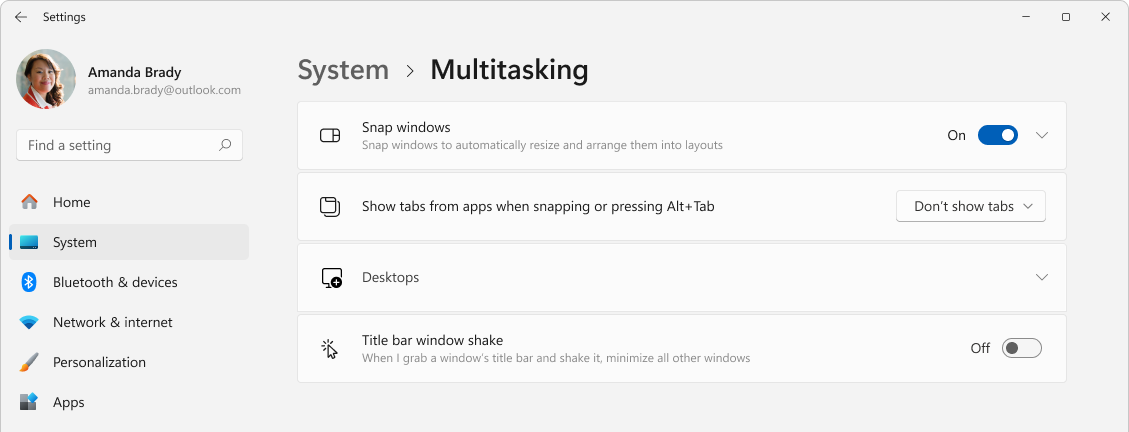
- Nell'
 app Impostazioni nel dispositivo Windows
SelezionaMultitaskingsistema> o usa il collegamento seguente:
Espandere i desktop.
In Mostra tutte le finestre aperte sulla barra delle applicazioni è possibile configurare la modalità di visualizzazione delle finestre aperte sulla barra delle applicazioni su più desktop. Ecco le opzioni disponibili:
- Solo sul desktop che sto usando: Questa impostazione mostrerà solo le finestre aperte dal desktop corrente sulla barra delle applicazioni. In questo modo la barra delle applicazioni è meno ingombra e focalizzata sulle attività a portata di mano sul desktop attivo.
- Su tutti i desktop: questa impostazione mostrerà tutte le finestre aperte da tutti i desktop sulla barra delle applicazioni, indipendentemente dal desktop in uso. Ciò può essere utile se si desidera accedere rapidamente a tutte le applicazioni aperte senza cambiare desktop.
In Mostra tutte le finestre aperte quando premo ALT+TAB, puoi scegliere se visualizzare le finestre aperte da tutti i desktop o solo dal desktop attualmente in uso.
Multitasking con più desktop
Vuoi saperne di più sul multitasking in Windows e su come usare più desktop in modo efficace? Leggi l'articolo Come eseguire il multitasking in Windows.