
Nota
Il supporto per Windows 10 è terminato il 14 ottobre 2025
- Dopo il 14 ottobre 2025, Microsoft non fornirà più aggiornamenti software gratuiti da Windows Update, assistenza tecnica o correzioni per la sicurezza per Windows 10. Il PC continuerà a funzionare, ma ti consigliamo di passare a Windows 11.
- Ulteriori informazioni
Questo articolo illustra come trovare informazioni di base sul dispositivo Windows, inclusi nome e modello del dispositivo, la versione di Windows in esecuzione, le specifiche del dispositivo e lo spazio di archiviazione disponibile.
Espandi ogni sezione per altre informazioni:
Quali sono il nome e il modello del mio dispositivo?
Per trovare il nome e il modello del dispositivo, puoi utilizzare uno dei metodi seguenti:
Fare clic con il pulsante destro del mouse su Start e scegliere Impostazioni
 di Windows , selezionare Sistema e scegliere Informazioni su.
Usare il collegamento seguente per aprire rapidamente le impostazioni:
Il nome del dispositivo viene visualizzato nella pagina, con il nome del modello visualizzato appena sotto.
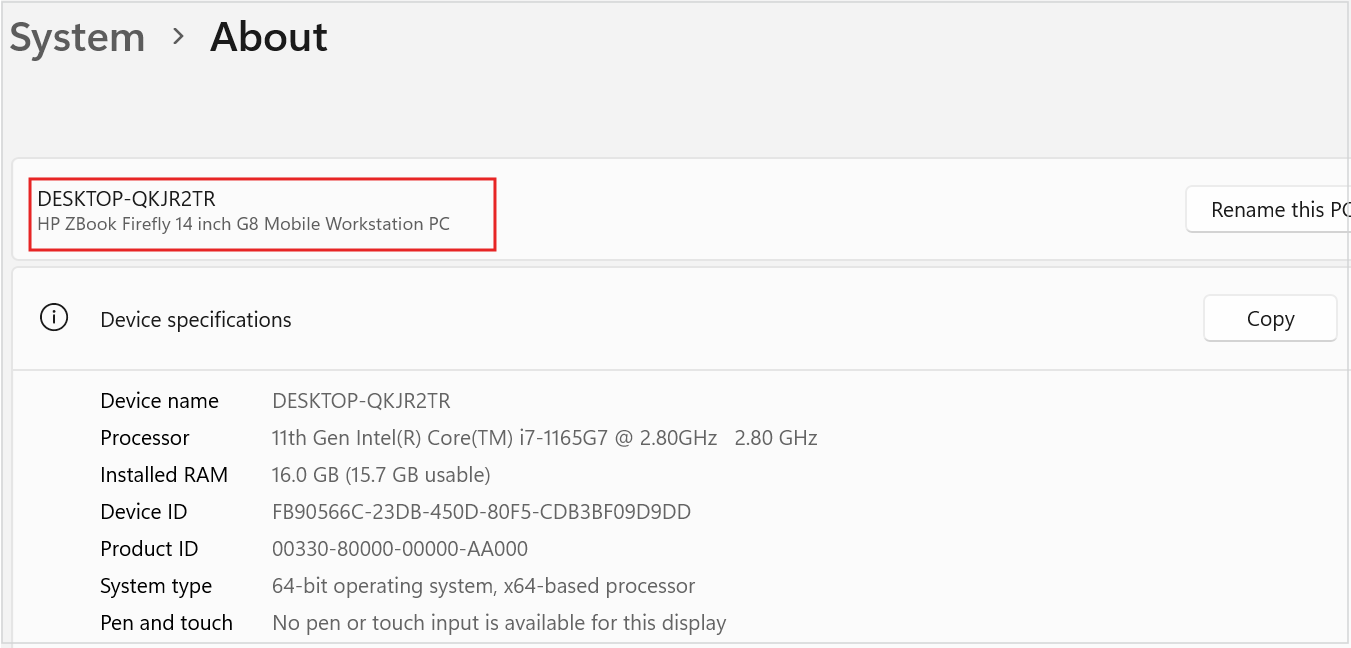
Qual è la versione di Windows in uso?
Per trovare la versione e l'edizione di Windows, puoi usare uno dei metodi seguenti:
Fare clic con il pulsante destro del mouse su Start e scegliere Impostazioni
di Windows , selezionare Sistema e scegliere Informazioni su.Usare il collegamento seguente per aprire rapidamente le impostazioni:
In Specifiche Windows, verifica quale edizione e versione di Windows è in esecuzione sul tuo dispositivo.
Quali sono le specifiche del mio dispositivo?
Per trovare la versione e l'edizione di Windows, puoi usare uno dei metodi seguenti:
Fare clic con il pulsante destro del mouse su Start e scegliere Impostazioni
di Windows , selezionare Sistema e scegliere Informazioni su.Usa il collegamento seguente:
In Specifiche del dispositivo, controlla i dettagli sul tuo dispositivo, tra cui:
- Tipo di processore.
- Quantità di RAM installata.
- Se il dispositivo esegue una versione a 32 o 64 bit di Windows.
Quanto spazio di archiviazione ho a disposizione?
Per scoprire la quantità di spazio su disco disponibile, puoi usare uno dei metodi seguenti:
Fare clic con il pulsante destro del mouse su Start e scegliere Impostazioni
di Windows , selezionare Sistema e scegliere Archiviazione.Usa il collegamento seguente:
Suggerimento
Se disponi di più unità, seleziona Impostazioni >di archiviazione avanzateArchiviazione utilizzata su altre unità per visualizzare lo spazio di archiviazione disponibile su tutte le unità contemporaneamente.

Per informazioni più dettagliate, vedere l'articolo Strumenti di configurazione del sistema in Windows.