Riepilogo
Se un dispositivo Windows dispone di un touchscreen, puoi usare una tastiera virtuale per immettere testo toccando una tastiera visualizzata sullo schermo. Toccando la tastiera virtuale si può usare una penna o un dito. La tastiera virtuale può essere usata con il layout predefinito o con una delle altre opzioni disponibili.
Selezionare l'argomento di interesse per altre informazioni:
Aprire la tastiera virtuale
Per aprire la tastiera virtuale:
Tocca il percorso in cui vuoi immettere il testo e la tastiera virtuale si apre automaticamente.
Seleziona l'icona Tastiera
 nell'area di notifica della barra delle applicazioni.
Nota
Se l'icona Tastiera virtualeClassic
non è presente nell'area di notifica della barra delle applicazioni, vedi l'articolo Abilitare e disabilitare la tastiera virtuale in Windows.
Imposta all'apertura della tastiera virtuale
Per impostare l'apertura automatica della tastiera virtuale, vedi l'articolo Abilitare e disabilitare la tastiera virtuale in Windows.
Layout della tastiera virtuale
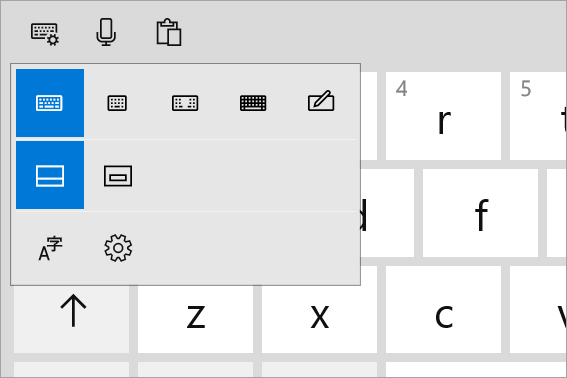
Esistono cinque diversi layout di tastiera virtuale che possono essere usati per l'immissione di testo con la tastiera virtuale. Sono disponibili anche due layout di tastiera virtuale specifici per il giapponese.
Per visualizzare e passare tra le opzioni di layout della tastiera virtuale, seleziona l'icona  impostazioni tastiera nell'angolo in alto a sinistra della tastiera virtuale.
| Tastiera | Descrizione |
|---|---|
| Tastiera predefinita | Questo layout è ottimizzato per la digitazione del touchscreen. Include tasti più grandi e alcuni tasti vengono rimossi per facilitarne la digitazione. |
| Tastiera divisa | Questo layout divide la tastiera in modo che una metà di essa si trova vicino al bordo sinistro dello schermo e l'altra metà si trova sul bordo destro dello schermo. Questo layout semplifica la digitazione quando si tiene un dispositivo touchscreen con due mani. Nota: Non disponibile in tutte le lingue. |
| Tastiera piccola | Questo layout è una tastiera compatta che può essere spostata in qualsiasi punto dello schermo. Si tratta della stessa tastiera usata quando la tastiera virtuale è disinserita. Nota: Non disponibile in tutte le lingue. |
| Tastiera tradizionale | Questo layout replica in genere una tastiera esterna standard. Include tutte le funzioni e una selezione espansa di tasti. |
| Pannello per la scrittura a mano | Questo layout consente di aprire un pannello per la grafia in cui è possibile usare una penna o un dito per immettere testo. Se preferisci usare le dita invece di una penna:
|
| Layout a 12 tasti (solo giapponese) | Layout di tastiera per caratteri giapponesi che inserisce i tasti in una griglia 3x4. |
| Layout a 50 on (solo giapponese) | Layout di tastiera per i caratteri giapponesi che inserisce i tasti in una griglia con 5 righe. Consente agli altoparlanti giapponesi di trovare più facilmente un carattere Hiragana specifico. |


Nota
La digitazione basata su scorrimento rapido come la scrittura a trascinamento non è disponibile in tutte le lingue.
Ancorare e disinserire la tastiera virtuale
Per ancorare e disancorare la tastiera virtuale, seleziona l'icona accanto all'icona Chiudi nella tastiera virtuale.
Ancorare e disinserire la tastiera virtuale consente di mantenere la tastiera in una posizione fissa o di spostarla in un'altra posizione sullo schermo per adattarla al tuo stile di lavoro.
Suggerimento
Quando si usano i layout di tastiera predefiniti, divisi o tradizionali e la tastiera virtuale è disinserita, passa al layout di tastiera piccola .