
Puoi usare una passkey per accedere al tuo account Microsoft personale o aziendale/dell'istituto di istruzione e a molti altri siti Web, app e servizi.
Ricerca per categorie accedere con una passkey?
Per usare una passkey per accedere, è necessario prima di tutto creare e salvare la passkey in un dispositivo o in una gestione credenziali sincronizzata, ad esempio Gestione password Microsoft.
Una volta creato, ogni volta che accedi, il dispositivo ti chiederà di accedere con il metodo sicuro, ad esempio volto, impronta digitale o PIN.
Selezionare un'opzione di seguito per iniziare.
Cosa fare se viene richiesto "Creare una passkey per accedere?"
Se quando accedi viene visualizzata una finestra popup che chiede di creare o salvare una passkey, segui questi passaggi per assicurarti che sia salvata nel posto giusto.
Selezionare un'opzione di seguito per iniziare.
Come creare e salvare una passkey per l'account Microsoft personale
Per creare una passkey per il tuo account Microsoft, segui questi passaggi nel dispositivo in cui desideri creare una passkey:
Accedi alle opzioni di sicurezza avanzate del tuo account Microsoft all'indirizzo account.live.com/proofs/manage
Scegliere Aggiungi un nuovo modo per accedere o verificare.
Seleziona Volto, Impronta digitale, PIN o Chiave di sicurezza.
Segui le istruzioni sul tuo dispositivo.
Seleziona Continua o Crea per archiviare la passkey nel percorso suggerito oppure seleziona Modifica o Salva un altro modo per visualizzare le opzioni alternative per la posizione di salvataggio.
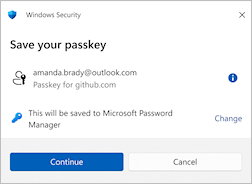
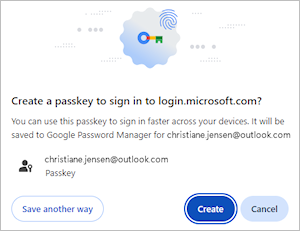
Le opzioni di salvataggio includono:
Gestione password: è possibile salvare una passkey in Gestione password Microsoft o in un altro gestore di credenziali sincronizzato, ad esempio Gestione password Google, Portachiavi Apple iCloud o altri.
iPhone, iPad o dispositivi Android: la passkey viene salvata in un telefono o un tablet.
Nota
- Questa opzione richiede la scansione di un codice a matrice con la fotocamera del dispositivo mobile (tocca Usa passkey quando visualizzato) o l'icona del pulsante di scansione a matrice
 in Microsoft Authenticator (o simile) installato nel telefono o tablet.
 - Anche il salvataggio delle passkey in un telefono o un tablet può richiedere l'associazione Bluetooth a scopo di verifica.
- Questa opzione richiede la scansione di un codice a matrice con la fotocamera del dispositivo mobile (tocca Usa passkey quando visualizzato) o l'icona del pulsante di scansione a matrice
Chiave di sicurezza: la passkey viene salvata in una chiave di sicurezza fisica.
Dispositivo/Windows Hello Windows: la passkey viene salvata in locale nel dispositivo Windows tramite Windows Hello.
Nota
Questa opzione potrebbe non essere visualizzata se è già stata salvata un'altra passkey in una gestione credenziali sincronizzata, ad esempio Gestione password Microsoft.
Completare il processo di salvataggio della passkey nella posizione scelta. Il processo varia in base alla selezione dell'utente e potrebbe richiedere l'inserimento di un movimento di sblocco, ad esempio il riconoscimento facciale, l'impronta digitale o il PIN.
Attivare o disattivare la creazione automatica di passkey in Microsoft Edge
Quando accedi a un sito Web con una password salvata in Microsoft Edge o In Gestione password Microsoft, il sito Web potrebbe offrire la possibilità di creare una passkey. In alcuni casi, Edge può creare automaticamente una passkey quando un sito Web supportato ne offre uno.
Se viene creata automaticamente una passkey:
- Verrà salvato in Gestione password Microsoft.
- I dettagli di accesso esistenti rimangono inalterati.
- Puoi usare la passkey per accedere più velocemente e in modo più sicuro la prossima volta.
Attivare o disattivare la creazione automatica di passkey
- Apri Microsoft Edge.
- Seleziona Impostazioni>Password e riempimento automatico.
- Seleziona Gestione password Microsoft, quindi Altre impostazioni.
- Attiva o disattiva Aggiorna automaticamente alle passkey .
Vedere anche
Cosa sono le passkey e perché sono importanti