
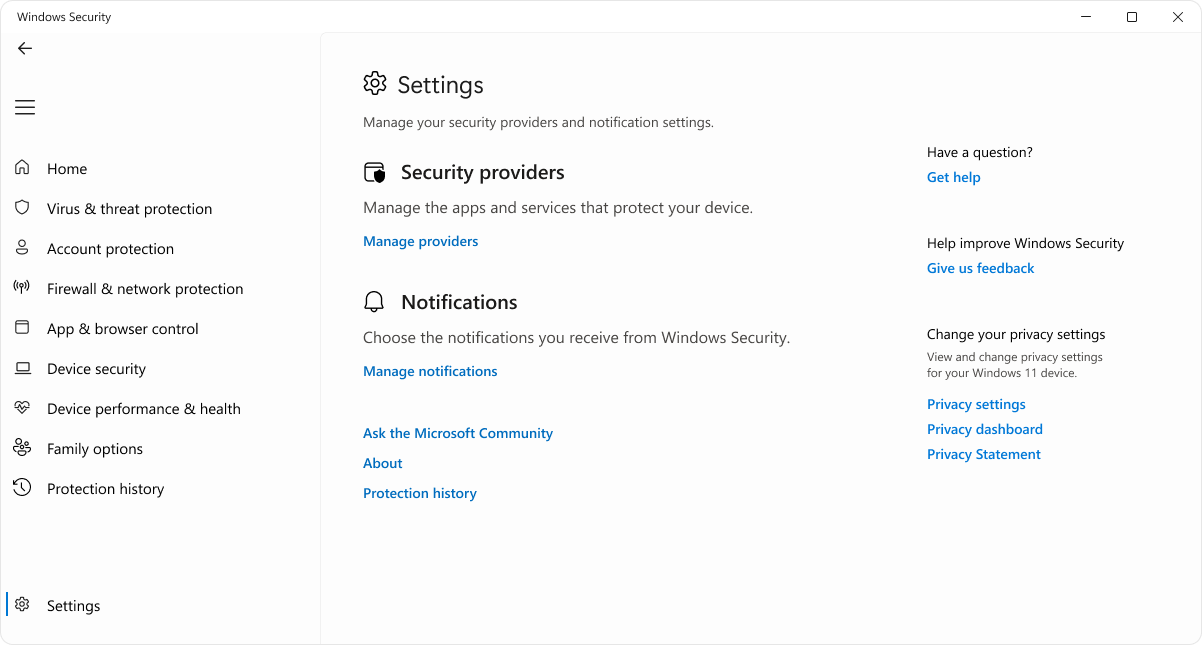
La pagina delle impostazioni dell'app Sicurezza di Windows consente di configurare i provider di sicurezza, le notifiche e determinare la versione dell'app.
La pagina è suddivisa nelle seguenti sezioni:
- Provider di sicurezza: usa questa pagina per gestire le app e i servizi che proteggono il dispositivo
- Notifiche: in questa pagina puoi configurare le notifiche che ricevi dall'app Sicurezza di Windows
Nell'app  Sicurezza di Windows nel PC, seleziona Impostazioni.
Provider di sicurezza
In questa pagina puoi vedere un riepilogo dei fornitori di sicurezza che si prendono cura del tuo dispositivo.
Nell'app Sicurezza di Windows nel PC seleziona Impostazioni>Gestisci provider o usa il collegamento seguente:
Se si seleziona uno dei tipi di provider, ad esempio antivirus, firewall o protezione Web , la scheda si espande per rivelare un pulsante che apre l'app in uso.
Se non disponi di un provider di sicurezza per una categoria specifica o desideri sceglierne uno nuovo, puoi selezionare il collegamento Trovare le app di sicurezza disponibili in Microsoft Store.
Notifiche
La pagina Notifiche delle impostazioni di Sicurezza di Windows consente di configurare il tipo di notifiche da ricevere.
Nell'app Sicurezza di Windows nel PC seleziona Impostazioni>Gestisci notifiche o usa il collegamento seguente:
È diviso in tre categorie:
- Protezione da virus & minacce - Queste notifiche sono puramente informative e nessuna di esse richiede un'azione immediata da parte dell'utente. Riceverai sempre notifiche quando si verifica un problema che richiede un'azione immediata. Le impostazioni di questa pagina consentono semplicemente di specificare se si vogliono sapere cose come se una minaccia è stata bloccata correttamente o se un'analisi malware è stata completata senza incidenti
- Protezione account - Windows può notificarti se si verificano problemi con Windows Hello o Blocco dinamico, ad esempio scarsa illuminazione che rende difficile per Hello riconoscerti o il mancato rilevamento del dispositivo mobile per attivare Blocco dispositivo
- Protezione firewall e rete - È possibile specificare se si desidera ricevere notifiche quando Windows Firewall blocca una nuova app. È anche possibile configurare queste notifiche in modo diverso a seconda che l'app sia stata bloccata nella rete di dominio, nella rete privata o nella rete pubblica (Internet)
Nota
Se il dispositivo è gestito dall'azienda o dall'istituto di istruzione, alcune impostazioni di notifica potrebbero essere impostate dall'amministratore e non sarà possibile modificarle. In questo caso, vedrai un avviso nella pagina Notifiche .
Informazioni
Se selezioni Informazioni, puoi verificare la versione corrente e le informazioni sui criteri per la Sicurezza di Windows. Queste informazioni potrebbero essere utili per la risoluzione di un problema con il supporto tecnico.