
Azioni con un clic consente di completare le attività più rapidamente identificando testo e immagini sullo schermo su cui è possibile intervenire. Azioni con un clic analizza ciò che è presente sullo schermo e quindi puoi scegliere il testo o l'immagine su cui vuoi intervenire.
L'analisi di questo screenshot viene sempre eseguita localmente nel dispositivo. L'analisi inizia solo quando ti impegni attivamente con Azioni con un clic e termina quando esci da Azioni con un clic. Azioni con un clic identifica solo testo e immagini, non il contenuto di questi elementi. Non analizza alcun contenuto, ad esempio, nelle applicazioni ridotte a icona che non sono visibili sullo schermo.
Il contenuto viene condiviso solo se si sceglie di completare un'azione come Cerca sul Web. Noterai che quando Azioni con un clic è attivo, il cursore è blu e bianco. Il cursore cambia anche forma in base al tipo di informazioni sottostanti. Le operazioni che è possibile eseguire con le informazioni variano in base al tipo di contenuto rilevato da Azioni con un clic.
Requisiti di sistema con un Copilot+ PC
Un Copilot+ PC o un Cloud PC idoneo
- 40 TOPS NPU (unità di elaborazione neurale)
- 16 GB di RAM
- 8 processori logici
- Capacità di archiviazione di 256 GB
Per visualizzare il punto di accesso di Azioni con un clic dallo Strumento di cattura, è necessaria la versione 11.2411.20.0 o successiva dello Strumento di cattura.
Come usare Azioni con un clic
Usa semplicemente il tasto Windows + clic del mouse o il tasto Windows
+ Q per accedere a Azioni con un clic e intraprendere azioni su ciò che hai cliccato. È possibile immettere Azioni con un clic anche con uno scorrimento verso destra sui PC touchscreen oppure dal menu Strumento di cattura se è installato lo Strumento di cattura . Se necessario, puoi anche cercare Azioni con un clic da Windows Search per selezionare ed eseguire azioni su ciò che vedi.
+ clic del mouse o il tasto Windows
+ Q per accedere a Azioni con un clic e intraprendere azioni su ciò che hai cliccato. È possibile immettere Azioni con un clic anche con uno scorrimento verso destra sui PC touchscreen oppure dal menu Strumento di cattura se è installato lo Strumento di cattura . Se necessario, puoi anche cercare Azioni con un clic da Windows Search per selezionare ed eseguire azioni su ciò che vedi.
Quando si avvia Azioni con un clic per la prima volta, viene visualizzata un'esercitazione rapida e interattiva che illustra come eseguire le attività più velocemente. Puoi rivedere l'esercitazione in qualsiasi momento selezionando ..., quindi Avvia esercitazione.
Se sei un amministratore IT e hai bisogno di altre informazioni, vedi Come gestire Azioni con un clic.
Azioni con un clic fa di più con il testo
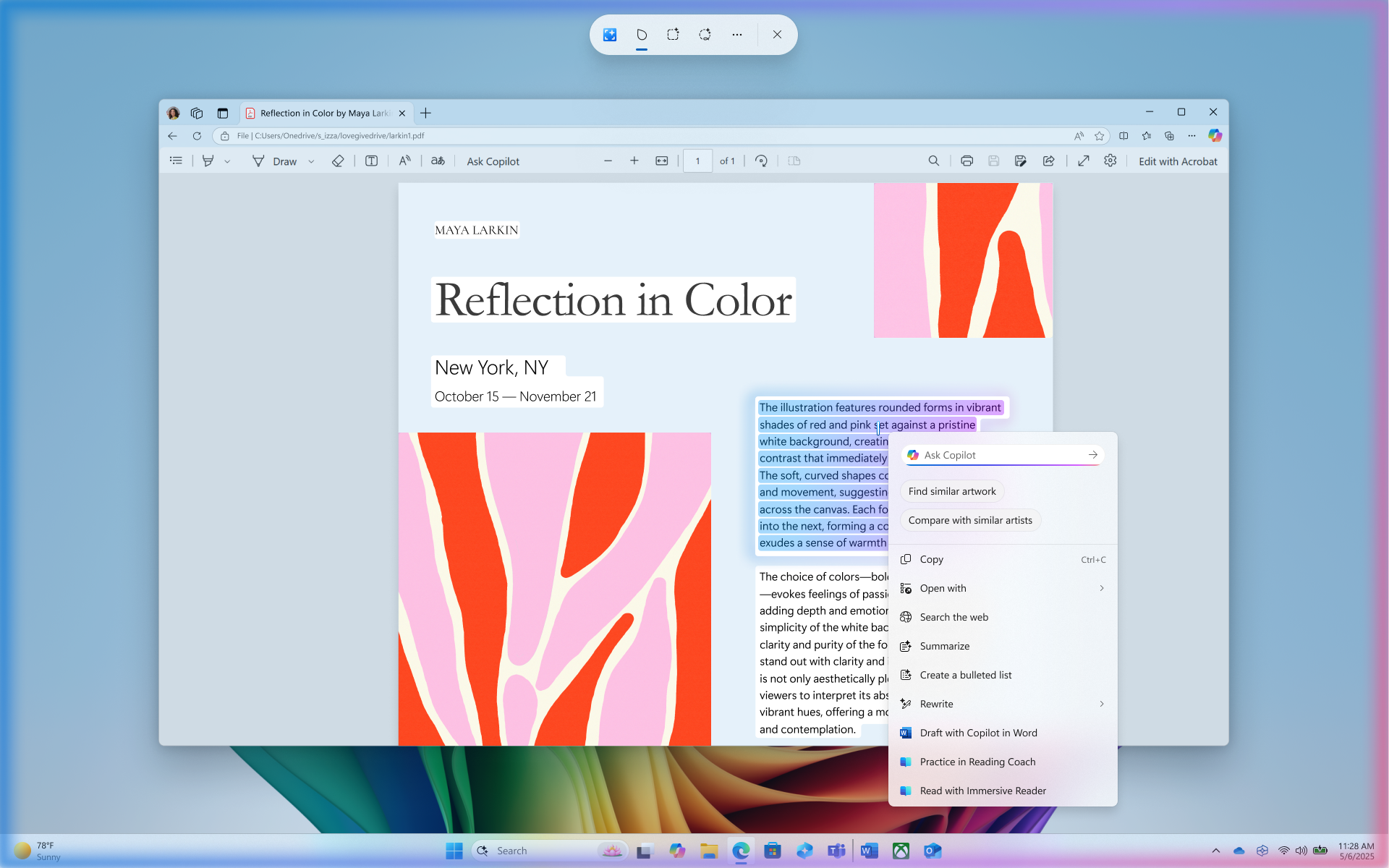
Quando evidenzi il testo con Azioni con un clic, ti vengono offerte le opzioni seguenti:
- Copia: copia il testo selezionato negli appunti
- Apri con: apre il testo selezionato in un editor di testo come Blocco note
- Eseguire ricerche nel Web: esegue una ricerca del testo selezionato usando Microsoft Edge e Bing
Quando il testo evidenziato è un indirizzo e-mail, puoi copiare il testo oppure:
- Invia e-mail: utilizza l'app di posta elettronica predefinita per aprire un nuovo messaggio e-mail all'indirizzo e-mail selezionato
- Invia un messaggio con Teams: apre un messaggio di Teams usando l'indirizzo e-mail selezionato come destinatario
- Pianifica una riunione con Teams: apre un nuovo invito nel calendario di Teams con l'indirizzo e-mail selezionato come partecipante
Quando il testo evidenziato è un sito Web, puoi copiare il testo o aprire il sito Web.
- Apri sito Web: apre il sito Web selezionato nel browser predefinito
Sono disponibili azioni di testo più intelligenti quando la lingua predefinita è impostata su inglese, sono selezionate almeno 10 parole e sei connesso con un account Microsoft o Microsoft Entra. Le azioni di testo intelligenti, basate sul modello linguistico di piccole dimensioni Phi Silica e NPU, includono:
- Riepiloga: delinea brevemente i punti principali del testo selezionato
- Creare un elenco puntato: crea un elenco puntato di dettagli chiave dal testo selezionato
- Riscrivi (Casuale): rivede il testo selezionato usando un tono informale
- Riscrivi (formale): rivede il testo selezionato utilizzando un tono formale
- Riscrivi (perfeziona): rivede il testo selezionato, apportando miglioramenti grammaticali
- Bozza con Copilot in Word: invia il testo selezionato a Copilot in Word
- Pratica con Training di lettura: apre Training di lettura , in cui è possibile leggere ad alta voce il testo selezionato. Training di lettura fornisce feedback e ti indica dove apportare miglioramenti alla pronuncia.
- Leggi con lo strumento di lettura immersiva: apre Training di lettura e visualizza il testo selezionato in un ambiente senza distrazioni. È possibile fare in modo che il testo venga letto ad alta voce, usare il dizionario visuale ed evidenziare nomi, verbi e aggettivi per facilitare l'apprendimento grammaticale.
Azioni con un clic fa di più con le immagini
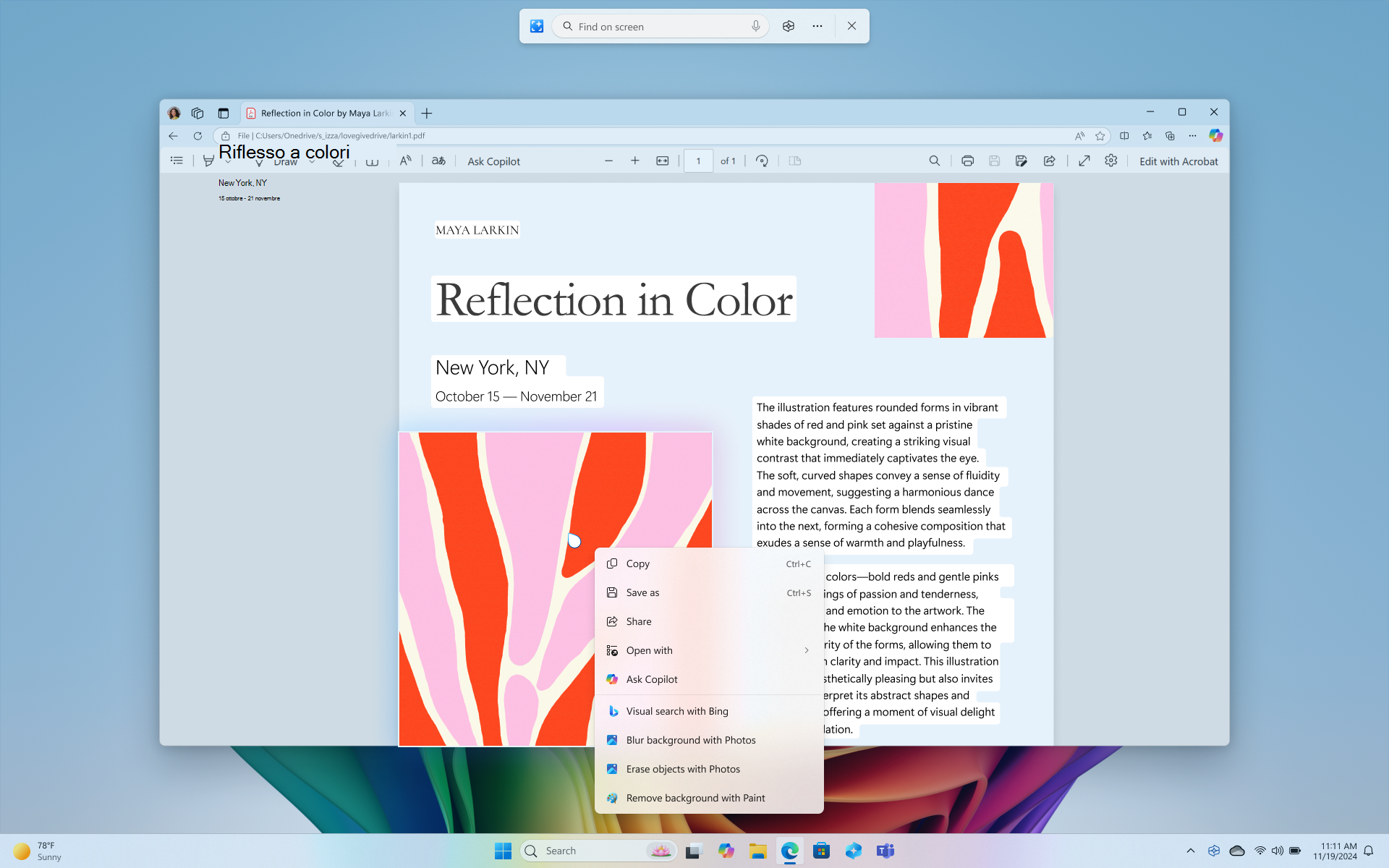
Se selezioni un'immagine, ti vengono offerte le seguenti opzioni:
- Copia: copia l'immagine negli appunti
- Salva con nome: salva l'immagine in un percorso specificato
- Condividi: apre l'opzione Condividi file per il file immagine
- Apri con: aprire l'immagine con un'app, ad esempio Foto, Strumento di cattura o Paint
- Ricerca visiva con Bing: Esegue una ricerca visiva con Bing usando il Web browser predefinito
- Sfocare lo sfondo con le foto: sfocare lo sfondo con l'app Foto
- Cancellare oggetti con Foto: cancella gli oggetti indesiderati nell'immagine con l'app Foto
- Rimuovere lo sfondo con Paint: Rimuovere lo sfondo dell'immagine con Paint
Suggerimento
Se le opzioni per Microsoft Foto o Paint non sono visualizzate, assicurati di aver installato la versione più recente dell'app da Microsoft Store.
Azioni con un clic fa di più con i contenuti
Quando evidenzi testo o immagini con Azioni con un clic, viene offerta l'opzione Chiedi a Copilot. Puoi scegliere di aggiungere una richiesta personalizzata da abbinare al contenuto evidenziato o selezionare una richiesta. Copilot si apre con il contenuto nella casella di richiesta. Copilot diventa quindi il provider per il completamento dell'azione man mano che il contenuto selezionato viene trasferito da Azioni con un clic a Copilot.
Se il dispositivo fa parte dell'organizzazione aziendale o dell'istituto di istruzione, viene visualizzato Chiedi a Microsoft Copilot invece di Chiedi a Copilot. Questa azione consente a Microsoft Copilot di rispondere alle query. Chiedi a Microsoft Microsoft Copilot richiede una licenza di Microsoft 365 e rispetta le informative sulla privacy della tua organizzazione.
Disabilita Azioni con un clic con un Copilot+ PC
Per impostazione predefinita, Azioni con un clic è abilitato per i Copilot+ PC. Anche se non può essere rimosso, puoi disabilitarlo o abilitarlo dalla posizione seguente:
Apri Impostazioni, quindi vai a >Privacy & sicurezza>Azioni con un clic.
Imposta l'impostazione Azioni con un clic su:
- Attivata: Azioni con un clic è abilitato (impostazione predefinita)
- Disattivato: Azioni con un clic è disabilitato
Quando Azioni con un clic è disabilitato, il tasto Windows
+ il logo del mouse, il tasto Windows, il tasto
+ Windows,Q e lo scorrimento rapido verso destra sui PC abilitati per il tocco non apriranno Azioni con un clic. Potresti ancora visualizzare le opzioni per aprire Azioni con un clic da altre posizioni, ad esempio Strumento di cattura, ma riceverai l'errore Azioni con un clic se lo selezioni.
Varianti regionali di Azioni con un clic
Le funzionalità di Azioni con un clic variano in base alle impostazioni di area geografica e lingua del dispositivo. Capire queste differenze può aiutare a usare lo strumento in modo efficace in ambienti diversi. Di seguito sono riportate le principali differenze tra le aree geografiche:
Regione dello Spazio economico europeo (SEE)
- Ricerca sul Web: usa Microsoft Edge e Bing per eseguire ricerche.
- Ricerca visiva con Bing: non disponibile.
- Rimuovi sfondo con Paint: le funzionalità avanzate per le immagini come Sfocatura, Rimuovi e Cancella, non sono attualmente disponibili.
- Chiedi a Copilot: non disponibile.
- Azioni di Microsoft Teams: funzionalità come l'invio di messaggi e la pianificazione di riunioni con Teams non sono accessibili.
- Pratica con Training di lettura: non disponibile.
- Leggi con Strumento di lettura immersiva: non disponibile.
- Crea bozza con Copilot in Word: non disponibile.
Cina
- Ricerca sul Web: a causa di requisiti normativi, per eseguire una ricerca potrebbero essere usati motori di ricerca locali.
- Ricerca visiva con Bing: l'accesso alla funzionalità Ricerca visiva con Bing può variare a causa delle normative locali.
- Chiedi a Copilot: non disponibile.
- Crea bozza con Copilot in Word: non disponibile.
- Riepiloga: non disponibile.
- Crea un elenco puntato: non disponibile.
- Riscrivi (formale): non disponibile.
- Riscrivi (perfeziona): non disponibile.
Considerazioni sulla privacy di Azioni con un clic
Quando scegli di inviare informazioni da Azioni con un clic a un'app, come Paint, Azioni con un clic salverà temporaneamente queste informazioni per completare il trasferimento. Azioni con un clic crea un file temporaneo nel seguente percorso:
- C:\Users\{username}\AppData\Local\Temp
Puoi anche salvare i file temporanei quando scegli di inviare feedback. Questi file temporanei non vengono salvati a lungo termine. Azioni con un clic non conserva alcun contenuto dello schermo dopo aver completato l'azione richiesta. Tuttavia, è possibile salvare temporaneamente il file di immagine fino al completamento del processo o all'avvio di una nuova azione. Alcuni dati di diagnostica vengono raccolti anche per mantenere Azioni con un clic sicuro, aggiornato e funzionante.
Le azioni di testo più intelligenti di Azioni con un clic, tra cui Riepiloga, Crea un elenco puntato, Riscrivi (Casuale),Riscrivi (Formale) e Riscrivi (Perfeziona), sono basate su un modello linguistico all'avanguardia chiamato Phi Silica. Phi Silica sfrutta l'NPU e il modello linguistico viene eseguito localmente nei Copilot+ PCs. Phi Silica viene fornito in dotazione con Windows nei Copilot+ PCs.
Quando un utente fa clic sulle azioni di testo di Azioni con un clic, il testo selezionato e l'azione scelta vengono inviati a Phi Silica come parte di una richiesta. Phi Silica funziona sul dispositivo in locale. Phi Silica riscrive in modo intelligente il testo selezionato in base alla richiesta dell'utente e trasmette la risposta dal modello. Phi Silica fornisce risposte in modo rapido ed efficiente, utilizzando pochissima energia. Per ulteriori informazioni, vedi Phi Silica, piccolo ma potente SLM on-device.
In linea con l'impegno di Microsoft verso la privacy e la sicurezza dei dati, tutte le immagini salvate e i dati elaborati vengono conservati nel dispositivo ed elaborati in locale. Tuttavia, Azioni con un clic consente di scegliere se desideri ottenere ulteriori informazioni sui contenuti selezionati online. Quando scegli una delle seguenti azioni di Azioni con un clic, il contenuto selezionato viene inviato al fornitore online dal tuo dispositivo locale per completare la richiesta:
- Ricerca nel Web: invia il contenuto selezionato a Bing utilizzando Microsoft Edge
- Apri sito Web: apre il sito Web selezionato nel browser predefinito
- Ricerca visiva con Bing: invia il contenuto selezionato alla ricerca visiva Bing usando il browser predefinito
Per altre informazioni sulla privacy per Azioni con un clic, vedere l'Informativa sulla privacy di Microsoft.
L'impegno di Microsoft nei confronti dell'intelligenza artificiale responsabile e della privacy
Microsoft lavora per far progredire l'intelligenza artificiale responsabile in modo responsabile dal 2017, quando ha definito per la prima volta i suoi principi in materia di IA e ha successivamente reso operativo il suo approccio attraverso il suo Standard di intelligenza artificiale responsabile. La privacy e la sicurezza sono principi fondamentali nello sviluppo e la distribuzione dei sistemi di intelligenza artificiale. Il nostro lavoro è aiutare i clienti a utilizzare i nostri prodotti di intelligenza artificiale in modo responsabile, condividendo i nostri insegnamenti e creando partnership basate sulla fiducia. Per ulteriori informazioni sull'impegno di Microsoft a favore di un'intelligenza artificiale responsabile, sui principi guida e sugli strumenti e le funzionalità creati per garantire uno sviluppo responsabile della tecnologia dell'intelligenza artificiale, vedi Intelligenza artificiale responsabile.
Per fare chiarezza sul funzionamento di ogni funzionalità di intelligenza artificiale, è importante comprendere le sue capacità e limitazioni. È necessario comprendere le scelte disponibili in una funzionalità di intelligenza artificiale e la responsabilità associata a tali scelte.
Azioni con un clic suggerisce azioni che puoi intraprendere; inoltre, puoi scegliere le app che saranno il fornitore (se applicabile) per tali azioni. Una volta scelta l'azione e il fornitore per l'azione, i risultati di quell'azione sono responsabilità del fornitore. Ad esempio, da Azioni con un clic puoi scegliere l'azione Rimuovi sfondo con Paint, il che significa che hai scelto Paint come fornitore per l'azione. Dopo aver selezionato l'azione dal menu di scelta rapida Azioni con un clic, viene avviata l'app Paint e l'immagine selezionata viene elaborata da Paint.
Azioni con un clic utilizza il riconoscimento ottico dei caratteri (OCR) sul tuo PC per rilevare le entità di testo negli screenshot. Per ulteriori informazioni sull'OCR, consulta Note sulla trasparenza e casi d'uso per OCR.
Le azioni di testo intelligenti di Azioni con un clic e i suggerimenti sui prompt di Copilot utilizzano un piccolo modello linguistico chiamato Phi Silica. Per ulteriori informazioni su Phi Silica, vedi Attività iniziali con Phi Silica in SDK per app di Windows. Per informazioni sui principi di IA responsabile che guidano la distribuzione di Phi Silica e sulle misure di sicurezza in atto quando si utilizzano modelli linguistici generativi, vedi Sviluppo di IA generativa responsabile in Windows.
I modelli Azioni con un clic sono stati sottoposti a valutazioni di equità, oltre a valutazioni complete dell'intelligenza artificiale responsabile, valutazioni della sicurezza e della privacy, per garantire che la tecnologia sia efficace e imparziale, aderendo al tempo stesso alle procedure consigliate per l'intelligenza artificiale responsabile di Microsoft.