
Quando il backup di Windows è attivato, Windows esegue il backup delle impostazioni che scegli tra tutti i dispositivi Windows a cui hai eseguito l'accesso con il tuo account Microsoft. Questo articolo descrive in dettaglio gli elementi sincronizzati.
Attiva il backup di Windows
Puoi attivare il backup di Windows usando l'app Windows Backup o da Impostazioni. Per informazioni dettagliate su come configurare il backup, vedi Eseguire il backup e il ripristino del PC Windows.
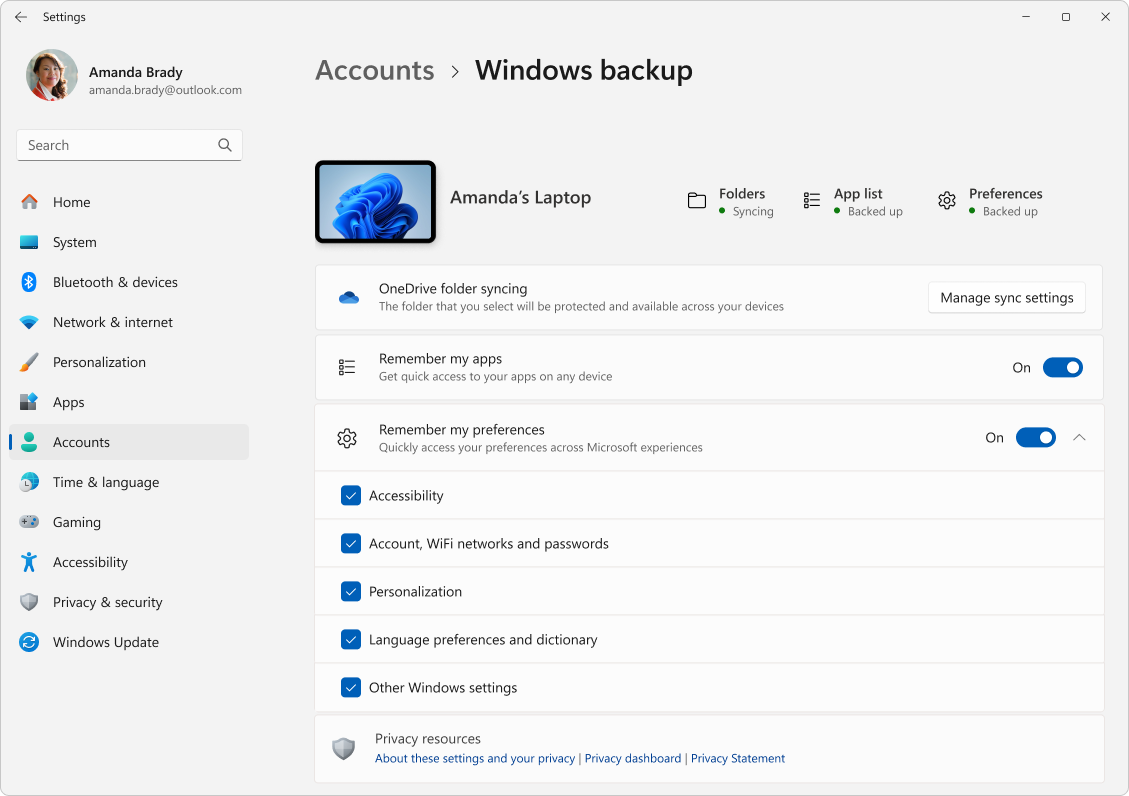
catalogo delle impostazioni e delle preferenze di Windows Backup
Espandi ogni sezione per informazioni sui contenuti di cui è stato eseguito il backup per ogni elemento che puoi selezionare da Impostazioni o dall'app Windows Backup.
App
Nota
In Impostazioni di Windows Account>>Windows backup questa è l'opzione Memorizza le mie app.
| Pagina delle impostazioni | Impostazione |
|---|---|
| App | Elenco delle app installate |
Accessibilità
| Pagina delle impostazioni | Sottopagina | Impostazione | ||
|---|---|---|---|---|
| Accessibilità | Dimensioni del testo | Dimensioni del testo nel dispositivo | ||
| Effetti visivi | Mostra sempre le barre di scorrimento Effetti di trasparenza Effetti di animazione Ignora le notifiche dopo la quantità di tempo preferita |
|||
| Puntatore del mouse e tocco | Stile del puntatore del mouse Colore personalizzato del mouse Dimensioni cursore Indicatore tocco Rendi il cerchio dell'indicatore tocco più scuro e più grande |
|||
| Controllo ottico | Controllo ottico attivato/disattivato Scegli come fare clic su Mostra cursore sguardo Usare la scrittura a trascinamento Usare le funzionalità avanzate del mouse Typing Dwell Time General Dwell Time Lisciatura Lag |
|||
| Cursore di testo | Indicatore del cursore di testo Dimensioni dell'indicatore del cursore di testo Colore indicatore cursore di testo Spessore indicatore cursore di testo |
|||
| Lente di ingrandimento | Avviare Lente di ingrandimento prima dell'accesso Avvia Lente di ingrandimento dopo l'accesso Livello di zoom Incremento dello zoom |
|||
| Visualizza | Visualizza preferenza | |||
| Chiedi a Lente di ingrandimento di seguire la mia: | Puntatore del mouse Stato attivo della tastiera Cursore di testo Cursore dell'Assistente vocale |
|||
| Mantenere la posizione del puntatore del mouse Mantenere la posizione del cursore di testo |
||||
| Invertire i colori Smussa gli angoli di immagini e testo Scelta rapida da tastiera per la lettura |
||||
| Filtro colore | Filtri colore Selezione del filtro colore preferito Scelta rapida da tastiera per i filtri colore |
|||
| Temi a contrasto | Temi a contrasto | |||
| Assistente vocale | Voce dell'Assistente vocale | Scegliere una voce Velocità Passo Volume |
||
| Abbassare il volume delle altre app quando l'Assistente vocale parla | ||||
| Livello di dettaglio | Livello di dettaglio Enfatizzare il testo formattato Leggere foneticamente durante la lettura per carattere Sospendi leggermente durante la lettura della punteggiatura Leggi dettagli avanzati come il testo della Guida sui pulsanti e altri controlli Modificare la modalità di lettura del testo in maiuscolo |
|||
| Livello di contesto per pulsanti e controlli | Livello di contesto per pulsanti e controlli Leggi suggerimenti su come interagire con i pulsanti e altri controlli Dimmi perché non è possibile eseguire azioni Riprodurre suoni invece di annunci per le azioni comuni Informazioni dettagliate sui pulsanti e altri controlli |
|||
| Fare in modo che l'Assistente vocale annunci quando digito | Lettere, numeri e punteggiatura Parole Tasti funzione Freccia, TAB e altri tasti di spostamento Interruttore tasti, come BLOC MAIUSC e BLOC NUM MAIUSC, ALT e altri tasti di modifica |
|||
| Tasto dell'Assistente vocale Nelle tastiere virtuali attivare i tasti quando sollevo il dito Leggere e interagire con lo schermo con il mouse Visualizzare il cursore dell'Assistente vocale Spostare il cursore di testo con il cursore dell'Assistente vocale mentre l'Assistente vocale legge il testo Sincronizzare il cursore dell'Assistente vocale e lo stato attivo del sistema Ridurre il livello di dettaglio in Outlook |
||||
| Audio | Audio mono Preferenza per lo schermo lampeggiante durante le notifiche audio |
|||
|
Didascalie Sottotitoli in tempo reale |
Stile didascalia Filtra profanità (impostazione in-app) Posizione (impostazione nell'app) |
|||
| Discorso | Accesso vocale | Avviare l'accesso vocale dopo aver effettuato l'accesso al PC Avviare l'accesso vocale prima di accedere al PC Avvia Filtro profanità (impostazione in-app) Punteggiatura automatica (impostazione in-app) |
||
| Digitazione vocale | Icona di avvio della digitazione vocale (impostazione in-app) Punteggiatura automatica (impostazione in-app) |
|||
| Tastiera | Tasti permanenti | Usare i tasti permanenti Scelta rapida da tastiera per i tasti permanenti Visualizzare l'icona dei tasti permanenti sulla barra delle applicazioni Bloccare i tasti di scelta rapida quando premuti due volte in una riga Disattivare i tasti permanenti quando vengono premuti due tasti contemporaneamente Riprodurre un suono quando vengono premuti e rilasciati i tasti di scelta rapida |
||
| Filtro tasti | Usare filtro tasti Scelta rapida da tastiera per i tasti Filtro Visualizzare l'icona Filtro tasti sulla barra delle applicazioni Segnaleacusto quando i tasti vengono premuti o accettati |
|||
| Ignorare le sequenze di tasti rapide (tasti lenti) | Attendere prima di accettare un tasto | |||
| Ignorare le pressioni di tasti involontarie (tasti di mancato recapito) | Attendere prima di accettare pressioni ripetute di tasti | |||
| Ignorare le sequenze di tasti ripetute (tasti di ripetizione) | Attendere prima di accettare la prima sequenza di tasti ripetuta Attendere prima di accettare le successive pressioni di tasti ripetute |
|||
| Attivare/disattivare i tasti | ||||
| Preferenze di notifica | Inviami una notifica quando abilito Tasti permanenti, Filtro o Interruttore dalla tastiera Riprodurre un suono quando si attivano o disattivano i tasti Permanenti, Filtro o Interruttore dalla tastiera |
|||
| Sottolineare i tasti di scelta Usare il tasto STAMP per aprire lo Strumento di cattura |
||||
| Mouse | Controllo puntatore | Controllo puntatore Usa i tasti del mouse solo quando BLOC NUM è attivato Mostra l'icona dei tasti del mouse sulla barra delle applicazioni Tieni premuto il tasto CTRL per aumentare la velocità e il tasto MAIUSC per rallentare Velocità di Controllo puntatore Accelerazione dei tasti del mouse |
Preferenze relative alla lingua
| Pagina delle impostazioni | Sottopagina | Impostazione | |
|---|---|---|---|
| Lingua di & del tempo | Area & lingua | Profilo della lingua Lingua di visualizzazione di Windows Paese o area geografica Formato regionale |
|
| Digitazione | Tastiera virtuale | Riproduci i suoni dei tasti durante la digitazione Iniziare con la maiuscola la prima lettera di ogni frase Aggiungere un punto dopo un doppio tocco sulla BARRA SPAZIATRICE Mostra il pulsante del microfono di digitazione vocale |
|
| Mostrare i suggerimenti di testo durante la digitazione sulla tastiera fisica Suggerimenti di testo multilingue Correggere automaticamente gli errori di ortografia Evidenziare parole con errori di ortografia |
|||
| Privacy & sicurezza | Personalizzazione della digitazione & input penna | Dizionario personalizzato | |
| Cronologia attività | Archivia la cronologia delle attività in questo dispositivo |
Altre impostazioni di Windows
| Pagina delle impostazioni | Sottopagina | Impostazione | |
|---|---|---|---|
| Sistema | Visualizzazione | Più schermi | Memorizzare le posizioni delle finestre in base alla connessione del monitor Ridurre a icona le finestre quando un monitor è disconnesso Facilitare lo spostamento del cursore tra gli schermi Luce notturna |
| Notifiche | Ricevere notifiche da app e altri mittenti | Consentire alle notifiche di riprodurre suoni Mostra notifiche sulla schermata di blocco Mostra promemoria e chiamate VoIP in arrivo nella schermata di blocco |
|
| Multitasking | Affiancare Windows | Affianca finestre Quando ancoraggio una finestra, suggerisci cosa posso affiancare |
|
| Mostrare le schede delle app quando si affianca o si preme ALT+TAB Sulla barra delle applicazioni del desktop mostra tutte le finestre aperte Mostrare tutte le finestre aperte quando si preme ALT+TAB |
|||
| Per gli sviluppatori | Esplora file | Mostrare le estensioni di file Mostrare i file nascosti e di sistema Visualizzare il percorso completo nella barra del titolo Mostra unità vuote |
|
| Suono | Output | Audio mono | |
| Avanzato | Altre impostazioni audio (solo combinazioni audio) | ||
| Dispositivi Bluetooth & | Mouse | Pulsante principale del mouse Velocità del puntatore del mouse Ruotare la rotellina del mouse per scorrere Linee da scorrere contemporaneamente Scorri le finestre inattive quando passi il puntatore del mouse su di esse |
|
| Touchpad | Touchpad | ||
| Movimenti & l'interazione | Velocità del cursore Feedback sul touchpad Intensità tattile |
||
| Rubinetti | Sensibilità del touchpad Tocca con un solo dito per fare clic con un solo clic Tocca con due dita per fare clic con il pulsante destro del mouse Tocca due volte e trascina per selezionare più opzioni Premi l'angolo inferiore destro del touchpad per fare clic con il pulsante destro del mouse |
||
| Scorrere & zoom | Trascinare due dita per scorrere Direzione di scorrimento Zoom con le dita |
||
| Tocco | Movimenti tocco con tre e quattro dita Tocca per riattivare |
||
| & Windows Ink penna | Mano della penna Usa il pulsante della penna come equivalente per il clic con il pulsante destro del mouse quando è disponibile Usa la parte superiore della penna per cancellare l'input penna quando è disponibile Scegliere l'effetto del pulsante di scelta rapida |
||
| Scegliere l'effetto del pulsante di scelta rapida | Clic singolo Doppio clic Tenere premuto (supportato solo da alcune penne) Consenti alle app di ignorare il comportamento del pulsante di scelta rapida Quando disponibile, mostra il menu della penna dopo aver rimosso la penna dallo spazio di archiviazione |
||
| Impostazioni aggiuntive della penna | Mostra effetti visivi Mostra cursore Consentimi di usare la penna come mouse quando è disponibile Ignora l'input tocco quando uso la penna Visualizza altri tasti premuti quando usi la penna |
||
| Impostazioni del pannello per la grafia | Carattere Dimensioni carattere Quando tocco un campo di testo con la penna, uso il pannello per la grafia o la tastiera virtuale per immettere testo Scrivere con le dita |
||
| Autoplay | Usare AutoPlay per tutti i supporti e i dispositivi Scegli l'unità rimovibile AutoPlay predefinita Scegli l'impostazione predefinita della scheda di memoria AutoPlay |
||
| USB | Notifiche di connessione Mostra una notifica se il PC si ricarica lentamente tramite USB |
||
| Stampanti & scanner | Consenti a Windows di gestire la stampante predefinita | ||
| Rete e internet | Wi-Fi | Indirizzi hardware casuali | |
| VPN | Consenti VPN su reti a consumo Consenti VPN durante il roaming |
||
| Cellulare | Rete dati per app failover Wi-Fi Misurato Consenti a Windows di tenermi connesso Menu a discesa dell'opzione Roaming dati |
||
| Account | Windows Backup | Memorizzare le mie preferenze | Accessibilità Account e password Personalizzazione Preferenze relative alla lingua Altre impostazioni di Windows |
| account Email & | Account usati da altre app (solo account MICROSOFT) | ||
| Lingua di & del tempo | Data & ora | Impostare automaticamente il fuso orario | |
| Videogiochi | Barra dei giochi | Aprire la barra dei giochi usando un pulsante su un controller Tutti i tasti di scelta rapida |
|
| Modalità gioco | Usare la modalità di gioco | ||
| Windows Update | Scaricare gli aggiornamenti più recenti non appena sono disponibili | ||
| Opzioni avanzate | Ricevere gli aggiornamenti per altri prodotti Microsoft Aggiornami Avvisami quando è necessario un riavvio per completare l'aggiornamento |
||
| Altro | Esplora file | Fare clic per aprire un elemento (selezionare): titoli di icone sottolineato Fare doppio clic per aprire un elemento (fare clic per selezionarlo) Ridurre lo spazio tra gli elementi (visualizzazione compatta) Visualizzare il percorso completo nella barra del titolo Nascondere le estensioni per i tipi di file noti Cartelle e file nascosti: non mostrare cartelle, unità o file nascosti/Mostra file, cartelle e unità nascosti Usare la casella di controllo per selezionare gli elementi |
|
| Cestino | Visualizzare la finestra di dialogo di conferma dell'eliminazione | ||
| Desktop | Visualizza (dimensioni icona, icone di disposizione automatica, Allinea icone alla griglia, Mostra icone del desktop) Ordina per (Nome, Dimensioni, Tipo di elemento, Data modifica) |
Personalizzazione
| Pagina delle impostazioni | Sottopagina | Impostazione | ||
|---|---|---|---|---|
| Personalizzazione | Priorità bassa | Personalizzare lo sfondo Scegliere un'immagine adatta per il desktop |
||
| Colori | Scegli la modalità Scegli la modalità predefinita di Windows Scegliere la modalità predefinita dell'app Effetti di trasparenza Colore principale Mostra il colore principale su Start e sulla barra delle applicazioni Mostrare il colore principale sulle barre del titolo e sui bordi delle finestre |
|||
| Temi | Tema corrente Tema della posta in arrivo personalizzato |
|||
| Schermata di blocco | Personalizza la schermata di blocco Scopri curiosità, suggerimenti, trucchi e altro ancora nella schermata di blocco Mostra l'immagine di sfondo della schermata di blocco nella schermata di accesso |
|||
| Input di testo | Tema per la tastiera virtuale Dimensioni della tastiera virtuale Mostrare lo sfondo dei tasti Dimensioni del testo chiave |
|||
| Iniziare | Layout Mostra le app aggiunte di recente Mostra i file consigliati in Start, i file recenti in Esplora file e gli elementi in Jump List |
|||
| Cartelle | Impostazioni Esplora file Documenti Download Musica Immagini Video Rete Cartella personale |
|||
| Barra delle applicazioni | Elementi della barra delle applicazioni | Visualizzazione attività Widget |
||
| Comportamenti della barra delle applicazioni | Allineamento della barra delle applicazioni Nascondere automaticamente la barra delle applicazioni Mostra notifiche sulle app della barra delle applicazioni Mostrare flashing sulle app della barra delle applicazioni Mostra la barra delle applicazioni su tutti gli schermi Quando si usano più schermi, le app della barra delle applicazioni vengono visualizzate in Visualizzare le ricerche recenti al passaggio del mouse sull'icona di ricerca Condividere una finestra dalla barra delle applicazioni Seleziona l'angolo più lontano della barra delle applicazioni per visualizzare il desktop Combinare i pulsanti della barra delle applicazioni e nascondere le etichette Combinare i pulsanti della barra delle applicazioni e nascondere le etichette su altre barre delle applicazioni |
|||
| Altro | Aggiungi alla barra delle applicazioni e al menu Start |
Barra degli strumenti della pagina Web in Office SharePoint Server 2007
Nota
In Impostazioni di Windows Account>>Windows backup questa è la casella di controllo Account e password.
| Pagina delle impostazioni | Sottopagina | Impostazione |
|---|---|---|
| Rete e internet | Wi-Fi | profili Wi-Fi (solo profili WPA) |
| Altro | Password | Credenziali Web |
