
Riepilogo
La virtualizzazione consente al dispositivo Windows di emulare un sistema operativo diverso, ad esempio Android o Linux. L'abilitazione della virtualizzazione consente di accedere a una raccolta più ampia di app da usare e installare nel dispositivo. Se il dispositivo è stato aggiornato da Windows 10 a Windows 11, questi passaggi consentono di abilitare la virtualizzazione.
Nota
In molti dispositivi Windows è già abilitata la virtualizzazione, quindi potrebbe non essere necessario eseguire questa procedura.
Prima di iniziare, determina il modello e il produttore del dispositivo. Queste informazioni saranno necessarie più avanti nel processo.
1. Accedere alla UEFI (o al BIOS)
Prima di iniziare, ti consigliamo di aprire questa pagina in un altro dispositivo. Ecco come accedere all'interfaccia UEFI da Windows:
Nell'app ImpostazioniApp nel dispositivo Windows selezionaRipristino di sistema.
 >
>Nota
In Windows 10 puoi accedere da Aggiornamento & ripristino della sicurezza>.
In Opzioni di ripristino, accanto a Avvio avanzato, seleziona Riavvia ora.
Il PC verrà riavviato in Ambiente ripristino Windows. Seleziona Risoluzione dei problemi relativi>alle opzioni> avanzate- Riavvia le impostazioni> UEFI.
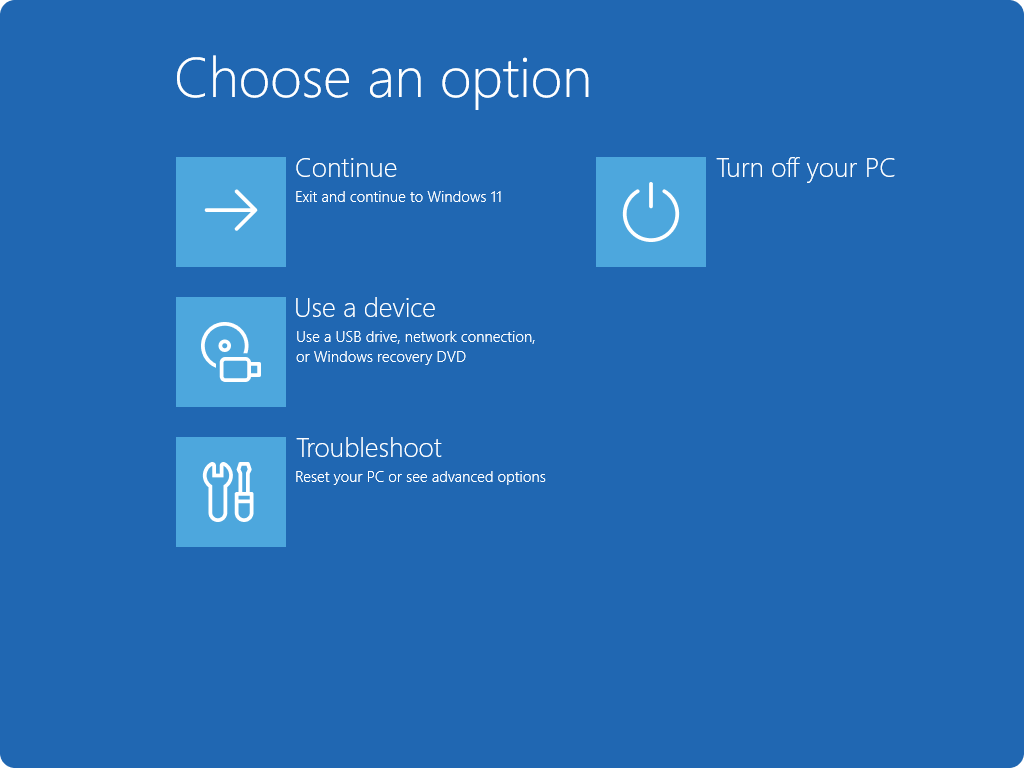
Il PC verrà riavviato e verrà visualizzata l'utilità UEFI. In questo passaggio, potresti vedere l'interfaccia UEFI denominata BIOS nel tuo PC.
2. Apportare modifiche nella UEFI (o BIOS)
La modalità di visualizzazione dell'interfaccia UEFI (o BIOS) dipende dal produttore del PC. Dopo aver abilitato la virtualizzazione e chiuso l'interfaccia UEFI, il PC verrà riavviato.
Importante
Modifica solo ciò che ti serve in UEFI (o BIOS). La modifica di altre impostazioni potrebbe impedire l'accesso a Windows.
Istruzioni basate sul produttore del PC
Scegli il produttore del PC per istruzioni specifiche sull'abilitazione della virtualizzazione. Se il produttore non è elencato, consulta la documentazione del dispositivo.
Si tratta di collegamenti esterni ai siti Web dei produttori.
| produttore del PC | Link |
|---|---|
| Acer | Come abilitare la tecnologia di virtualizzazione nei prodotti Acer |
| Asus | Per i PC con processori AMD: [Blocco appunti] Come abilitare o disabilitare la tecnologia AMD Virtualization (AMD-V™)? Per i PC con processori Intel: [Scheda madre] Come abilitare la tecnologia di virtualizzazione Intel(VMX) nel BIOS? [Blocco appunti] Come abilitare o disabilitare Intel® Virtualization Technology (VT-x)? |
| Dell | Come abilitare o disabilitare la virtualizzazione hardware nei sistemi Dell | Stati Uniti Dell |
| HP | PC HP - Abilitare la tecnologia di virtualizzazione nel BIOS |
| Lenovo | Come abilitare la tecnologia di virtualizzazione nei computer Lenovo PC - Lenovo Support US |
| Microsoft | La virtualizzazione è già abilitata nei dispositivi Surface. |
Istruzioni basate su UEFI (o BIOS)
Se il produttore del PC non è elencato o non sei sicuro di chi sia, potresti essere in grado di trovare le istruzioni per il tuo UEFI (o BIOS). Scegli lo sviluppatore del firmware UEFI per istruzioni specifiche sull'abilitazione della virtualizzazione. Se non vedi l'elenco dello sviluppatore del firmware, consulta la documentazione del dispositivo.
| AMI | Fai riferimento alla documentazione del firmware del dispositivo |
|---|---|
| Phoenix | Fai riferimento alla documentazione del firmware del dispositivo |
3. Attivare la piattaforma macchina virtuale in Windows
Nota
Queste istruzioni potrebbero essere applicabili se hai eseguito l'aggiornamento del PC da Windows 10 a Windows 11.
- Seleziona Start
 , digita Funzionalità di Windows e seleziona Attiva o disattiva funzionalità di Windows nell'elenco dei risultati.
 - Nella finestra Funzionalità di Windows appena aperta, trova Virtual Machine Platform e selezionala.
- Selezionare OK. Potrebbe essere necessario riavviare il PC.