
È possibile usare le note a piè di pagina e le note di chiusura nei documenti per spiegare, commentare o fornire riferimenti a un concetto menzionato in un documento. In genere, le note a piè di pagina vengono visualizzate in fondo alla pagina e le note di chiusura alla fine del documento o della sezione
Nota
Questo contenuto si applica alla versione desktop di Word per Mac. Alcune caratteristiche delle tabelle potrebbero non essere disponibili in Word per le app Web o per dispositivi mobili.
Aggiungere una nota a piè di pagina
Fare clic nel punto in cui si vuole aggiungere la nota a piè di pagina.
Selezionare Riferimenti>- Inserisci nota a piè di pagina.
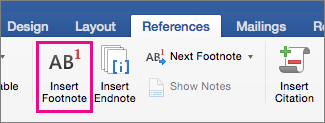
Word inserisce un segno di riferimento nel testo e aggiunge il segno di nota a piè di pagina nella parte inferiore della pagina.Digitare il testo della nota a piè di pagina.
Suggerimento
Per tornare al punto del documento a cui si era arrivati prima, fare doppio clic sul segno di nota a piè di pagina.
Aggiungere una nota di chiusura
Fare clic nel punto in cui si vuole aggiungere la nota di chiusura.
Selezionare Riferimenti>Inserisci nota di chiusura.
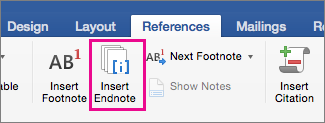
Word inserisce un segno di riferimento nel testo e aggiunge il segno di nota di chiusura alla fine del documento.Digitare il testo della nota di chiusura.
Suggerimento
Per tornare al punto del documento a cui si era arrivati prima, fare doppio clic sul segno di nota di chiusura.
Personalizzare le note a piè di pagina e di chiusura
Dopo aver aggiunto le note a piè di pagina e di chiusura, è possibile cambiarne l'aspetto. Ad esempio, è possibile modificare il formato numero o la posizione in cui vengono visualizzati nel documento.
Passare alla scheda Riferimenti .
Nel gruppo Note a piè di pagina selezionare il pulsante di visualizzazione della finestra di dialogo ,ovvero la piccola freccia nell'angolo in basso a destra.
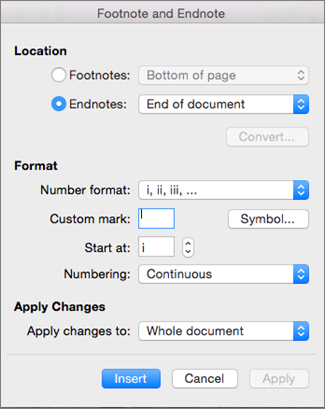
Nella finestra Note a piè di pagina e di chiusura selezionare le opzioni desiderate.
Scegliere dove applicare le modifiche, ovvero l'intero documento o la sezione corrente, e quindi fare clic su Inserisci.
Suggerimento
Per riavviare la numerazione delle note a piè di pagina o delle note di chiusura all'inizio di ogni sezione, nella finestra Note a piè di pagina e di chiusura fare clic su Note a piè di pagina o Note di chiusura, quindi in Numerazione fare clic su Ricomincia ad ogni sezione.