
Nota
Le parole aggiunte in un dizionario personalizzato in un'applicazione di Office diventano disponibili per il controllo ortografico nelle altre applicazioni di Office.
Tutti i dizionari personalizzati vengono gestiti e selezionati tramite la finestra di dialogo Dizionari personalizzati .
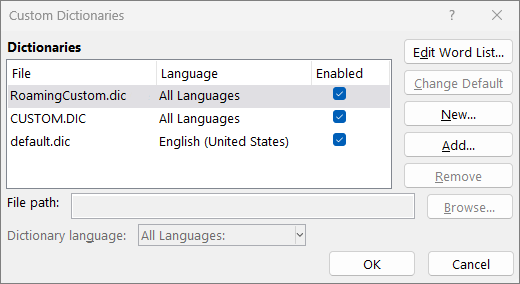
Aprire la finestra di dialogo Dizionari personalizzati
Nella scheda File selezionare Opzioni e aprire le opzioni degli strumenti di correzione:
- Nella maggior parte delle applicazioni di Office: selezionare la scheda Strumenti di correzione .
- In Outlook: nella scheda Posta selezionare il pulsante Controllo ortografia e correzione automatica e scegliere Strumenti di correzione.
Verificare che la casella di controllo Suggerisci solo dai dizionari principali sia deselezionata.
Selezionare Usare dizionari personalizzati.
Qui sono elencati tutti i dizionari, con il dizionario predefinito in cima all'elenco.
Aggiungere, modificare o eliminare una parola in un dizionario personalizzato
Nota
Per aggiungere rapidamente una parola a un dizionario predefinito, fare clic con il pulsante destro del mouse sulla parola in un documento e scegliere Aggiungi al dizionario.
Inoltre, l'opzione per rimuovere una parola aggiunta al dizionario personalizzato non è attualmente disponibile nel nuovo Outlook.
Nella scheda File selezionare Opzioni e aprire le opzioni degli strumenti di correzione:
- Nella maggior parte delle applicazioni di Office: selezionare la scheda Strumenti di correzione .
- In Outlook: nella scheda Posta selezionare il pulsante Controllo ortografia e correzione automatica e scegliere Strumenti di correzione.
Selezionare Usare dizionari personalizzati. e scegli il dizionario da modificare.
Non deselezionare la casella di controllo.Selezionare Modifica Word elenco ed eseguire una delle operazioni seguenti:
- Per aggiungere una parola, digitarla nella casella Word e selezionare Aggiungi.
- Per eliminare una parola, selezionarla nella casella Dizionario e selezionare Elimina.
- Per modificare una parola, eliminarla e quindi aggiungerla con l'ortografia desiderata.
- Per rimuovere tutte le parole, selezionare Elimina tutto.
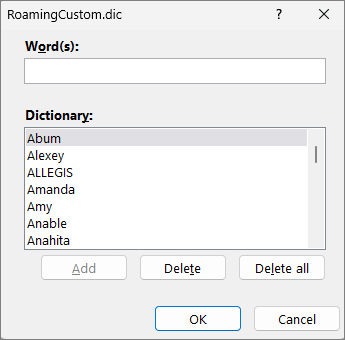
Per salvare parole per impostazione predefinita in questo dizionario personalizzato, vedere Cambiare il dizionario personalizzato in cui vengono aggiunte parole dal correttore ortografico più avanti.
Selezionare i titoli seguenti per altre informazioni
Aggiungere parole al dizionario personalizzato predefinito durante il controllo ortografico
Se il correttore ortografico contrassegna determinate parole come errori di ortografia e si vuole che ignori queste parole, aggiungerle al dizionario personalizzato predefinito. Per cambiare il dizionario personalizzato predefinito in cui vengono aggiunte quelle parole, vedere Cambiare il dizionario personalizzato in cui vengono aggiunte parole dal correttore ortografico riportato di seguito.
- Durante il controllo ortografico e grammaticale automatico, fare clic con il pulsante destro del mouse sulla parola con la linea ondulata rossa e scegliere Aggiungi al dizionario.
- Quando si esegue lo strumento per la correzione ortografica o grammaticale, selezionare Aggiungi o Aggiungi al dizionario per la parola contrassegnata.
Nota
Se l'opzione Aggiungi al dizionario non è disponibile, verificare che nella finestra di dialogo Dizionari personalizzati sia selezionato un dizionario personalizzato predefinito. Per informazioni su come selezionare un dizionario personalizzato predefinito, vedere Cambiare il dizionario personalizzato in cui vengono aggiunte parole dal correttore ortografico più avanti.
Per altre informazioni, vedere l'argomento relativo al Controllo ortografico e grammaticale.
Creare un nuovo dizionario personalizzato
Nella scheda File selezionare Opzioni e aprire le opzioni degli strumenti di correzione:
- Nella maggior parte delle applicazioni di Office: selezionare la scheda Strumenti di correzione .
- In Outlook classico: nella scheda Posta selezionare il pulsante Controllo ortografia e correzione automatica e scegliere Strumenti di correzione.
Selezionare Dizionari personalizzati e scegliere Nuovo.
Nella casella Nome file digitare un nome per il dizionario personalizzato.
Selezionare Salva.
Se si desidera che il nuovo dizionario venga utilizzato per un'altra lingua, mentre il dizionario è ancora selezionato nell'Elenco dizionari selezionare la lingua dal menu Lingua dizionario.
Se si vuole impostare il nuovo dizionario personalizzato come dizionario predefinito, in cui vengono salvate tutte le parole aggiunte, vedere l'attività successiva Cambiare il dizionario personalizzato in cui vengono aggiunte parole dal correttore ortografico.
Cambiare il dizionario personalizzato in cui vengono aggiunte parole dal correttore ortografico
Le nuove parole aggiunte durante il controllo ortografico vengono aggiunte al dizionario personalizzato predefinito all'inizio dell'elenco nella finestra di dialogo Dizionari personalizzati . Per cambiare il dizionario personalizzato predefinito per tutte le applicazioni di Office:
Nella scheda File selezionare Opzioni e aprire le opzioni degli strumenti di correzione:
- Nella maggior parte delle applicazioni di Office: selezionare la scheda Strumenti di correzione .
- In Outlook: nella scheda Posta selezionare il pulsante Controllo ortografia e correzione automatica e scegliere Strumenti di correzione.
Selezionare Usare dizionari personalizzati.
Nella finestra di dialogo Elenco dizionari eseguire una delle operazioni seguenti:
- Per cambiare il dizionario predefinito per tutte le lingue, selezionare il nome del dizionario in Dizionari.
- Per cambiare il dizionario predefinito per una lingua specifica, selezionare il nome del dizionario e quindi scegliere una lingua in Lingua dizionario.
Selezionare Cambia predefinito.
Nota
Se sotto l'intestazione viene visualizzato un unico dizionario, si tratta necessariamente di quello predefinito. In questo caso, il pulsante non è disponibile.
Per il controllo ortografico successivo verranno utilizzati automaticamente i dizionari personalizzati predefiniti selezionati.
Cambiare la lingua associata a un dizionario personalizzato
Per impostazione predefinita, quando si crea un nuovo dizionario personalizzato, l'app imposta il dizionario su Tutte le lingue, il che significa che il dizionario viene usato quando si esegue il controllo ortografico del testo in qualsiasi lingua. È tuttavia possibile associare un dizionario personalizzato a una lingua specifica in modo che il dizionario venga utilizzato automaticamente solo per il controllo ortografico di testo in tale lingua.
Nella scheda File selezionare Opzioni e aprire le opzioni degli strumenti di correzione:
- Nella maggior parte delle applicazioni di Office: selezionare la scheda Strumenti di correzione .
- In Outlook: nella scheda Posta selezionare il pulsante Controllo ortografia e correzione automatica e scegliere Strumenti di correzione.
Selezionare Usare dizionari personalizzati.
Nella casella di riepilogo Dizionario selezionare il dizionario da modificare.
Scegliere la lingua per cui deve essere usato il dizionario dal menu Lingua dizionario.
Aggiungere un dizionario personalizzato di terze parti
Nella finestra di dialogo Dizionari personalizzati sono elencati i dizionari personalizzati disponibili che l'applicazione può usare per eseguire il controllo ortografico. Se il dizionario che si vuole usare, ad esempio uno acquistato da terze parti, è installato nel computer ma non è incluso in Elenco dizionari, è possibile aggiungerlo.
Nella scheda File selezionare Opzioni e aprire le opzioni degli strumenti di correzione:
- Nella maggior parte delle applicazioni di Office: selezionare la scheda Strumenti di correzione .
- Nella versione classica di Outlook per Windows: nella scheda Posta selezionare il pulsante Controllo ortografia e correzione automatica e scegliere Strumenti di correzione.
Selezionare Dizionari personalizzati e scegliere Aggiungi.
Individuare la cartella che contiene il dizionario personalizzato desiderato e quindi fare doppio clic sul file di dizionario.
Se si vuole impostare questo dizionario personalizzato come dizionario predefinito, in cui vengono salvate tutte le nuove parole aggiunte, vedere la sezione Cambiare il dizionario personalizzato in cui vengono aggiunte parole dal correttore ortografico riportato sopra.


