
Per convertire le righe di testo in un elenco puntato o numerato, selezionare il testo e quindi nel gruppo Paragrafo della scheda Home fare clic su Elenchi puntati o Elenchi numerati. Ogni riga o paragrafo diventa un elemento puntato o numerato.
Se si inizia da una pagina vuota
- Posizionare il cursore nel punto in cui si vuole inserire un elenco puntato o numerato.
- Nella scheda Home fare clic sulla freccia accanto a Elenchi puntati o Elenchi numerati.
- Scegliere uno stile e iniziare a digitare.

- Premere INVIO ogni volta che si vuole inserire un nuovo punto elenco o numero oppure premere INVIO due volte per terminare l'elenco.
Suggerimento
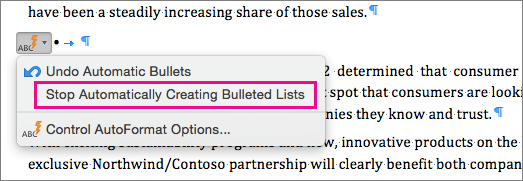
Quando si inizia un paragrafo con un asterisco e uno spazio (* ) o con il numero 1 e un punto (1.), Word visualizza il pulsante Opzioni correzione automatica e inizia a creare un elenco puntato o numerato. Se non si vuole creare un elenco puntato o numerato, fare clic sul pulsante Opzioni correzione automatica e quindi su Interrompi creazione automatica elenchi puntati o su Interrompicreazione automatica elenchi numerati.
Riavvia la numerazione da 1
- Selezionare l'elemento che si vuole impostare come primo elemento del nuovo elenco.
- Premere CTRL+clic o fare clic con il pulsante destro del mouse sull'elemento e quindi scegliere Riavvia numerazione.
Applicare un rientro alle voci di un elenco
- Selezionare le righe dell'elenco a cui applicare un rientro.
- Nella scheda Home selezionare Il
 .
.
Eliminare voci da un elenco
- Selezionare le voci da eliminare.
- Premere CANC.
Interrompere un elenco puntato o numerato
Eseguire una delle operazioni seguenti:
- Alla fine dell'elenco puntato o numerato, premere INVIO due volte.
- Selezionare la riga di testo non desiderata nell'elenco e quindi nella scheda Home selezionare Elenchi puntati o Elenchi numerati per disattivare la formattazione dell'elenco.