
È possibile creare nuove cartelle in molti modi diversi, ma i due modi più semplici consiste nell'usare il comando Salva con nome o Esplora file. Questo articolo descrive entrambe le soluzioni.
In questo articolo:
- Creare una nuova cartella quando si salva il documento usando Salva con nome
- Creare una nuova cartella prima di salvare il documento usando Esplora file
Creare una nuova cartella quando si salva il documento usando Salva con nome
Con il documento aperto, selezionare Salva con nome>. Se questa opzione non è visualizzata, impostare l'interruttore salvataggio automatico su Disattivato.
Salva con nome è la posizione in cui è possibile creare la nuova cartella. Potrebbe essere necessario passare al percorso della nuova cartella.
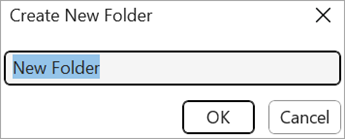
Nella finestra di dialogo Salva con nome visualizzata selezionare Nuova cartella.
Digitare il nome della nuova cartella e scegliere OK.
Nota
Non è possibile usare barre, due punti, punti e virgola, trattini o punti nel nome della cartella.
Il documento viene salvato nella nuova cartella.
Creare una nuova cartella prima di salvare il documento usando Esplora file
Aprire Esplora file usando uno dei metodi seguenti:
- Premi il tasto WINDOWS + E.
- Puoi trovarla dal menu Start (Windows 7 o Windows 10).
- Fare clic sull'icona Esplora file.
- Per Windows 8 o Windows 8.1, scorrere rapidamente dal bordo destro dello schermo e toccare Cerca. Se si usa un mouse, posizionare il puntatore nell'angolo in alto a destra della schermata, spostarlo verso il basso e fare clic su Cerca. Digitare Esplora file nella casella di ricerca, quindi toccare o fare clic su Esplora file.
Passare al punto in cui si vuole creare la nuova cartella e selezionare Nuova>cartella.
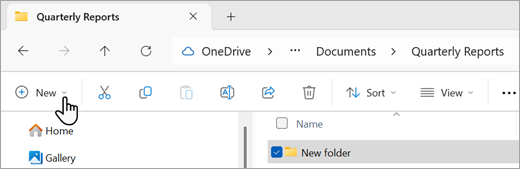
Digitare il nome della cartella e premere INVIO.
Per salvare un documento nella nuova cartella, aprirlo e selezionareSalva con nome>, quindi passare alla nuova cartella e selezionare Salva.
Vedere anche
Salvare, eseguire il backup e recuperare un file in Microsoft Office