
Il modo più semplice per creare un collegamento ipertestuale in un documento di Microsoft 365 consiste nel premere INVIO o BARRA SPAZIATRICE subito dopo aver digitato l'indirizzo di una pagina Web (ad esempio, www.contoso.com). Microsoft 365 convertirà automaticamente l'indirizzo in un collegamento attivo.
È anche possibile creare collegamenti a file nel computer, indirizzi di posta elettronica e posizioni specifiche di un documento. Dopo aver creato un collegamento, è possibile modificarne l'indirizzo, il testo visualizzato, il colore e lo stile del carattere. Vedi gli argomenti applicabili di seguito.
Nota
- Informazioni su come rimuovere i collegamenti o interrompere i collegamenti ipertestuali automatici in Rimuovere o disattivare i collegamenti ipertestuali.
Creare un collegamento ipertestuale a una posizione sul Web
Selezionare il testo o l'immagine da usare come collegamento ipertestuale.
Nella scheda Inserisci della barra multifunzione selezionare
 Collegamento. oppure fare clic con il pulsante destro del mouse sul testo o sull'immagine e scegliere Collegamento dal menu di scelta rapida.
 Nella casella Inserisci collegamento ipertestuale immettere il collegamento di destinazione nella casella Indirizzo .
Nota
Se la casella Indirizzo non è visualizzata, verificare che l'opzione File o pagina Web esistente sia selezionata in Collega a.
Facoltativamente, immettere un testo diverso nella casella Testo da visualizzare .
Nota
Se non si conosce l'indirizzo del collegamento ipertestuale, è possibile fare clic sul
 per individuare l'URL su Internet e copiarlo.
Opzionale: È possibile personalizzare la descrizione comando visualizzata quando si posiziona il puntatore del mouse sul collegamento ipertestuale. Fare clic su Descrizione comando nell'angolo in alto a destra della finestra di dialogo Inserisci collegamento ipertestuale e immettere il testo preferito.
Creare un collegamento ipertestuale per accedere a un file nel computer
È possibile creare e incorporare un collegamento ipertestuale a un file esistente nel computer oppure a un nuovo file che verrà creato nel computer.
Selezionare il testo o l'immagine in cui verrà integrato il collegamento ipertestuale.
Sulla barra multifunzione selezionare la scheda Inserisci e quindi
Collega>Inserisci collegamento.Nella finestra Inserisci collegamento ipertestuale eseguire le operazioni seguenti:
-
Collegamento alla destinazione esistente
Per aggiungere un collegamento a un file esistente, fare clic su File o pagina Web esistente sotto Collega a e quindi trovare il file nell'elenco Cerca in o Cartella corrente. Facoltativo: per personalizzare la descrizione comando visualizzata quando si passa il puntatore sul collegamento ipertestuale, fare clic su Descrizione comando nell'angolo in alto a destra della finestra di dialogo Inserisci collegamento ipertestuale e immettere il testo desiderato.
-
Collegamento alla destinazione esistente
Creare un collegamento ipertestuale per creare un nuovo messaggio di posta elettronica
Selezionare il testo o l'immagine da visualizzare come collegamento ipertestuale.
Nella scheda Inserisci della barra multifunzione selezionare
>Inserisci collegamento.
Oppure fare clic con il pulsante destro del mouse sul testo o sull'immagine e scegliere Collegamento dal menu di scelta rapida.In Collega a, fare clic su Indirizzo di posta elettronica.

Immettere l'indirizzo di posta elettronica nella casella Indirizzo di posta elettronica oppure selezionarne uno dall'elenco Indirizzi di posta elettronica usati di recente.
Nella casella Oggetto digitare l'oggetto del messaggio.
Attenzione
Alcuni Web browser e programmi di posta elettronica potrebbero non riconoscere la riga dell'oggetto.
Opzionale: Per personalizzare la descrizione comando visualizzata quando si posiziona il puntatore del mouse sul collegamento ipertestuale, fare clic su Descrizione comando nell'angolo in alto a destra della finestra di dialogo Inserisci collegamento ipertestuale e immettere il testo preferito.
È anche possibile creare un collegamento ipertestuale a un messaggio di posta elettronica vuoto semplicemente digitando l'indirizzo nel documento. Ad esempio, digitare someone@example.come Microsoft 365 creerà automaticamente il collegamento ipertestuale.
Creare un collegamento ipertestuale a una posizione nel documento corrente o in un altro
È possibile creare un collegamento ipertestuale collegato a un documento di Word o a un messaggio di posta elettronica di Outlook che include stili titolo o segnalibri. È anche possibile creare un collegamento a diapositive o presentazioni personalizzate di PowerPoint e a celle e fogli specifici nel foglio di calcolo Excel.
Suggerimento
Per informazioni sull'aggiunta di segnalibri, vedere Aggiungere o eliminare segnalibri in un documento Word o un messaggio di Outlook.
Creare un collegamento ipertestuale a una posizione nel documento corrente
- Selezionare il testo o l'immagine da usare come collegamento ipertestuale.
- Nella scheda Inserisci della barra multifunzione selezionare Collegamento. È anche possibile fare clic con il pulsante destro del mouse sul testo o sull'immagine e scegliere Collegamento dal menu di scelta rapida.
- In Collega a fare clic su Inserisci nel documento.
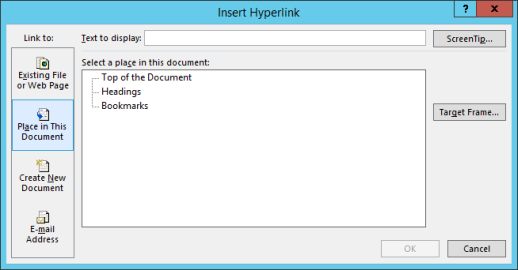
- Nell'elenco selezionare il titolo (solo documento corrente), il segnalibro, la diapositiva, la presentazione personalizzata o il riferimento di cella a cui verrà collegato il collegamento.
Opzionale: Per personalizzare la descrizione comando visualizzata quando si posiziona il puntatore del mouse sul collegamento ipertestuale, selezionare Descrizione comando nell'angolo in alto a destra della finestra di dialogo Inserisci collegamento ipertestuale e immettere il testo preferito.
Creare un collegamento ipertestuale a una posizione in un altro documento
Selezionare il testo o l'immagine da visualizzare come collegamento ipertestuale.
Nella scheda Inserisci della barra multifunzione selezionare
Collega Collega > a.
È anche possibile fare clic con il pulsante destro del mouse sul testo o sull'immagine e scegliere Collegamento dal menu di scelta rapida.In Collega a selezionare File o pagina Web esistente.

Nella casella Cerca in selezionare la freccia in giù e trovare e scegliere il file da collegare.
Selezionare Segnalibro, selezionare il titolo, il segnalibro, la diapositiva, la presentazione personalizzata o il riferimento di cella desiderato e quindi scegliere OK.
Opzionale: Per personalizzare la descrizione comando visualizzata quando si posiziona il puntatore del mouse sul collegamento ipertestuale, fare clic su Descrizione comando nell'angolo in alto a destra della finestra di dialogo Inserisci collegamento ipertestuale e immettere il testo preferito.
Modificare il testo o l'aspetto del collegamento ipertestuale
- Fare clic con il pulsante destro del mouse sul collegamento ipertestuale e scegliere Modifica collegamento ipertestuale.

- Per modificare l'aspetto, ad esempio lo stile del carattere, il colore e così via... Fare clic con il pulsante destro del mouse sul collegamento e scegliere Carattere dal menu di scelta rapida oppure fare clic su un'opzione di stile sulla barra di formattazione rapida.

- È possibile personalizzare la descrizione comando visualizzata quando si passa il puntatore del mouse sul collegamento ipertestuale. Fare clic con il pulsante destro del mouse sul collegamento, scegliere Modifica collegamento ipertestuale, fare clic su Descrizione comando nell'angolo in alto a destra della finestra di dialogo e immettere il testo preferito.
Vedere anche
Rimuovere o disattivare i collegamenti ipertestuali
Creare un collegamento ipertestuale in Publisher
Creare un collegamento ipertestuale in OneNote