Scarica questo modello
In alternativa, in Word passare a File>nuovo e cercare in alto la numerazione dei frontespizi (scegliere frontespizio).
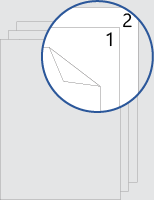
Questo modello offre un documento disposto in modo che il frontespizio non abbia un numero di pagina nella parte anteriore o posteriore. La numerazione inizia da 1 nella pagina successiva.
Quando si stampa, ricordarsi di stampare su entrambi i lati capovolto sul lato lungo.
Sostituire il testo nel documento con un testo personalizzato e seguire questi suggerimenti per personalizzare i numeri di pagina o l'intestazione:
Allineare il numero di pagina a sinistra o al centro
- Fare doppio clic sul numero di pagina per modificare l'intestazione.
- Premere CTRL+L per inserire il numero di pagina a sinistra oppure CTRL+E per centrare il numero di pagina.
Includere il numero totale di pagine, ad esempio "2 di 10"
- Nel gruppo Intestazione & Piè di pagina della scheda Inserisci passare a Numero>di pagina in alto nella pagina.
- Scorrere verso il basso fino a visualizzare i numeri di pagina Pagina X di Y e quindi selezionare Numeri in grassetto 3.
Aggiungere testo, ad esempio "p" o "Pagina" al numero di pagina
- Fare doppio clic sul numero di pagina per modificare l'intestazione.
- Immettere il testo desiderato, ad esempio p. o Pagina.
Aggiungere contenuto, ad esempio il nome dell'autore o la data corrente, all'intestazione
Nel gruppo Intestazione & piè di pagina della scheda Inserisci passare a Intestazionevuota (tre colonne).On the Insert tab, in the Header & Footer group, go to Header > Blank (Three Columns).
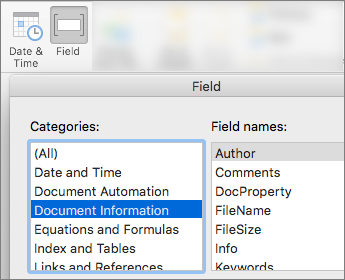
Sostituire i segnaposto con il contenuto. Per inserire contenuto proveniente dal documento, ad esempio autore e nome file, usare Informazioni documento nella schedaProgettazione Strumenti >intestazione & pièdi pagina.
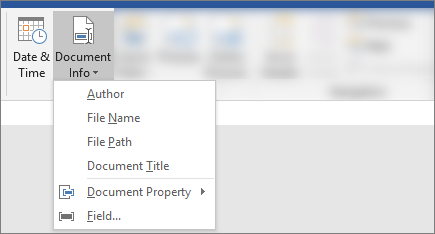
Per aggiungere la data corrente, selezionare Data & Ora nella stessa scheda.Suggerimento
Se si vuole che il documento stampato mostri sempre la data di stampa, selezionare Aggiorna automaticamente.
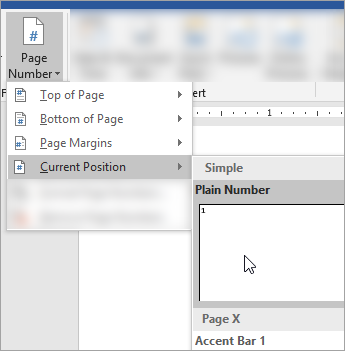
Usare uno dei segnaposto per il numero di pagina. Nella schedaProgettazioneStrumenti> intestazione & piè di pagina passare a Numero di> paginaPosizione corrente e scegliere Numero normale.
Se non si usano tutti i segnaposto, eliminare quelli che non si usano.