
Con il documento Word archiviato in OneDrive, è possibile incorporarlo nel blog o nel sito Web, proprio come si incorpora un video. Quando si aggiorna il documento, la visualizzazione incorporata visualizza automaticamente gli aggiornamenti.
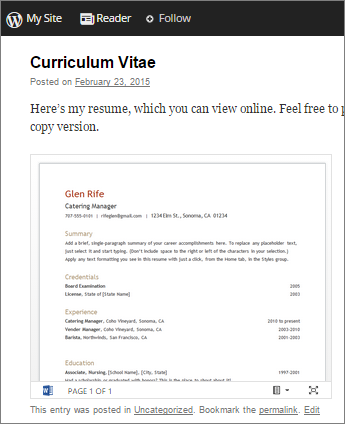
Con il documento aperto per la modifica in Word per il Web, usare la procedura seguente per copiare il codice di incorporamento:
- Passare aCondivisionefile> e quindi selezionare Incorpora questo documento.

- Fare clic su Genera.
- In Interazione è possibile effettuare alcune scelte sulle operazioni che gli utenti possono eseguire con la visualizzazione incorporata del documento. Ad esempio, se non si vuole consentire loro di stampare il documento, deselezionare la casella di controllo Consenti alle persone di stampare il documento .
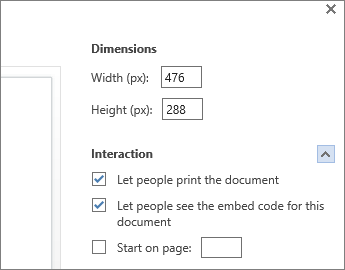
L'anteprima mostra l'aspetto del documento quando viene incorporato nella pagina Web. - Fare clic con il pulsante destro del mouse nella casella Codice di incorporamento e selezionare CTRL+C (o ⌘+C in un Mac) per copiarlo.
- Nell'editor di blog iniziare a creare il post. Quando si è pronti a incorporare il documento, passare alla modalità di modifica HTML e premere CTRL+V (o ⌘+V su un Mac) per incollare il codice di incorporamento.
Nota
Nell'editor di blog potrebbe essere disponibile una soluzione rapida per il passaggio alla modalità di modifica HTML. In TypePad, ad esempio, fare clic su Blogs, quindi sul nome del blog e infine su Compose. In WordPress passare al dashboard del blog e fare clic suAggiungi nuovopost>. Anche in WordPress, non preoccuparti che il codice di incorporamento sia un iframe. In genere WordPress non consente iframe nei post, ma fanno eccezione per gli iframe che ospitano Office per il web documenti.