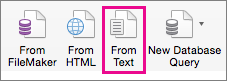
È stato creato un elenco di contatti e altri dati da usare per una stampa unione Word. Se l'origine dati è un foglio di calcolo di Excel esistente, è sufficiente preparare i dati per una stampa unione. Se invece l'origine dati è delimitata da tabulazioni (.txt) o da un file con valori delimitati da virgole (.csv), è necessario prima importare i dati in Excel e quindi prepararli per una stampa unione.
Passaggio 1: Configurare l'origine dati in Excel
Se si usa un foglio di calcolo di Excel come origine dati per una stampa unione in Word, ignorare questo passaggio. Se l'origine dati è un .txt o un file di.csv, importarla in Excel.
Dopo aver importato un file TXT o CSV, andare al passaggio 2.
Se usi Excel per Microsoft 365
- Aprire Excel.
- Passare a Dati>da testo/CSV.
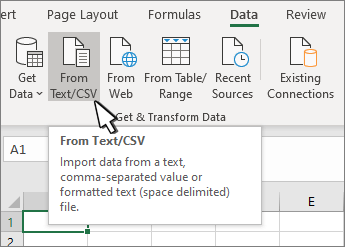
- Selezionare il file .csv o .txt.
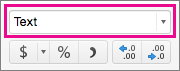
- Nell'anteprima dell'importazione impostare la colonna CAP su Testo.
- Per completare l'importazione, selezionare Carica (o Importa) nell'anteprima dell'importazione. Excel inserisce quindi i dati in un foglio di lavoro.
- Usare questo foglio come origine dati per la stampa unione.
Se si usa Excel 2016
Aprire Excel.
Excel 2016 Passare a Carica dati>>esternidal testo.
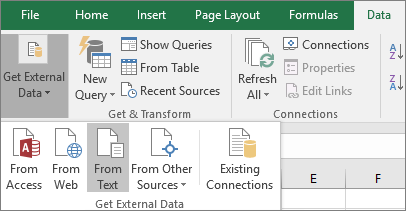
Scegliere il file con estensione .txt o .csv desiderato, quindi selezionare Importa.
Nell'Importazione guidata testo, nel riquadro Tipo dati originali scegliere Delimitati.
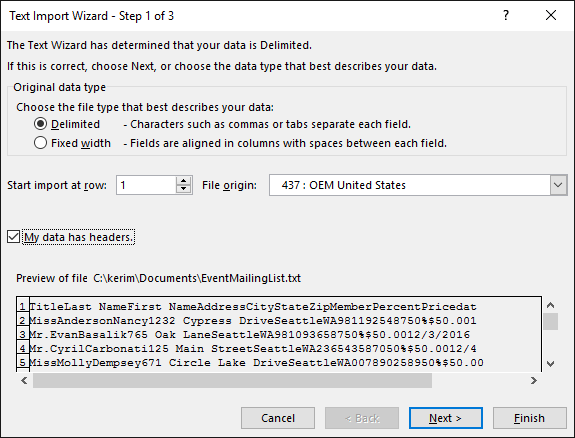
Selezionare Dati con intestazioni sopra il riquadro Anteprima se il file contiene intestazioni e quindi scegliere Avanti.
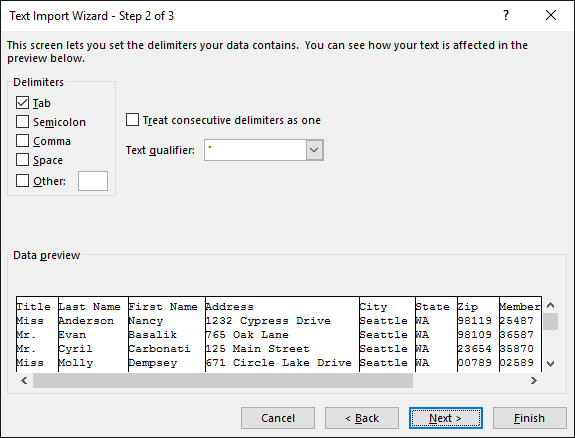
Nel riquadro Delimitatori selezionare la casella di controllo corrispondente al delimitatore (ad esempio la tabulazione o la virgola) usato nei dati e quindi scegliere Avanti.
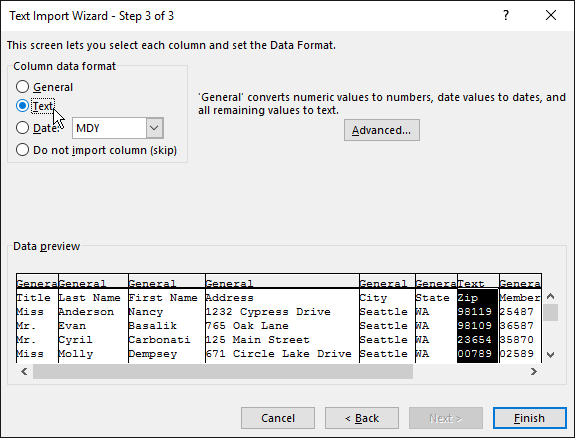
In Anteprima dati scegliere la colonna che contiene CAP o codici postali e quindi in Formato dati per colonna scegliere Testo.
Nota
Ogni volta che si applica un formato dati a una colonna, ad esempio Generale, Testo o Data, il nome del formato viene visualizzato nell'intestazione di tabella per quella colonna.
Ripetere il passaggio 7 come necessario, scegliere la colonna che si vuole modificare e il formato dati da applicare.
Scegliere Finish.
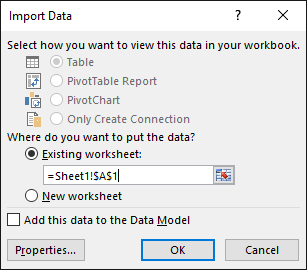
Nella finestra di dialogo Importa dati accettare l'impostazione predefinita di Foglio di lavoro esistente e l'indirizzo di cella e quindi scegliere OK.
Attenzione
L'indirizzo di cella nella finestra di dialogo Importa dati mostra la cella attualmente selezionata. I dati vengono importati a partire dall'indirizzo di cella denominato.
Salvare il foglio di calcolo con un nuovo nome file.
Passaggio 2: Preparare l'origine dati
Nell'origine dati di Excel che si userà per una lista di distribuzione in un Word stampa unione assicurarsi di formattare correttamente le colonne di dati numerici. Formattare una colonna di numeri, ad esempio, in modo che corrisponda a una categoria specifica, come valuta.
Se si sceglie Percentuale come categoria, tenere presente che il formato percentuale moltiplicherà il valore della cella per 100. Se si vuole evitare questo fattore di moltiplicazione, formattare una colonna di percentuali come testo.
CAP o codici postali devono essere formattati come testo per mantenere i dati durante una stampa unione. Se non è stato fatto durante l'importazione, formattarli ora. Gli zeri iniziali nei codici, ad esempio 00399, vengono eliminati durante una stampa unione se non sono formattati come testo.
- Scegliere la colonna che contiene i CAP, i codici postali o altri dati da formattare.
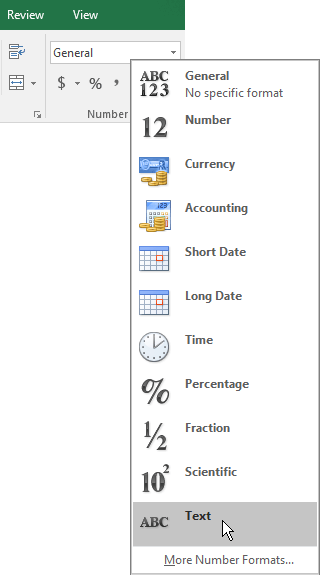
- Passare a Home e nel gruppo Numeri selezionare la freccia in giù della casella Formato numero e quindi scegliere un'opzione nell'elenco, ad esempio Testo.
Assicurarsi di aggiungere il simbolo appropriato prima o dopo un campo di stampa unione. Ad esempio, ecco come vengono rappresentati i valori di valuta e percentuale se si omettono i simboli.

Se si specificano i simboli, i numeri sono più comprensibili.

Nel documento di stampa unione aggiungere i simboli prima o dopo i campi unione in questo modo: