Nota
Per ruotare il testo in Word, è necessario innanzitutto inserire il testo in una casella di testo e quindi ruotare la casella di testo.
Inserire e ruotare una casella di testo
Selezionare il punto della pagina in cui inserire la casella di testo.
Nella scheda Inserisci selezionare  Casella di testo e scegliere uno stile.
Per altre informazioni, vai a Aggiungere, copiare o rimuovere una casella di testo in Word.
Selezionare la casella di testo ed eseguire una delle operazioni seguenti:
- Nella scheda Formato forma selezionare
 Ruota. e scegli una direzione o un angolo per ruotare.
- Afferra il punto di manipolazione di
 Punto di manipolazione di rotazione nella parte superiore della casella di testo e trascinalo fino all'angolazione desiderata. Per mantenere la rotazione a un'angolazione di 15 gradi, trascinare il punto di manipolazione di rotazione tenendo premuto MAIUSC.
Selezionare in un altro punto del documento per visualizzare la casella di testo ruotata.
Nota
Una casella di testo verrà visualizzata orizzontalmente quando viene selezionata per semplificare la modifica del testo.
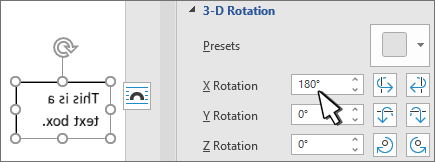
Eseguire il mirroring del testo in una casella di testo
In questo modo si inverte una riga o un paragrafo di testo in una casella di testo.
- Selezionare la casella di testo e scegliere la scheda Formato forma.
- Seleziona
 Effetti testo , passa il puntatore del
  Rotazione 3D e scegli il
  Opzioni rotazione 3D.
- In Rotazione 3D imposta Rotazione X su 180°.
Rimuovere il bordo della casella di testo
Selezionare la casella di testo e scegliere la scheda Formato forma
Selezionare  Contorno forma e quindi scegliere Nessun contorno.

Il bordo attorno alla casella di testo scompare quando si fa clic o si tocca all'esterno della casella di testo.
Modificare il bordo
- Selezionare la casella di testo e scegliere la scheda Formato forma .
- Selezionare Contorno forma per cambiare il colore del contorno, per modificare lo spessore della linea o per trasformare la linea in trattino.
- Selezionare
 Effetti forma per aggiungere un'ombreggiatura o un alone al bordo.
Nota
Per ruotare il testo in Word per Mac, è prima di tutto necessario inserire il testo in una casella di testo e quindi ruotare la casella di testo.
Selezionare il punto della pagina in cui inserire la casella di testo.
Nella scheda Inserisci selezionare Casella di testo e scegliere uno stile.
Per altre informazioni, vai a Aggiungere, copiare o rimuovere una casella di testo in Word.
Selezionare il di manipolazione di rotazione Punto di manipolazione di rotazione nella parte superiore della casella di testo e quindi trascinare nella direzione desiderata.
- Per vincolare la rotazione a un'angolazione di 15 gradi, tenere premuto MAIUSC mentre si trascina il punto di manipolazione di rotazione.
- Quando si esegue la rotazione di più forme, queste non vengono ruotate insieme, ma ogni forma viene ruotata intorno al proprio centro.
- In alternativa, è possibile selezionare l'oggetto, tenere premuto ⌥ opzione e premere la freccia SINISTRA o DESTRA per ruotare.
Eseguire il mirroring del testo in una casella di testo
- Selezionare la casella di testo e scegliere la scheda Formato forma .
- Selezionare Effetti testo.
- Seleziona il 3D Rotazione 3D e scegli il Opzioni rotazione 3D.
- In Rotazione 3D imposta Rotazione X su 180°.
Ruotare con un angolo esatto
Selezionare la casella di testo da ruotare e scegliere la scheda Formato forma .
Seleziona Disponi, quindi Ruota.
Suggerimento
Se il Formato forma non è visibile, verificare di aver selezionato una casella di testo.
Seleziona una delle opzioni seguenti:
-
Altre opzioni di rotazione: immettere la quantità di rotazione dell'oggetto nella casella Rotazione . È anche possibile usare le frecce per ruotare l'oggetto dove si vuole.
-
Ruota a destra di 90°: per ruotare l'oggetto di 90 gradi verso destra.
-
Ruota a sinistra di 90°: per ruotare l'oggetto di 90 gradi verso sinistra.
Raggruppare oggetti
Quando si raggruppano le caselle di testo, vengono combinate in modo da poterle formattare, spostare o copiare come gruppo.
- Tenere premuto MAIUSC, selezionare le caselle di testo da raggruppare e quindi scegliere la scheda Formato forma .
- In Disponi selezionare
 Raggruppa e quindi scegliere Raggruppa.
Suggerimento
Se l'opzione Raggruppa risulta inattiva o non disponibile, in genere perché non sono già stati selezionati due o più caselle di testo da raggruppare.
Word per il Web visualizza i documenti che contengono caselle di testo ruotate, ma l'inserimento o la rotazione di una casella di testo non è attualmente possibile in Word per il Web. È tuttavia possibile inserire o ruotare una casella di testo nell'app desktop Word.
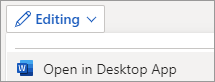
- Per aprire l'app desktop, nella parte superiore della barra multifunzione selezionare Modifica e scegliere Apri nell'app desktop.
L'app desktop Word non è disponibile?
Prova o acquista Microsoft 365.
