Per aggiungere una colonna o una riga di numeri in una tabella, usare il comando Formula.
Selezionare la cella della tabella in cui inserire il risultato.
Selezionare la scheda Layout tabella e quindi Formula.
Selezionare tra parentesi per assicurarsi che Word includa le celle da sommare.
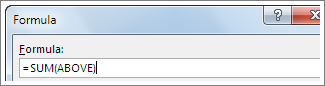
=SOMMA(SOPRA) somma i numeri nella colonna sopra la cella in cui ci si trova.
=SOMMA(SINISTRA) somma i numeri nella riga a sinistra della cella in cui ci si trova.
=SOMMA(SOTTO) somma i numeri nella colonna sotto la cella in cui ci si trova.
=SOMMA(DESTRA) somma i numeri nella riga a destra della cella in cui ci si trova.
Se si apportano modifiche ai numeri da sommare, selezionare la somma e premere F9 per visualizzare i nuovi risultati.
È anche possibile usare più formule in una tabella. Ad esempio, è possibile sommare ogni riga di numeri nella colonna di destra e quindi sommare i risultati nella parte inferiore della colonna.
Word include altre funzioni per le tabelle, ad esempio AVERAGE e PRODUCT.
Selezionare la cella della tabella in cui inserire il risultato.
Selezionare la scheda Layout tabella e quindi Formula.
Nella casella Formula eliminare la formula SUM mantenendo il segno di uguale (=). Selezionare quindi la casella Incolla funzione e selezionare la funzione desiderata.
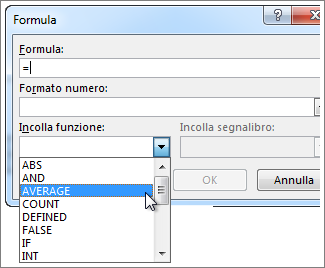
Tra parentesi specificare quali celle della tabella includere nella formula:
Digitare ABOVE per includere i numeri nella colonna sopra la cella in cui ci si trova e selezionare OK.
Digitare SINISTRA per includere i numeri nella riga a sinistra della cella in cui ci si trova e selezionare OK.
Digitare BELOW per includere i numeri nella colonna sotto la cella in cui ci si trova e selezionare OK.
Digitare DESTRA per includere i numeri nella riga a destra della cella in cui ci si trova e selezionare OK.
Ad esempio, per calcolare la media dei numeri nella riga a sinistra della cella, selezionare MEDIA e digitare SINISTRA:
=AVERAGE(LEFT)
Per moltiplicare due numeri, selezionare PRODOTTO e digitare la posizione delle celle della tabella:
=PRODUCT(ABOVE)
Suggerimento
Per includere un intervallo di celle più specifico in una formula, è possibile fare riferimento a celle specifiche. Si supponga che a ogni colonna nella tabella sia associata una lettera e a ogni riga un numero, come in un foglio di calcolo di Microsoft Excel. Per moltiplicare, ad esempio, i numeri della seconda e terza colonna nella seconda riga, digitare =PRODUCT(B2:C2).
Per aggiungere i numeri in una colonna o in una riga, usare il comando Formula.
- Selezionare la cella della tabella in cui inserire il risultato.
- Nella scheda Layout tabella selezionare Formula.
- Controllare il testo tra parentesi per assicurarsi che Word includa le celle che si vuole sommare.
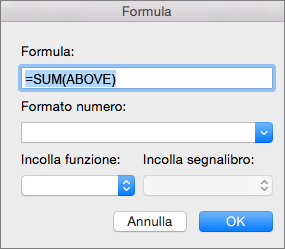
=SOMMA(SOPRA) somma i numeri nella colonna sopra la cella in cui ci si trova.
=SOMMA(SINISTRA) somma i numeri nella riga a sinistra della cella in cui ci si trova.
=SOMMA(SOTTO) somma i numeri nella colonna sotto la cella in cui ci si trova.
=SOMMA(DESTRA) somma i numeri nella riga a destra della cella in cui ci si trova.
Suggerimento
- Se si apportano modifiche ai numeri da sommare, selezionare la somma e premere fn + F9 per visualizzare i nuovi risultati.
- È possibile usare più formule in una tabella. Ad esempio, è possibile sommare ogni riga di numeri nella colonna di destra e quindi sommare i risultati nella parte inferiore della colonna.
Word include altre funzioni per le tabelle, ad esempio AVERAGE e PRODUCT.
- Selezionare la cella della tabella in cui inserire il risultato.
- Nella scheda Layout tabella selezionare Formula.
- Nella casella Formula eliminare la formula SUM mantenendo il segno di uguale (=). Selezionare quindi la casella Incolla funzione e selezionare la funzione desiderata.
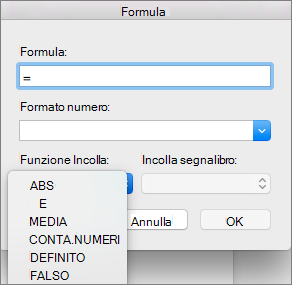
- Tra parentesi specificare quali celle della tabella includere nella formula:
Digitare ABOVE per includere i numeri nella colonna sopra la cella in cui ci si trova.
Digitare SINISTRA per includere i numeri nella riga a sinistra della cella in cui ci si trova.
Digitare BELOW per includere i numeri nella colonna sotto la cella in cui ci si trova.
Digitare DESTRA per includere i numeri nella riga a destra della cella in cui ci si trova.
Ad esempio, per calcolare la media dei numeri nella riga a sinistra della cella, selezionare MEDIA e digitare SINISTRA:
=AVERAGE(LEFT)
Per moltiplicare due numeri, selezionare PRODOTTO e digitare la posizione delle celle della tabella:
=PRODUCT(ABOVE)
Suggerimento
Per includere un intervallo di celle più specifico in una formula, è possibile fare riferimento a celle specifiche. Si supponga che a ogni colonna nella tabella sia associata una lettera e a ogni riga un numero, come in un foglio di calcolo di Microsoft Excel. Per moltiplicare, ad esempio, i numeri della seconda e terza colonna nella seconda riga, digitare =PRODUCT(B2:C2).
Se si ha familiarità con la versione desktop di Word, è possibile usare le formule per eseguire calcoli come la somma di una colonna o di una riga di numeri in una tabella. Word per il Web mantiene le formule già presenti nel documento, ma non consente ancora di aggiungerle.
Se si ha la versione desktop di Word, usare il comando Apri in Word per aprire il documento nel Word.

Quindi, segui le istruzioni per la versione desktop di Word. Al termine del salvataggio, il documento continuerà a memorizzare la formula quando la si apre in Word per il Web.
