
Nota
Questi passaggi si applicano a Word per Windows (desktop). I passaggi e le opzioni potrebbero variare in Word per Mac o Word per il Web.
Usare gli stili
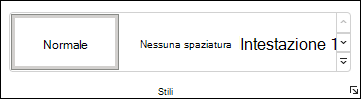
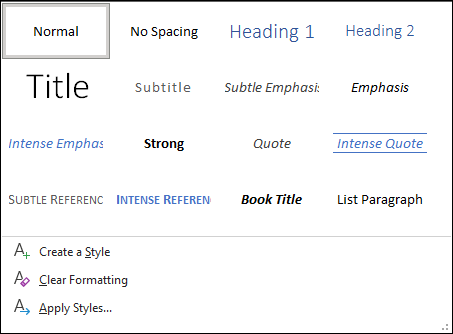
I modelli Stili applicano un tipo di carattere, dimensioni del carattere, colore carattere e spaziatura uniformi alle intestazioni, paragrafi e titoli in tutto il documento.
- Selezionare le parole, il paragrafo, l'elenco o la tabella da modificare.
- Nella scheda Home selezionare uno stile.
Se lo stile desiderato non è visualizzato, fare clic sul per espandere la raccolta.
Applicare i temi
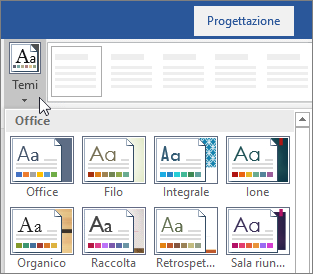
L’opzione Temi conferisce un aspetto professionale ai documenti.
- Selezionare Progetta>temi.
- Posizionare il puntatore su un tema per visualizzarne in anteprima l'aspetto.
- Selezionare il tema desiderato.
Controllare l'ortografia e la grammatica
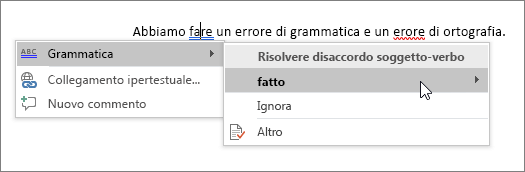
Word contrassegna le parole errate con una sottolineatura ondulata rossa e gli errori di grammatica con una doppia sottolineatura blu.
- Fare clic con il pulsante destro del mouse sulla parola.
- Selezionare una correzione o scegliere Ignora.
Nota
Il controllo ortografico e grammaticale funziona in modo leggermente diverso nelle versioni più recenti di Word e Microsoft 365. Per altre informazioni, vedere Editor, l'assistente per la scrittura.
Trovare e sostituire testo
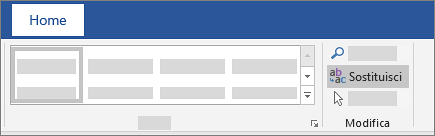
- SelezionareSostituiscihome>.
- In Trova immettere la parola o la frase da cercare. In Sostituisci con immettere il nuovo testo.
- Selezionare Trova successivo e poi selezionare:
- Sostituisci per sostituire l'unica istanza oppure
- Sostituisci tutto per sostituire tutte le istanze.
Successivo:Collaborare in Word