
Se non hai familiarità con i dispositivi di tocco, imparare alcuni movimenti ti aiuterà a sfruttare al massimo i vantaggi delle funzionalità di tocco in Word Mobile.
Spostamento in un file
| Per… | Operazione da eseguire… | Movimenti |
|---|---|---|
| Scorrere | Toccare lo schermo e far scorrere il dito in alto e in basso, a sinistra e a destra. |

|
| Fare zoom avanti | Allontanare tra loro due dita. |

|
| Fare zoom indietro | Avvicinare tra loro due dita. |
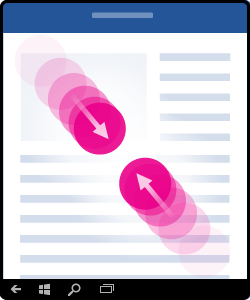
|
Selezione
| Per… | Operazione da eseguire… | Movimenti |
|---|---|---|
| Posizionare il cursore | Toccare la posizione desiderata. |

|
| Attivare la tastiera su schermo | Toccare ovunque nel testo. |

|
| Selezionare e modificare testo | Effettuare un doppio tocco su una parola per selezionarla. |

|
| Selezionare un paragrafo | Toccare tre volte all'interno del paragrafo. |
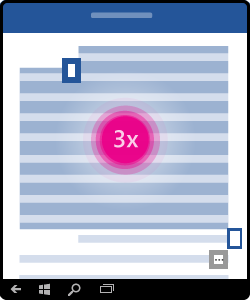
|
| Selezionare diverse parole, frasi, paragrafi | Effettuare un doppio tocco sulla prima parola e trascinare il punto di selezione verso destra oppure a destra e in basso, fino all'ultima parola da selezionare. |

|
Uso di forme e oggetti
| Per… | Operazione da eseguire… | Movimenti |
|---|---|---|
| Ridimensionare | Toccare l'oggetto, quindi trascinare uno dei quadratini di ridimensionamento. |

|
| Ruotare | Toccare l'oggetto, quindi tenere premuto e trascinare il punto di manipolazione di rotazione. |

|