
Per molti utenti, l'uso di una tastiera esterna con le scelte rapide da tastiera per Excel è utile per lavorare con maggiore efficienza. Per gli utenti con disabilità motorie o visive, le scelte rapide da tastiera possono essere più semplici da usare rispetto al touchscreen e rappresentano un'alternativa fondamentale al mouse.
Nota
- Le scelte rapide da tastiera in questo argomento fanno riferimento al layout della tastiera italiana. I tasti degli altri layout potrebbero non corrispondere esattamente a quelli di questa tastiera.
- Un segno più (+) in una combinazione di tasti significa che è necessario premere più tasti contemporaneamente.
- Una virgola (,) in una combinazione di tasti significa che è necessario premere più tasti in un determinato ordine.
Questo articolo descrive le scelte rapide da tastiera, i tasti funzione e altri tasti di scelta rapida comuni in Excel per Windows.
Nota
- Per trovare rapidamente una scelta rapida da tastiera in questo articolo, usare la casella di ricerca. Premere CTRL+F, quindi digitare i termini di ricerca.
- Se un'azione che si usa spesso non è associata a una combinazione di tasti, è possibile registrare una macro per crearne una. Per istruzioni, vedere Automatizzare le attività con il registratore macro.
- Scarica la nostra guida rapida ai suggerimenti per le 50 scorciatoie di Excel che fa risparmiare tempo .
- Ottenere le scelte rapide da tastiera di Excel nei documenti di Word: scelte rapide da tastiera e tasti funzione di Excel.
In questo argomento
Scelte rapide da tastiera per usare dati, funzioni e la barra della formula
Scelte rapide da tastiera per l'aggiornamento dei dati esterni
Scelte rapide da tastiera usate di frequente
Questa tabella contiene le scelte rapide da tastiera usate più di frequente in Excel.
| Operazione da eseguire | Premere |
|---|---|
| Chiudere una cartella di lavoro. | CTRL+ALT+W |
| Aprire una cartella di lavoro. | CTRL+O |
| Passare alla scheda Home. | ALT+H |
| Salvare una cartella di lavoro. | CTRL+S |
| Copiare la selezione. | CTRL+C |
| Incollare la selezione. | CTRL+V |
| Annullare l'azione più recente. | CTRL+Z |
| Rimuovere il contenuto della cella. | Elimina |
| Scegliere un colore di riempimento. | ALT+H, N, S |
| Tagliare la selezione. | CTRL+X |
| Passare alla scheda Inserisci. | ALT+N |
| Applicare il formato grassetto. | CTRL+G |
| Allineare al centro il contenuto della cella. | ALT+A, A, C |
| Passare alla scheda Layout di pagina . | ALT+L |
| Passare alla scheda Dati. | ALT+A |
| Passare alla scheda Visualizza. | ALT+N |
| Aprire il menu di scelta rapida. | MAIUSC+F10 oppure Tasto menu di Windows |
| Aggiungere bordi. | ALT+H, B, B |
| Eliminare una colonna. | ALT+H, D, C |
| Passare alla scheda Formule. | ALT+U |
| Nascondere le righe selezionate. | CTRL+9 |
| Nascondere le colonne selezionate. | CTRL+0 |
Inizio pagina
Tasti di scelta rapida per la barra multifunzione
La barra multifunzione raggruppa le opzioni correlate in schede. Ad esempio, nella scheda Home il gruppo Numeri include l’opzione Formato numero. Premere ALT per visualizzare le scelte rapide da tastiera della barra multifunzione, dette anche suggerimenti tasti di scelta, sotto forma di lettere in piccole immagini accanto alle schede e alle opzioni, come illustrato nell'immagine seguente.

È possibile combinare le lettere dei suggerimenti tasti di scelta con il tasto ALT per creare scelte rapide denominate tasti di scelta per le opzioni della barra multifunzione. Ad esempio, premere ALT+H per aprire la scheda Home e ALT+Q per passare al campo di ricerca . Premere di nuovo ALT per visualizzare i suggerimenti tasto di scelta per le opzioni della scheda selezionata.
A seconda della versione di Microsoft 365 in uso, il campo di testo Cerca nella parte superiore della finestra dell'app potrebbe essere denominato Aiutami . Entrambi offrono un'esperienza molto simile, ma alcune opzioni e i risultati della ricerca possono variare.
Nelle versioni più recenti di Office, è anche possibile usare la maggior parte dei tasti di scelta rapida in combinazione con ALT e un menu. Tuttavia, è necessario conoscere la combinazione di tasti completa. Se ad esempio si preme ALT e quindi uno dei tasti di menu usati nelle versioni precedenti, ad esempio M (Modifica), V (Visualizza), I (Inserisci) e così via, Viene visualizzata una notifica che indica che si sta usando un tasto di scelta di una versione precedente di Microsoft 365. Usare l'intera sequenza se la si conosce. In caso contrario, premere ESC e usare i suggerimenti tasti di scelta.
Usare i tasti di scelta per schede della barra multifunzione
Per passare direttamente a una scheda della barra multifunzione, premere uno dei tasti di scelta seguenti. A seconda della selezione effettuata nel foglio di lavoro, potrebbero essere visualizzate altre schede.
| Per | Premere |
|---|---|
| Passare al campo Cerca sulla barra multifunzione e digitare un termine di ricerca per ricevere assistenza o accedere ai contenuti della Guida. | ALT+Q, quindi immettere il termine di ricerca. |
| Aprire il menu File. | ALT+F |
| Aprire la scheda Home per formattare testo e numeri e usare lo strumento Trova. | ALT+H |
| Aprire la scheda Inserisci per inserire tabelle pivot, grafici, componenti aggiuntivi, grafici sparkline, immagini, forme, intestazioni o caselle di testo. | ALT+N |
| Aprire la pagina Layout di pagina per usare temi, configurare la pagina, ridimensionare e allineare elementi. | ALT+L |
| Aprire la scheda Formule per inserire, tenere traccia e personalizzare funzioni e calcoli. | ALT+M |
| Aprire la scheda Dati per connettere, ordinare, filtrare, analizzare e usare i dati. | ALT+A |
| Aprire la scheda Revisione per controllare l'ortografia, aggiungere note e commenti, nonché proteggere fogli e cartelle di lavoro. | Alt+R |
| Aprire la scheda Visualizza per visualizzare l'anteprima di interruzioni di pagina e layout, mostrare o nascondere linee della griglia e intestazioni, impostare il livello di zoom, gestire finestre e riquadri e visualizzare le macro. | ALT+W |
Inizio pagina
Usare la barra multifunzione con la tastiera
| Operazione da eseguire | Premere |
|---|---|
| Seleziona la scheda attiva della barra multifunzione e attiva le sequenze di tasti. | ALT o F10. Per spostarsi in una scheda diversa, usare i tasti di scelta o i tasti di direzione. |
| Spostare lo stato attivo sui comandi della barra multifunzione o del riquadro del componente aggiuntivo. | TAB o MAIUSC+TAB |
| Spostarsi rispettivamente verso il basso, verso l'alto, verso sinistra o verso destra tra le voci della barra multifunzione. | Tasti di direzione |
| Mostrare la descrizione comando per l'elemento della barra multifunzione attualmente attivo. | CTRL+MAIUSC+F10 |
| Attivare un pulsante selezionato. | BARRA SPAZIATRICE o INVIO |
| Aprire l'elenco di un comando selezionato. | Tasto freccia GIÙ |
| Aprire il menu per un pulsante selezionato. | ALT+freccia GIÙ |
| Spostarsi sul comando successivo di un menu o sottomenu aperto. | Tasto freccia GIÙ |
| Espandere o ridurre la barra multifunzione. | CTRL+F1 |
| Aprire un menu di scelta rapida. | MAIUSC+F10 In alternativa, in una tastiera Windows, il tasto per aprire il menu di Windows (in genere tra i tasti ALT GR e CTRL di destra) |
| Passare al sottomenu di un menu principale aperto o selezionato. | Freccia SINISTRA |
| Spostarsi da un gruppo di controlli a un altro. | CTRL+freccia SINISTRA o freccia DESTRA |
Inizio pagina
Scelte rapide da tastiera per lo spostamento tra le celle
| Per | Premere |
|---|---|
| Spostarsi alla cella precedente di un foglio di lavoro o all'opzione precedente di una finestra di dialogo. | MAIUSC+TAB |
| Spostarsi di una cella in alto in un foglio di lavoro. | Tasto freccia SU |
| Spostarsi di una cella in basso in un foglio di lavoro. | Tasto freccia GIÙ |
| Spostarsi di una cella a sinistra in un foglio di lavoro. | Freccia SINISTRA |
| Spostarsi di una cella a destra in un foglio di lavoro. | Freccia DESTRA |
| Spostarsi verso il bordo dell'area dati corrente in un foglio di lavoro. | CTRL+tasto di direzione |
| Attivare la modalità Fine , spostarsi nella successiva cella non vuota della stessa colonna o riga della cella attiva e disattivare la modalità Fine . Se le celle sono vuote, spostarsi nell'ultima cella della riga o della colonna. | FINE, tasto di direzione |
| Spostarsi nell'ultima cella di un foglio di lavoro, nella riga più in basso usata della colonna più a destra usata. | CTRL+FINE |
| Estendere la selezione delle celle fino all'ultima cella usata nel foglio di lavoro (angolo in basso a destra). | CTRL+MAIUSC+FINE |
| Spostarsi nella cella nell'angolo in alto a sinistra della finestra quando BLOC SCORR è attivato.. | HOME+BLOC SCORR |
| Spostarsi all'inizio di un foglio di lavoro. | CTRL+HOME |
| Spostarsi di una schermata in basso in un foglio di lavoro. | PGGIÙ |
| Spostarsi nel foglio di lavoro successivo di una cartella di lavoro. | CTRL+PGGIÙ |
| Spostarsi di una schermata a destra in un foglio di lavoro. | ALT+PGGIÙ |
| Spostarsi di una schermata in alto in un foglio di lavoro. | PGSU |
| Spostarsi di una schermata a sinistra in un foglio di lavoro. | ALT+PGSU |
| Spostarsi nel foglio precedente di una cartella di lavoro. | CTRL+PGSU |
| Spostarsi di una cella a destra in un foglio di lavoro. Oppure, in un foglio di lavoro protetto, spostarsi tra celle non bloccate. | TAB |
| Aprire l'elenco di scelte di convalida in una cella a cui è applicata l'opzione di convalida dei dati. | ALT+freccia GIÙ |
| Spostarsi tra forme mobili, ad esempio caselle di testo o immagini. | CTRL+ALT+5, quindi TAB più volte |
| Uscire dalla visualizzazione della forma mobile e tornare a quella normale. | ESC |
| Scorrere orizzontalmente. | CTRL+MAIUSC, quindi scorrere la rotellina del mouse verso l'alto per andare a sinistra, verso il basso per andare a destra |
| Fare zoom avanti. | CTRL+ALT+SEGNO DI UGUALE (=) |
| Fare zoom indietro. | CTRL+ALT+SEGNO MENO (-) |
Inizio pagina
Scelte rapide da tastiera per la formattazione delle celle
| Operazione da eseguire | Premere |
|---|---|
| Aprire la finestra di dialogo Formato celle. | CTRL+1 |
| Formattare i tipi di carattere nella finestra di dialogo Formato celle. | CTRL+O |
| Modificare la cella attiva e spostare il punto di inserimento alla fine del relativo contenuto. Oppure, se la modifica è disattivata per la cella, spostare il punto di inserimento nella barra della formula. Se si sta modificando una formula, attivare o disattivare la modalità Puntamento per poter usare i tasti di direzione per creare un riferimento. | F2 |
| Inserire una nota. Aprire e modificare la nota in una cella. |
MAIUSC+F2 MAIUSC+F2 |
| Inserire un commento in thread. Aprire e rispondere a un commento in thread. |
CTRL+MAIUSC+F2 CTRL+MAIUSC+F2 |
| Aprire la finestra di dialogo Inserisci per inserire celle vuote. | CTRL+MAIUSC+segno di addizione (+) |
| Aprire la finestra di dialogo Elimina per eliminare le celle selezionate. | CTRL+segno meno (-) |
| Immettere l'ora corrente. | CTRL+MAIUSC+due punti (:) |
| Immettere la data corrente. | CTRL+punto e virgola (;) |
| Passare tra la visualizzazione di valori o formule di celle nel foglio di lavoro. | CTRL+accento grave (`) |
| Copiare una formula dalla cella che si trova sopra la cella attiva nella cella o nella barra della formula. | CTRL+apostrofo (') |
| Spostare le celle selezionate. | CTRL+X |
| Copiare le celle selezionate. | CTRL+C |
| Incollare il contenuto nel punto di inserimento, sostituendo la selezione. | CTRL+V |
| Aprire la finestra di dialogo Incolla speciale. | CTRL+ALT+V |
| Applicare o rimuovere la formattazione in corsivo. | CTRL+C o CTRL+3 |
| Applicare o rimuovere la formattazione in grassetto. | CTRL+G o CTRL+2 |
| Sottolineare il testo o rimuovere la sottolineatura. | CTRL+S o CTRL+4 |
| Applicare o rimuovere il formato barrato. | CTRL+5 |
| Nascondere oggetti, mostrare oggetti e mostrare i segnaposto per gli oggetti alternativamente. | CTRL+6 |
| Applicare la bordatura alle celle selezionate. | CTRL+MAIUSC+e commerciale (&) |
| Rimuovere la bordatura dalle celle selezionate. | CTRL+MAIUSC+carattere di sottolineatura (_) |
| Visualizzare o nascondere i simboli della struttura. | CTRL+8 |
| Usare il comando Ricopia in basso per copiare il contenuto e il formato della cella in cima alla colonna di un intervallo selezionato nelle celle sottostanti. | CTRL+MAIUSC+; |
| Applicare il formato numero Generale . | CTRL+MAIUSC+tilde (~) |
| Applicare il formato Valuta con due posizioni decimali (i numeri negativi sono indicati tra parentesi). | CTRL+MAIUSC+segno di dollaro ($) |
| Applicare il formato Percentuale senza posizioni decimali. | CTRL+MAIUSC+percentuale (%) |
| Applicare il formato numero Scientifico con due posizioni decimali. | CTRL+MAIUSC+accento circonflesso (^) |
| Applicare il formato Data con giorno, mese e anno. | CTRL+MAIUSC+cancelletto (#) |
| Applicare il formato Ora con l'ora e il minuto e AM o PM. | CTRL+MAIUSC+chiocciola (@) |
| Applicare il formato Numero con due posizioni decimali, separatore delle migliaia e segno meno (-) per i valori negativi. | CTRL+MAIUSC+punto esclamativo (!) |
| Aprire la finestra di dialogo Inserisci collegamento ipertestuale. | ALT+CTRL+K |
| Controllare l'ortografia nel foglio di lavoro attivo o nell'intervallo selezionato. | F7 |
| Visualizzare le opzioni di Analisi rapida per le celle selezionate che contengono dati. | CTRL+Q |
| Visualizzare la finestra di dialogo Crea tabella. | CTRL+L o CTRL+T |
| Aprire la finestra di dialogo Workbook Statistics. | CTRL+MAIUSC+G |
Inizio pagina
Scelte rapide da tastiera nella finestra di dialogo Incolla speciale in Excel
In Excel è possibile incollare un aspetto specifico dei dati copiati, ad esempio la formattazione o il valore, usando le opzioni Incolla speciale . Dopo aver copiato i dati, premere CTRL+ALT+V o ALT+E+S per aprire la finestra di dialogo Incolla speciale .
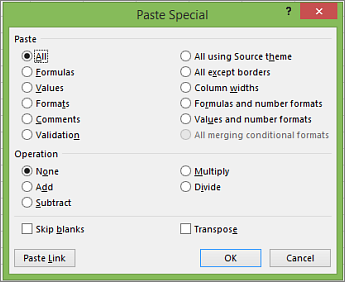
Suggerimento
Puoi anche selezionare Home>Paste>Paste Special.
Per selezionare un'opzione nella finestra di dialogo, premere la lettera sottolineata nel nome dell'opzione. Ad esempio, premere la lettera C per selezionare l'opzione Commenti .
Inizio pagina
Scelte rapide da tastiera per eseguire selezioni e azioni
| Per | Premere |
|---|---|
| Selezionare l'intero foglio di lavoro. | CTRL+A o CTRL+MAIUSC+BARRA SPAZIATRICE |
| Selezionare il foglio corrente e quello successivo di una cartella di lavoro. | CTRL+MAIUSC+PGGIÙ |
| Selezionare il foglio corrente e quello precedente di una cartella di lavoro. | CTRL+MAIUSC+PGSU |
| Estendere la selezione di una cella. | MAIUSC+tasto di direzione |
| Estendere la selezione di celle all'ultima cella non vuota della stessa riga o colonna della cella attiva oppure, se la cella successiva è vuota, alla successiva cella non vuota. | CTRL+MAIUSC+tasto di direzione |
| Attivare la modalità di estensione e usare i tasti di direzione per estendere una selezione. Premere di nuovo per disattivare. | F8 |
| Aggiungere una cella o un intervallo non adiacente a una selezione di celle con i tasti di direzione. | MAIUSC+F8 |
| Iniziare una nuova riga nella stessa cella. | ALT+INVIO |
| Riempire l'intervallo di celle selezionato con l'immissione corrente. | CTRL+INVIO |
| Completare l'immissione di cella e selezionare la cella soprastante. | MAIUSC+INVIO |
| Selezionare un'intera colonna di un foglio di lavoro. | CTRL+BARRA SPAZIATRICE |
| Selezionare un'intera riga di un foglio di lavoro. | MAIUSC+BARRA SPAZIATRICE |
| Se è selezionato un oggetto, selezionare tutti gli oggetti di un foglio di lavoro. | CTRL+MAIUSC+BARRA SPAZIATRICE |
| Estendere la selezione di celle all'inizio del foglio di lavoro. | CTRL+MAIUSC+HOME |
| Selezionare l'area corrente se il foglio di lavoro contiene dati. Premere una seconda volta per selezionare l'area corrente e le relative righe di riepilogo. Premere una terza volta per selezionare l'intero foglio di lavoro. | CTRL+A o CTRL+MAIUSC+BARRA SPAZIATRICE |
| Selezionare la zona corrente intorno alla cella attiva. | CTRL+MAIUSC+asterisco (*) |
| Selezionare il primo comando del menu quando è visibile un menu o un sottomenu. | HOME |
| Ripetere l'ultimo comando o azione, se possibile. | CTRL+Y |
| Annullare l'ultima operazione. | CTRL+Z |
| Espandere le righe o le colonne raggruppate. | Passare il puntatore del mouse sugli elementi compressi, tenere premuto MAIUSC e scorrere verso il basso. |
| Comprimere le righe o le colonne raggruppate. | Passare il puntatore del mouse sugli elementi espansi, tenere premuto MAIUSC e scorrere verso l'alto. |
Inizio pagina
Scelte rapide da tastiera per usare dati, funzioni e la barra della formula
| Per | Premere |
|---|---|
| Attivare o disattivare le descrizioni comando per controllare le formule direttamente nella barra della formula o nella cella che si sta modificando. | CTRL+ALT+P |
| Modificare la cella attiva e spostare il punto di inserimento alla fine del relativo contenuto. Oppure, se la modifica è disattivata per la cella, spostare il punto di inserimento nella barra della formula. Se si sta modificando una formula, attivare o disattivare la modalità Puntamento per poter usare i tasti di direzione per creare un riferimento. | F2 |
| Espandere o ridurre la barra della formula. | CTRL+MAIUSC+U |
| Annullare l'immissione di dati nella cella o nella barra della formula. | ESC |
| Completare un'immissione nella barra della formula e selezionare la cella sottostante. | INVIO |
| Spostare il cursore alla fine del testo nella barra della formula. | CTRL+FINE |
| Selezionare tutto il testo nella barra della formula dalla posizione del cursore alla fine. | CTRL+MAIUSC+FINE |
| Calcolare tutti i fogli di lavoro di tutte le cartelle di lavoro aperte. | F9 |
| Calcolare il foglio di lavoro attivo. | MAIUSC+F9 |
| Calcolare tutti i fogli di lavoro di tutte le cartelle di lavoro aperte, indipendentemente dal fatto che siano state modificate o meno dopo l'ultimo calcolo. | CTRL+ALT+F9 |
| Verificare le formule dipendenti e quindi calcolare tutte le celle in tutte le cartelle di lavoro aperte, incluse le celle su cui non è necessario effettuare il calcolo. | CTRL+ALT+MAIUSC+F9 |
| Visualizzare il menu o il messaggio per un pulsante Controllo errori. | ALT+MAIUSC+F10 |
| Visualizzare la finestra di dialogo Argomenti funzione quando in una formula il punto di inserimento si trova a destra di un nome di funzione. | CTRL+A |
| Inserire i nomi degli argomenti e le parentesi quando in una formula il punto di inserimento si trova a destra di un nome di funzione. | CTRL+MAIUSC+A |
| Inserire la formula Somma | ALT+SEGNO DI UGUALE (=) |
| Richiama Anteprima suggerimenti per riconoscere automaticamente i modelli nelle colonne adiacenti e riempire quella corrente | CTRL+E |
| Applicare ciclicamente tutte le combinazioni di riferimenti assoluti e relativi in una formula, se è selezionato un riferimento di cella o un intervallo. | F4 |
| Inserire una funzione. | MAIUSC+F3 |
| Copiare il valore dalla cella che si trova sopra la cella attiva nella cella o nella barra della formula. | CTRL+MAIUSC+Virgolette dritte (") |
| Creare un grafico incorporato dei dati dell'intervallo corrente. | ALT+F1 |
| Creare un grafico dei dati dell'intervallo corrente in un foglio grafico separato. | F11 |
| Definire un nome da usare nei riferimenti. | Alt+M, M, D |
| Incollare un nome dalla finestra di dialogo Incolla nome, se sono stati definiti nomi nella cartella di lavoro. | F3 |
| Spostarsi nel primo campo del record successivo di un modulo dati. | INVIO |
| Creare, eseguire, modificare o eliminare una macro. | ALT+F8 |
| Aprire l'editor di Microsoft Visual Basic, Applications Edition. | ALT+F11 |
| Aprire l'editor di Power Query. | ALT+F12 |
Inizio pagina
Scelte rapide da tastiera per l'aggiornamento dei dati esterni
Usare i tasti seguenti per aggiornare i dati da origini dati esterne.
| Per | Premere |
|---|---|
| Interrompere un'operazione di aggiornamento. | ESC |
| Aggiornare i dati nel foglio di lavoro corrente. | CTRL+F5 |
| Aggiornare tutti i dati nella cartella di lavoro. | CTRL+ALT+F5 |
Inizio pagina
Scelte rapide da tastiera in Power Pivot
Usare le scelte rapide da tastiera seguenti con Power Pivot in Microsoft 365 e Office.
| Operazione da eseguire | Premere |
|---|---|
| Apre il menu di scelta rapida per la cella, la colonna o la riga selezionata. | MAIUSC+F10 |
| Seleziona l'intera tabella. | CTRL+A |
| Copia i dati selezionati. | CTRL+C |
| Elimina la tabella. | CTRL+D |
| Sposta la tabella. | CTRL+M |
| Rinomina la tabella. | CTRL+R |
| Salva il file. | CTRL+S |
| Ripetere l'ultima operazione. | CTRL+Y |
| Annullare l'ultima operazione. | CTRL+Z |
| Seleziona la colonna corrente. | CTRL+BARRA SPAZIATRICE |
| Seleziona la riga corrente. | MAIUSC+BARRA SPAZIATRICE |
| Seleziona tutte le celle dalla posizione corrente all'ultima cella della colonna. | MAIUSC+PGGIÙ |
| Seleziona tutte le celle dalla posizione corrente alla prima cella della colonna. | MAIUSC+PGSU |
| Seleziona tutte le celle dalla posizione corrente all'ultima cella della riga. | MAIUSC+FINE |
| Seleziona tutte le celle dalla posizione corrente alla prima cella della riga. | MAIUSC+HOME |
| Passa alla tabella precedente. | CTRL+PGSU |
| Passa alla tabella successiva. | CTRL+PGGIÙ |
| Passare alla prima cella nell'angolo superiore sinistro della tabella selezionata. | CTRL+HOME |
| Passare all'ultima cella nell'angolo inferiore destro della tabella selezionata. | CTRL+FINE |
| Passare alla prima cella della riga selezionata. | CTRL+freccia SINISTRA |
| Passare all'ultima cella della riga selezionata. | CTRL+freccia DESTRA |
| Passare alla prima cella della colonna selezionata. | CTRL+freccia SU |
| Passa all'ultima cella della colonna selezionata. | CTRL+freccia GIÙ |
| Chiude una finestra di dialogo o annulla un processo, ad esempio un'operazione Incolla. | CTRL+ESC |
| Aprire la finestra di dialogo del menu Filtro automatico. | ALT+freccia GIÙ |
| Aprire la finestra di dialogo Vai a. | F5 |
| Ricalcola tutte le formule nella finestra di Power Pivot. Per altre informazioni, vedere Ricalcolare le formule in Power Pivot. | F9 |
Inizio pagina
Copilot in Excel
Usa i tasti di scelta rapida seguenti con Copilot in Excel su Windows.
| Operazione da eseguire | Usare |
|---|---|
| Invia la richiesta nel riquadro attività Copilot in Excel. | INVIO |
| Interrompere o annullare la richiesta Copilot in Excel. | ESC |
| Accettare le modifiche apportate da Copilot in Excel. | CTRL+INVIO |
| Passare dalla modalità modifica, chat e pianificazione nel riquadro attività Copilot in Excel. | CTRL+MAIUSC+M |
| Spostarsi tra le risposte della chat nel riquadro attività Copilot in Excel. | Alt+C |
| Conferma l'uso dei file selezionati nel riquadro attività Copilot in Excel. | CTRL+F |
| Avviare la dettatura per Copilot in Excel. | ALT+MAIUSC+H |
| Aprire Copilot nel riquadro attività Excel. | Alt+C |
| Spostare lo stato attivo tra la griglia di Excel e il riquadro attività Copilot in Excel. | F6 |
Inizio pagina
Tasti funzione
| Tasto | Descrizione |
|---|---|
| F1 |
|
| F2 |
|
| F3 |
|
| F4 |
|
| F5 |
|
| F6 |
|
| F7 |
|
| F8 |
|
| F9 |
|
| F10 |
|
| F11 |
|
| F12 |
|
Inizio pagina
Altri tasti di scelta rapida utili
| Tasto | Descrizione |
|---|---|
| ALT |
|
| Tasti di direzione |
|
| BACKSPACE |
|
| Elimina |
|
| FINE |
|
| INVIO |
|
| ESC |
|
| HOME |
|
| PGGIÙ |
|
| PGSU |
|
| MAIUSC |
|
| BARRA SPAZIATRICE |
|
| TAB |
|
Inizio pagina
Vedere anche
Attività di base in Excel con un'utilità per la lettura dello schermo
Usare un'utilità per la lettura dello schermo per esplorare e spostarsi in Excel
Supporto dell'utilità per la lettura dello schermo per Excel


Supporto tecnico per clienti con disabilità
Microsoft si impegna a offrire l'esperienza migliore possibile a tutti i clienti. Se si hanno disabilità o domande relative all'accessibilità, contattare Microsoft Disability Answer Desk per ottenere assistenza tecnica. Il team di Disability Answer Desk è qualificato nell'uso di molte delle assistive technology più diffuse e può offrire assistenza nel linguaggio dei segni in inglese, spagnolo, francese e americano. Per trovare le informazioni di contatto per la propria area geografica, visitare il sito Microsoft Disability Answer Desk.
Se si è un utente governativo, commerciale o aziendale, contattare Enterprise Disability Answer Desk.