
Questo articolo è rivolto agli utenti che usano un'utilità per la lettura dello schermo, ad esempio Assistente vocale di Windows, JAWS o NVDA, con strumenti o funzionalità di Windows e prodotti Microsoft 365. Questo articolo fa parte del set di contenuti Guida e formazione sull'accessibilità in cui sono disponibili altre informazioni sull'accessibilità le nostre app. Per assistenza generale, visita supporto tecnico Microsoft.
Usare OneNote con la tastiera e un'utilità per la lettura dello schermo per fare zoom avanti o indietro in una pagina. È stato testato con Assistente vocale, JAWS e NVDA, ma potrebbe funzionare con altre utilità per la lettura dello schermo, purché seguano gli standard e le tecniche di accessibilità comuni. Si imparerà a modificare temporaneamente le dimensioni degli elementi nella pagina senza influire sulla formattazione.
Nota
- Le nuove funzionalità di Microsoft 365 vengono rilasciate gradualmente per gli abbonati a Microsoft 365, quindi la tua app potrebbe non includerle ancora. Per informazioni su come ottenere le nuove funzionalità in modo più rapido, partecipare al programma Office Insider.
- Per altre informazioni sulle utilità per la lettura dello schermo, vedere Come funzionano le utilità per la lettura dello schermo con Microsoft 365.
Fare zoom avanti o indietro in OneNote
È possibile ingrandire una pagina per ingrandire il contenuto della pagina e esaminarne da vicino una parte specifica. Se si vuole ridurre il contenuto della pagina per rivedere più note contemporaneamente, è possibile fare zoom indietro.
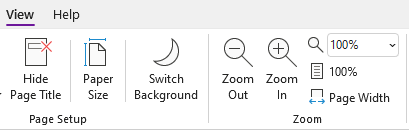
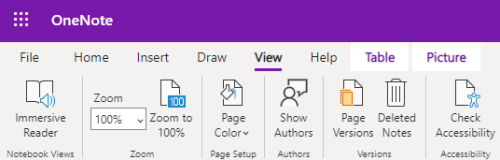
Per ingrandire o ridurre rapidamente il contenuto di una pagina, è possibile usare le opzioni del gruppo Zoom nella scheda Visualizza della barra multifunzione con le scelte rapide da tastiera.
Suggerimento
Se il computer è dotato di touchscreen, posizionare due dita sullo schermo e allontanare le dita per fare zoom avanti o farle scorrere insieme per fare zoom indietro.
Nella pagina in cui si vuole applicare lo zoom eseguire una delle operazioni seguenti:
- Per fare zoom avanti, premere ALT+W, E. Ripetere questo passaggio fino a raggiungere il livello di ingrandimento desiderato.
- Per fare zoom indietro, premere ALT+W, W. Ripetere questo passaggio fino a raggiungere il livello di riduzione desiderato.
- Per impostare un livello di zoom specifico, premere ALT+W, Q, digitare la percentuale di zoom desiderata, ad esempio 150, quindi premere INVIO.
Per tornare al livello di zoom predefinito del 100%, premere ALT+W, 1.
Vedere anche
Usare un'utilità per la lettura dello schermo per inserire contenuto nei blocchi appunti di OneNote
Scelte rapide da tastiera in OneNote
Attività di base in OneNote con un'utilità per la lettura dello schermo
Configurare il dispositivo per il supporto dell'accessibilità in Microsoft 365
Usare un'utilità per la lettura dello schermo per esplorare e spostarsi in OneNote
Supporto tecnico per clienti con disabilità
Microsoft si impegna a offrire l'esperienza migliore possibile a tutti i clienti. Gli utenti con disabilità o domande relative all'accessibilità possono contattare Microsoft Disability Answer Desk per ottenere assistenza tecnica. Il team di Disability Answer Desk è qualificato nell'uso di molte delle assistive technology più diffuse e può offrire assistenza nel linguaggio dei segni in inglese, spagnolo, francese e americano. Per trovare le informazioni di contatto per la propria area geografica, visitare il sito Microsoft Disability Answer Desk.
Gli utenti di enti pubblici, commerciali o aziendali possono contattare l'Answer Desk per l'accessibilità aziendale.