
Questo argomento fornisce istruzioni dettagliate su come rendere accessibili i messaggi di posta elettronica e sbloccare i contenuti a tutti, incluse le persone con disabilità.
Si apprende, ad esempio, come usare Verifica accessibilità per affrontare i problemi di accessibilità durante la scrittura di un messaggio di posta elettronica. Si imparerà anche ad aggiungere testo alternativo alle immagini in modo che le persone che usano utilità per la lettura dello schermo siano in grado di ascoltare il contenuto dell'immagine. È anche possibile leggere come usare tipi di carattere, colori e stili per massimizzare l'inclusività dei messaggi di posta elettronica prima di inviarli.
In questo argomento
- Rendere accessibile la posta elettronica di Outlook per Mac agli utenti disabili
- Controllare l'accessibilità mentre si lavora in Outlook
- Evitare di usare le tabelle
- Usare titoli e stili predefiniti
- Creare striscioni di paragrafo
- Aggiungere testo alternativo agli oggetti visivi
- Aggiungere testo accessibile ai collegamenti ipertestuali e descrizioni comandi
- Usare il formato e il colore del carattere accessibili
- Creare elenchi accessibili
- Regolare lo spazio tra le frasi e i paragrafi
- Richiedi e-mail accessibile
- Testare l'accessibilità con Strumento di lettura immersiva
Controllare l'accessibilità mentre si lavora in Outlook per Windows
Verifica accessibilità è uno strumento che esamina il contenuto e segnala i problemi di accessibilità che si verificano. Spiega perché ogni problema potrebbe essere un potenziale problema per le persone con disabilità. Verifica accessibilità suggerisce anche come risolvere i problemi visualizzati.
Nel nuovo Outlook e nella versione classica di Outlook, Verifica accessibilità viene eseguito automaticamente in background quando si scrive un messaggio di posta elettronica. Se Verifica accessibilità rileva problemi di accessibilità, un avviso messaggio fornirà un comodo suggerimento per rivedere e correggere i problemi prima di inviare il messaggio di posta elettronica.

Nel nuovo Outlook e nella versione classica di Outlook è possibile definire come funzionano le notifiche di accessibilità e Verifica accessibilità. SelezionareOpzioni>file>Accessibilità e selezionare se si vogliono visualizzare le notifiche sull'accessibilità tramite un avviso messaggio mentre si lavora, in determinati scenari o solo quando si avvia manualmente Verifica accessibilità.
L'opzione predefinita consiste nel visualizzare le notifiche di accessibilità in determinati scenari. Se vengono rilevati problemi di accessibilità, viene visualizzato un avviso messaggio per esaminare i suggerimenti e risolvere il problema.
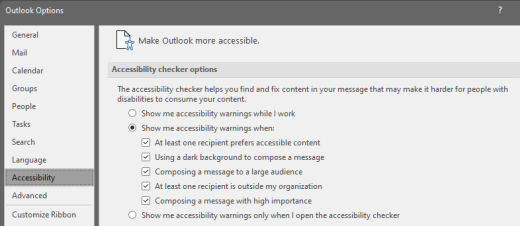
Sono disponibili le opzioni seguenti:
Mostra avvisi di accessibilità mentre lavoro
Mostra avvisi di accessibilità quando:
- Almeno un destinatario preferisce contenuti accessibili
- Usare uno sfondo scuro per comporre un messaggio. Se scrivi usando Tema nero con la modalità scura abilitata, che è l'impostazione predefinita per questo tema, Verifica accessibilità viene eseguito ma mostra le notifiche solo quando il contrasto del testo è insufficiente. Eventuali altri problemi verranno comunque visualizzati nel riquadro Accessibilità , ma non causeranno la visualizzazione del suggerimento messaggio.
- Composizione di un messaggio per un pubblico di grandi dimensioni
- Almeno un destinatario è esterno alla mia organizzazione
- Composizione di un messaggio con priorità alta
Mostra avvisi di accessibilità solo all'apertura della verifica accessibilità
Per avviare manualmente Verifica accessibilità, selezionare Verifica>accessibilità. Si apre il riquadro Accessibilità ed è ora possibile esaminare e risolvere i problemi di accessibilità. Per altre informazioni, vedere Migliorare l'accessibilità con Verifica accessibilità.
Inizio pagina
Evitare di usare le tabelle in Outlook per Windows
Nel nuovo Outlook per Windows o nella versione classica di Outlook per Windows, evitare di usare le tabelle se possibile e presentare i dati in un altro modo, ad esempio i paragrafi con intestazioni e banner. Le tabelle a larghezza fissa potrebbero risultare difficili da leggere per gli utenti che usano Lente di ingrandimento, perché tali tabelle forzano il contenuto a dimensioni specifiche. Questo rende il tipo di carattere molto piccolo, che forza gli utenti di Lente di ingrandimento a scorrere orizzontalmente soprattutto sui dispositivi mobili.
Se è necessario usare le tabelle, usare le linee guida seguenti per assicurarsi che la tabella sia il più accessibile possibile:
- Evitare tabelle a larghezza fissa.
- Assicurati che il rendering delle tabelle sia eseguito correttamente in tutti i dispositivi, inclusi telefoni e tablet.
- Se nella tabella sono presenti collegamenti ipertestuali, modificare il testo del collegamento in modo che abbiano senso e non interrompono la frase.
- Assicurati che il messaggio di posta elettronica sia facilmente leggibile con Lente di ingrandimento. Inviare la bozza del messaggio di posta elettronica a se stessi e visualizzarla in un dispositivo mobile per assicurarsi che le persone non debbano ad esempio scorrere orizzontalmente il messaggio di posta elettronica su un telefono.
- Usare le intestazioni di tabella.
- Testare l'accessibilità con Strumento di lettura immersiva.
Usare le intestazioni di tabella
Nel nuovo Outlook per Windows o nella versione classica di Outlook per Windows, le utilità per la lettura dello schermo tengono traccia della loro posizione in una tabella contando le celle della tabella. Se una tabella è annidata in un'altra tabella o se una cella è unita o divisa, l'utilità per la lettura dello schermo perde il conto e non può fornire informazioni utili sulla tabella da quel punto in poi. L'utilizzo di celle vuote può indurre gli utenti che usano utilità per la lettura dello schermo a ritenere che non siano presenti altri dati nella tabella. Usare una struttura semplice per le tabelle solo per i dati e specificare le informazioni dell'intestazione di colonna. Le utilità per la lettura dello schermo usano anche le informazioni di intestazione per identificare righe e colonne.
Usare Verifica accessibilità per assicurarsi che le tabelle non contengano celle divise, celle unite o tabelle annidate.
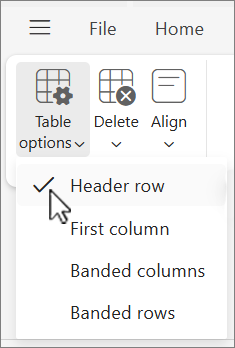
- Posizionare il cursore in un punto qualsiasi di una tabella.
- Nel gruppo Opzioni stile tabella della scheda Struttura tabella selezionare la casella di controllo Riga di intestazione.
- Digitare le intestazioni di colonna.

Inizio pagina
Usare titoli e stili predefiniti in Outlook per Windows
Nel nuovo Outlook per Windows o nella versione classica di Outlook per Windows, i titoli sono pensati per essere analizzati, sia dal punto di vista visivo che con strumenti di assistive technology. Idealmente, le intestazioni spiegano di cosa si tratta una sezione di posta elettronica. Usare gli stili titolo predefiniti e creare testi descrittivi per consentire agli utenti dell'utilità per la lettura dello schermo di determinare più facilmente la struttura del messaggio ed esplorare i titoli.
Organizzare i titoli nell'ordine logico previsto. Ad esempio, usare Titolo 1 e poi Titolo 2. Organizzare le informazioni nei messaggi di posta elettronica in piccole sezioni. In teoria, ogni titolo dovrebbe includere solo alcuni paragrafi.
Per istruzioni dettagliate su come usare i titoli e gli stili, vedere Formattare i messaggi di posta elettronica con gli stili.
Inizio pagina
Creare banner di paragrafo in Outlook per Windows
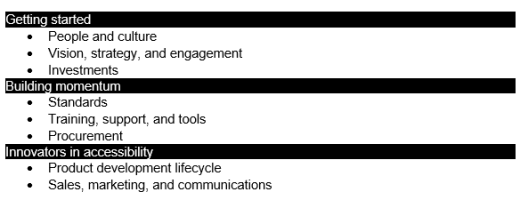
Nel nuovo Outlook per Windows o nella versione classica di Outlook per Windows, oltre a usare i titoli per organizzare il contenuto del messaggio di posta elettronica, è anche possibile creare banner di paragrafo. In un banner di paragrafo, il blocco di colori di sfondo si estende oltre la larghezza del messaggio di posta elettronica ed evidenzia il testo all'interno dello striscione. Questa è un'ottima alternativa alle tabelle per organizzare e separare il contenuto.
- Selezionare il testo dello striscione.
- Selezionare la scheda Formato testo.
- Nel gruppo Paragrafo selezionare
 Sfondo e quindi selezionare il colore desiderato.
Inizio pagina
Aggiungere testo alternativo agli oggetti visivi in Outlook per Windows
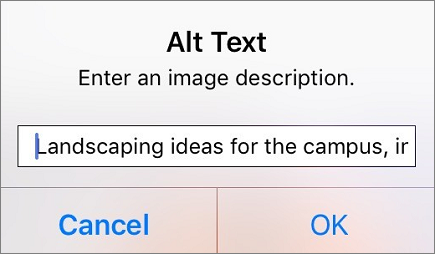
Nel nuovo Outlook per Windows o nella versione classica di Outlook per Windows, il testo alternativo aiuta le persone che non possono vedere lo schermo a comprendere cosa è importante in immagini, forme, elementi grafici SmartArt, grafici e altri elementi visivi. Nel testo alternativo descrivere brevemente l'immagine e menzionarne lo scopo. Le utilità per la lettura dello schermo leggono il testo per descrivere l'immagine agli utenti che non possono vedere l'immagine.
Per istruzioni dettagliate su come aggiungere testo alternativo, vedere Aggiungere testo alternativo a una forma, un'immagine, un grafico, un elemento grafico SmartArt o un altro oggetto.
Per altre info su come scrivere testo alternativo, vai a Tutto quello che devi sapere per scrivere un testo alternativo efficace. Il contenuto visivo include immagini, elementi grafici SmartArt, forme, gruppi, grafici, oggetti incorporati, input penna e video.
Per trovare il testo alternativo mancante, usare Verifica accessibilitànel nuovo Outlook o in Outlook classico.
Nota
- Per i contenuti audio e video, includere anche i sottotitoli codificati oltre al testo alternativo per le persone non udenti o con problemi di udito.
- Evitare di usare testo nelle immagini come unico metodo per comunicare informazioni importanti. Se è necessario usare un'immagine contenente testo, ripetere il testo nel messaggio di posta elettronica.
Inizio pagina
Aggiungere testo accessibile ai collegamenti ipertestuali e descrizioni comandi in Outlook per Windows
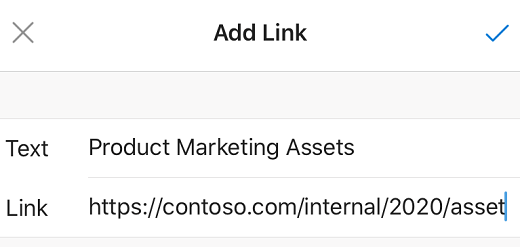
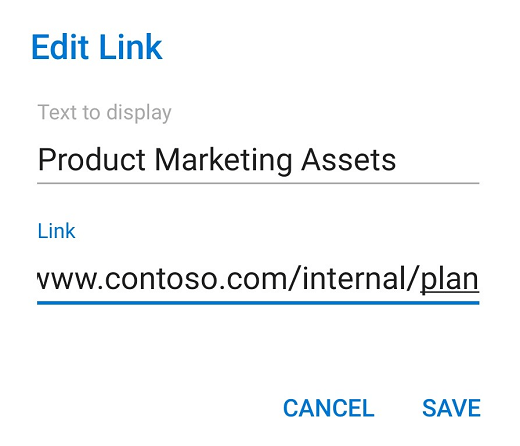
Nel nuovo Outlook per Windows o nella versione classica di Outlook per Windows, gli utenti che usano le utilità per la lettura dello schermo a volte analizzano un elenco di collegamenti. I collegamenti devono comunicare informazioni chiare e precise relative alla destinazione. Ad esempio, evita di usare testi di collegamento come "Fai clic qui", "Vedi questa pagina", "Vai qui" o "Altre informazioni". Includere invece il titolo completo della pagina di destinazione. È anche possibile aggiungere descrizioni comandi che vengono visualizzate quando il cursore viene posizionato su un testo o un'immagine che contiene un collegamento ipertestuale.
Suggerimento
Se il titolo nella pagina di destinazione del collegamento ipertestuale fornisce un riepilogo accurato del contenuto della pagina, usarlo per il testo del collegamento ipertestuale. Ad esempio, questo testo del collegamento ipertestuale corrisponde al titolo della pagina di destinazione: Crea altro con i modelli Microsoft.
Per istruzioni dettagliate su come creare collegamenti ipertestuali e descrizioni comandi, vedere Creare o modificare un collegamento ipertestuale.
Inizio pagina
Usare il formato e il colore del carattere accessibili in Outlook per Windows
Nel nuovo Outlook per Windows o nella versione classica di Outlook per Windows un tipo di carattere accessibile non esclude o rallenta la velocità di lettura di chiunque legga un messaggio di posta elettronica, incluse le persone con disabilità a livello visivo o di lettura o non vedenti. Il tipo di carattere corretto migliora la leggibilità e la leggibilità dei messaggi di posta elettronica.
Per istruzioni su come cambiare il tipo di carattere predefinito, vedere Cambiare o impostare il tipo di carattere predefinito in Outlook.
Usare un formato carattere accessibile
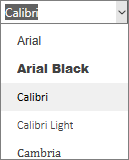
Per ridurre il carico di lettura, selezionare tipi di carattere sans serif familiari, ad esempio Arial o Calibri. Evitare di usare solo lettere maiuscole e di eccedere con il corsivo o le sottolineature.
Una persona con problemi di vista potrebbe non comprendere il significato trasmesso da determinati colori. Ad esempio, aggiungere una sottolineatura al testo di un collegamento ipertestuale contraddistinto da un colore, in modo che gli utenti daltonici sappiano che il testo è collegato anche se non vedono il colore. Per le intestazioni, può essere utile formattare il testo in grassetto o usare un tipo di carattere più grande.
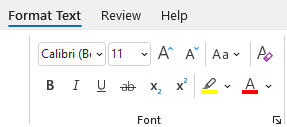
- Selezionare il testo.
- Selezionare la scheda Formato testo.
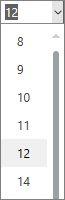
- Nel gruppo Carattere , che include opzioni per tipo di carattere, dimensioni, stile e colore, selezionare le opzioni di formattazione nel nuovo Outlook o in Outlook classico.
Usare colori di carattere accessibili
Nel nuovo Outlook per Windows o in Outlook per Windows classico, il testo nel messaggio di posta elettronica deve essere leggibile in modalità a contrasto elevato. Ad esempio, usare colori brillanti o combinazioni di colori a contrasto elevato alle estremità opposte dello spettro cromatico. Le combinazioni in bianco e nero consentono agli utenti daltonici di distinguere più facilmente il testo e le forme.
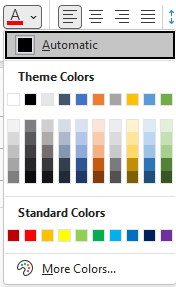
Per fare in modo che il testo venga visualizzato correttamente in modalità a contrasto elevato, usare l'impostazione Automatico per i colori del carattere. Per trovare un contrasto insufficiente dei colori, usare Verifica accessibilità.
- Selezionare il testo.
- Selezionare Messaggio.
- Nel gruppo Carattere selezionare
 Colore carattere.
 - Selezionare Automatico.
Inizio pagina
Creare elenchi accessibili in Outlook per Windows
Per semplificare la lettura dei messaggi da parte delle utilità per la lettura dello schermo, organizzare le informazioni nei messaggi di posta elettronica in piccole sezioni, ad esempio elenchi puntati o numerati.
Per istruzioni dettagliate su come creare elenchi, vedere Aggiungere un elenco puntato o numerato a un messaggio.
Inizio pagina
Regolare lo spazio tra le frasi e i paragrafi in Outlook per Windows
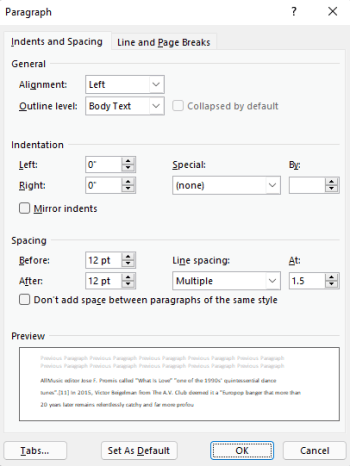
Nel nuovo Outlook per Windows o nella versione classica di Outlook per Windows, le persone affette da dislessia descrivono di vedere il testo "nuotare insieme" in una pagina (la compressione di una riga di testo nella riga seguente). spesso confuse o distorte. Per ridurre il carico di lettura, è possibile aumentare lo spazio tra le frasi e i paragrafi.
- Selezionare il testo.
- Selezionare la scheda Formato testo.
- Nel gruppo Paragrafo selezionare il
 Pulsante di visualizzazione Impostazioni paragrafo nell'angolo in basso a destra.
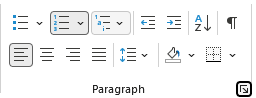
- Nella scheda Rientri e spaziatura selezionare le opzioni di spaziatura desiderate in Spaziatura e scegliere OK.
Inizio pagina
Richiedere un messaggio di posta elettronica accessibile in Outlook per Windows
Nel nuovo Outlook per Windows o nella versione classica di Outlook per Windows comunicare agli utenti che inviano messaggi di posta elettronica che si preferisce ricevere contenuto accessibile.
- Per accedere ai dettagli dell'account sul Web, in Outlook selezionareInformazionisui file> e quindi in Impostazioni account fare clic sul collegamento in Accedere all'account sul Web. Outlook sul web si apre nel browser.
- In Outlook sul web, nella scheda File, selezionare
 e scegliere Accessibilità. nella scheda Generale .
 - Per richiedere contenuto accessibile, selezionare Chiedi ai mittenti di inviare contenuto accessibile. e chiudi la finestra Impostazioni .
Inizio pagina
Testare l'accessibilità con Strumento di lettura immersiva in Outlook per Windows
Nel nuovo Outlook per Windows o nella versione classica di Outlook per Windows, provare a leggere il messaggio di posta elettronica con Strumento di lettura immersiva per verificarne l'aspetto.
- Nel messaggio di posta elettronica, nella scheda Messaggio selezionare
 Strumento di lettura immersiva.
 - Nella scheda Strumento di lettura immersiva seleziona
 .
. - Per uscire da Strumento di lettura immersiva, selezionare
 Chiudi Strumento di lettura immersiva.
Inizio pagina
Vedere anche
Video: Migliorare l'accessibilità dei messaggi di posta elettronica
Migliorare l'accessibilità con Verifica accessibilità
Regole usate da Verifica accessibilità
Rendere i documenti di Word accessibili per gli utenti con disabilità
Rendere i documenti di Excel accessibili per gli utenti con disabilità
Rendere le presentazioni di PowerPoint accessibili per gli utenti con disabilità









Supporto tecnico per clienti con disabilità
Microsoft si impegna a offrire l'esperienza migliore possibile a tutti i clienti. Gli utenti con disabilità o domande relative all'accessibilità possono contattare Microsoft Disability Answer Desk per ottenere assistenza tecnica. Il team di Disability Answer Desk è qualificato nell'uso di molte delle assistive technology più diffuse e può offrire assistenza nel linguaggio dei segni in inglese, spagnolo, francese e americano. Per trovare le informazioni di contatto per la propria area geografica, visitare il sito Microsoft Disability Answer Desk.
Gli utenti di enti pubblici, commerciali o aziendali possono contattare l'Answer Desk per l'accessibilità aziendale.