Il testo in tempo reale (RTT) è una funzionalità di accessibilità in Microsoft Teams che consente al testo di apparire istantaneamente sullo schermo, carattere per carattere, durante la digitazione, senza richiedere all'utente di premere "Invia". Ciò consente una comunicazione più immediata e naturale, in particolare in situazioni sensibili al tempo. RTT è particolarmente utile per i partecipanti non verbali, non udenti, con problemi di udito o con disabilità cognitive o vocali, consentendo loro di partecipare pienamente a riunioni e chiamate senza bisogno di passare dalla chat ad altre interfacce.
Nelle chiamate e nelle riunioni 1:1, RTT viene visualizzato nello stesso riquadro usato per i sottotitoli in tempo reale, creando uno spazio unificato in cui sia l'input vocale che quello digitato vengono visualizzati insieme. Ciò supporta le conversazioni a modalità mista, ad esempio quando un partecipante parla e l'altro risponde. Con RTT è più facile per tutti seguire la conversazione e partecipare alle riunioni.
Nota
Il testo in tempo reale (RTT) verrà incluso nella trascrizione della riunione se la riunione viene trascritta.
In questo argomento
Attivare RTT
Quando RTT è attivato, i partecipanti possono digitare i messaggi in tempo reale, consentendo a tutti di vedere il testo mentre viene scritto per una comunicazione più veloce. Seguire questa procedura per attivare il testo in tempo reale:
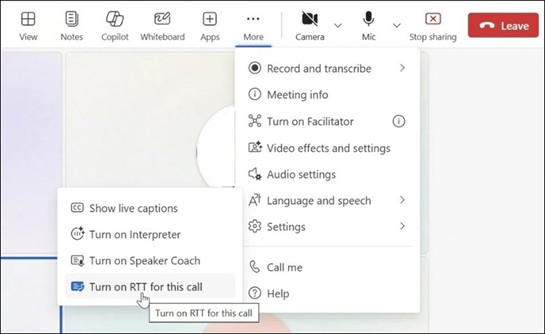
- Per usare RTT in una riunione, passare ai controlli riunione nella parte superiore della finestra e selezionare Altre azioni>Lingua e comandi vocali.
- Seleziona il pulsante Attiva RTT per questa chiamata .
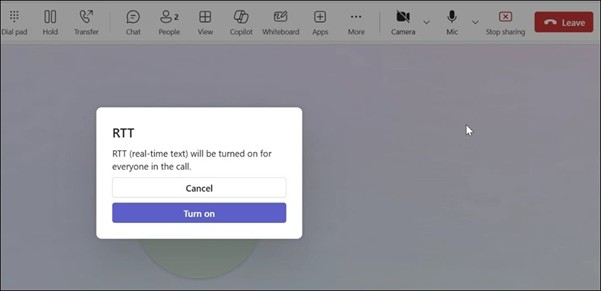
- Nella finestra della riunione viene visualizzata una finestra di dialogo RTT per confermare che la funzionalità è attiva per tutti gli utenti. Seleziona Attiva per continuare. Il pannello RTT viene quindi visualizzato nella parte inferiore della finestra della riunione.
- Immettere il messaggio nella casella di testo. Mentre si digita, gli altri partecipanti vedranno il testo.
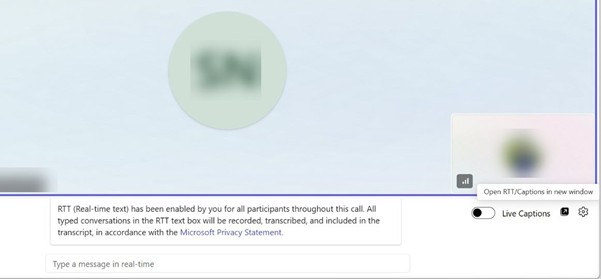
- Per aprire RTT in una nuova finestra, selezionare il pulsante Apri RTT/Didascalie in una nuova finestra nell'angolo inferiore destro della finestra della riunione.
Nota
Quando RTT è attivato, si riceverà una notifica che indica che "RTT (Real-time text) è abilitato per tutti i partecipanti per l'intera durata della riunione".
Personalizzare le impostazioni dei sottotitoli
Per personalizzare la presentazione del contenuto nel pannello RTT, usare il menu Impostazioni didascalia. Per altre informazioni, vedere Personalizzare i sottotitoli.
In questo argomento
Attivare RTT
Quando RTT è attivato, i partecipanti possono digitare i messaggi in tempo reale, consentendo a tutti di vedere il testo mentre viene scritto per una comunicazione più veloce.
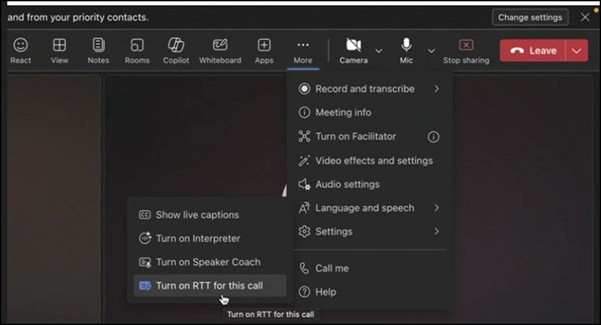
Per usare RTT in una riunione, passare ai controlli riunione nella parte superiore della finestra e selezionare Altre azioni>Lingua e comandi vocali.
Seleziona il pulsante Attiva RTT per questa chiamata .
Nella finestra della riunione viene visualizzata una finestra di dialogo RTT per confermare che la funzionalità è attiva per tutti gli utenti. Seleziona Attiva per continuare. Il pannello RTT viene quindi visualizzato nella parte inferiore della finestra della riunione.
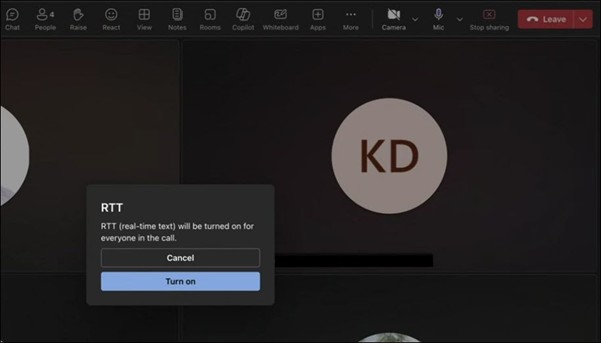
Immettere il messaggio nella casella di testo. Mentre si digita, gli altri partecipanti vedranno il testo.
Per aprire RTT in una nuova finestra, selezionare il pulsante Apri RTT/Didascalie in una nuova finestra nell'angolo inferiore destro della finestra della riunione.
Nota
Quando RTT è attivato, si riceverà una notifica che indica che "RTT (Real-time text) è abilitato per tutti i partecipanti per l'intera durata della riunione".
Personalizzare le impostazioni dei sottotitoli
Per personalizzare la presentazione del contenuto nel pannello RTT, usare il menu Impostazioni didascalia. Per ulteriori informazioni, vai a Personalizzare i sottotitoli.
Attivare RTT
Quando RTT è attivato, i partecipanti possono digitare i messaggi in tempo reale, consentendo a tutti di vedere il testo mentre viene scritto per una comunicazione più veloce. Seguire questa procedura per attivare il testo in tempo reale:
Per usare RTT in una riunione, passare ai controlli riunione nella parte inferiore dello schermo e selezionare Altre azioni>Attiva RTT per la riunione.
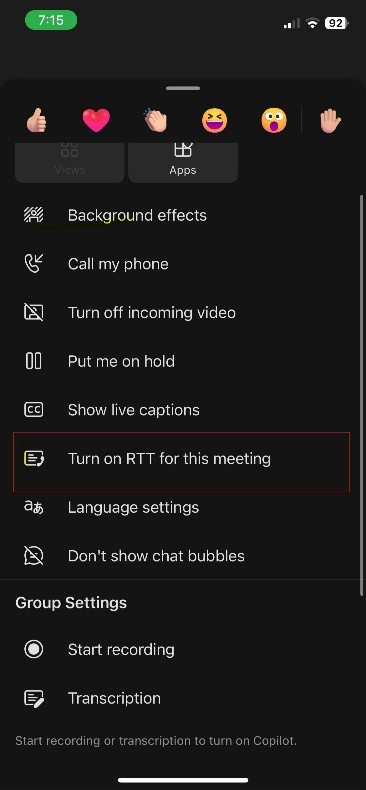
Nella finestra della chiamata verrà visualizzata una finestra di dialogo RTT che ricorda che la funzionalità verrà attivata per tutti gli utenti. Selezionare OK per continuare.
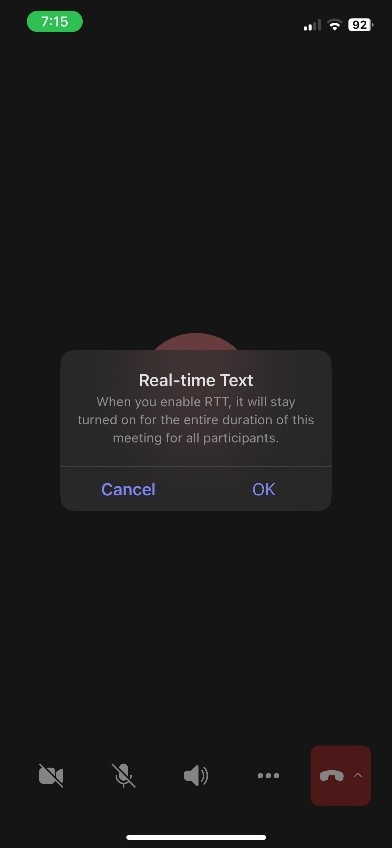
Il riquadro RTT viene visualizzato nella finestra della riunione. Mentre si digita, gli altri partecipanti vedranno il testo.
Nota
Quando RTT è attivato, si riceverà una notifica che indica che "Il testo in tempo reale (RTT) è abilitato per l'intera durata della riunione e viene visualizzato da tutti i partecipanti".
Attivare RTT
Quando RTT è attivato, i partecipanti possono digitare i messaggi in tempo reale, consentendo a tutti di vedere il testo mentre viene scritto per una comunicazione più veloce. Seguire questa procedura per attivare il testo in tempo reale:
Per usare RTT in una riunione, passare ai controlli riunione nella parte inferiore dello schermo e selezionare Altre azioni>Attiva RTT per la riunione.
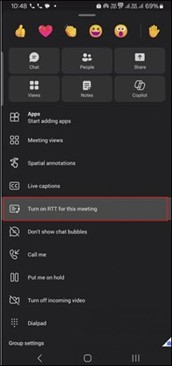
Nella finestra della chiamata verrà visualizzata una finestra di dialogo RTT che ricorda che la funzionalità verrà attivata per tutti gli utenti. Selezionare Abilita per continuare.
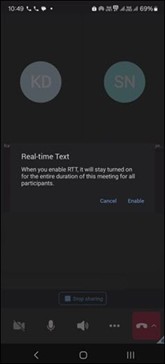
Il riquadro RTT viene visualizzato nella finestra della riunione. Mentre si digita, gli altri partecipanti vedranno il testo.
Nota
Quando RTT è attivato, si riceverà una notifica che indica che "Il testo in tempo reale (RTT) è abilitato per l'intera durata della riunione e viene visualizzato da tutti i partecipanti".
In questo argomento
Attivare RTT
Quando RTT è attivato, i partecipanti possono digitare i messaggi in tempo reale, consentendo a tutti di vedere il testo mentre viene scritto per una comunicazione più veloce. Seguire questa procedura per attivare il testo in tempo reale:
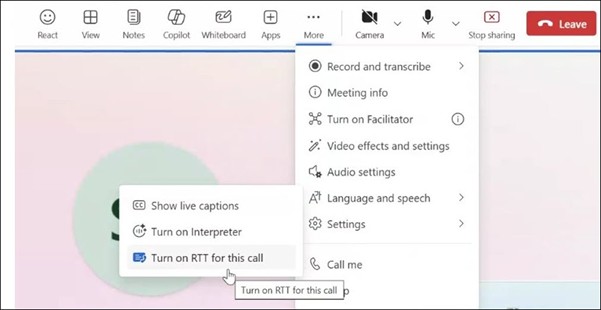
- Per usare RTT in una riunione, passare ai controlli riunione nella parte superiore della finestra e selezionare Altre azioni>Lingua e comandi vocali.
- Seleziona il pulsante Attiva RTT per questa chiamata .
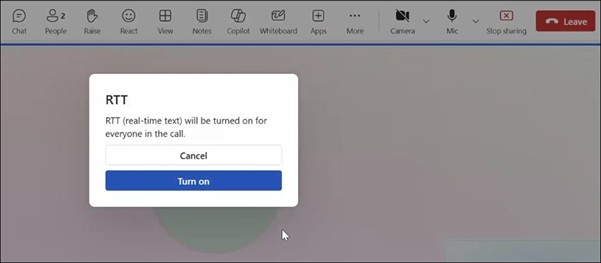
- Nella finestra della riunione viene visualizzata una finestra di dialogo RTT per confermare che la funzionalità è attiva per tutti gli utenti. Seleziona Attiva per continuare. Il pannello RTT viene quindi visualizzato nella parte inferiore della finestra della riunione.
- Immettere il messaggio nella casella di testo. Mentre si digita, gli altri partecipanti vedranno il testo.
- Per aprire RTT in una nuova finestra, selezionare il pulsante Apri RTT/Didascalie in una nuova finestra nell'angolo inferiore destro della finestra della riunione.
Nota
Quando RTT è attivato, si riceverà una notifica che indica che "RTT (Real-time text) è abilitato per tutti i partecipanti per l'intera durata della riunione".
Personalizzare le impostazioni dei sottotitoli
Per personalizzare la presentazione del contenuto nel pannello RTT, usare il menu Impostazioni didascalia. Per altre informazioni, vedere Personalizzare i sottotitoli.
Vedere anche
Usare i sottotitoli popout nelle riunioni di Microsoft Teams
Strumenti di accessibilità per Microsoft Teams
Usare i sottotitoli in tempo reale nelle riunioni di Microsoft Teams
