
Questo articolo è rivolto agli utenti che vogliono controllare il PC e creare testi usando la voce con Windows. Questo articolo fa parte del set di contenuti del Supporto dell'accessibilità per Windows, in cui è possibile trovare altre informazioni sulle funzionalità di accessibilità di Windows. Per assistenza generale, visita supporto tecnico Microsoft casa.
Con l'accesso vocale, puoi controllare la finestra attiva corrente in diversi modi e usare più app e finestre. Per un elenco dei comandi di accesso vocale, vai all'elenco dei comandi di accesso vocale.
L'accesso vocale è una funzionalità di Windows 11 che consente a tutti di controllare il PC e creare testo usando solo la voce e senza una connessione Internet. Ad esempio, è possibile aprire e passare da un'app all'altra, esplorare il Web e leggere e creare messaggi di posta elettronica usando la voce. Per ulteriori informazioni, vedere Usare l'accesso vocale per controllare il PC e scrivere testi con la voce.
L'accesso vocale è disponibile in Windows 11, versione 22H2 e successive. Per altre informazioni sulle nuove funzionalità di Windows 11 22H2 e su come ottenere l'aggiornamento, vedi Novità degli ultimi aggiornamenti di Windows. Non sei sicuro esattamente della tua versione di Windows? Vedere: Trovare la versione di Windows.
In questo argomento
Aprire e chiudere app
| Per | Pronunciare | Esempio |
|---|---|---|
| Aprire una nuova app. | "Apri <il nome> dell'app" | "Apri Edge" o "Apri Word" |
| Chiudere un'app aperta. | "Chiudi <il nome> dell'app" | "Chiudi Edge" o "Chiudi Word" |
Nota
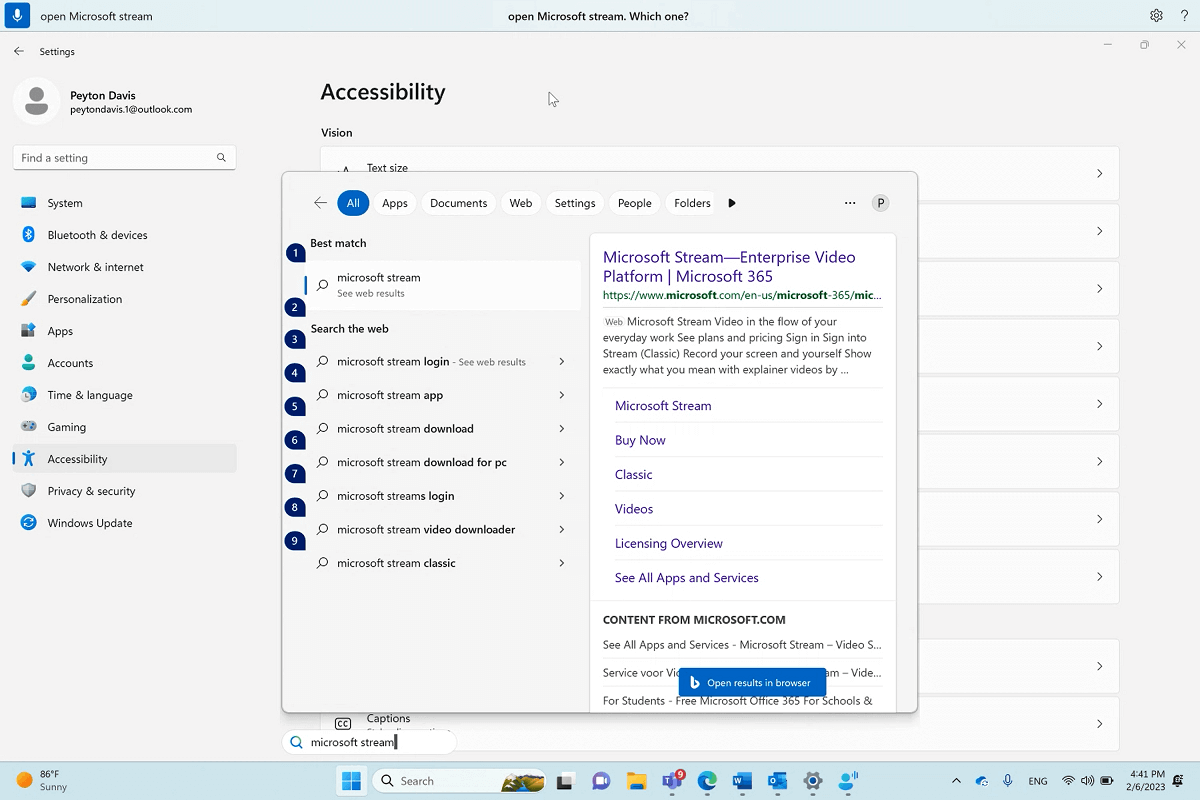
Se l'accesso vocale non riesce a trovare l'app che vuoi aprire o a cui vuoi passare, apre la casella di ricerca di Windows e immette il nome dell'app che stai tentando di aprire. I risultati della ricerca hanno una sovrapposizione numerato su di essi e puoi semplicemente scegliere il numero corrispondente all'app che vuoi aprire. Per annullare l'operazione e riprovare con il comando "Apri", dire "Annulla" per ignorare la sovrapposizione. Ad esempio, quando si pronuncia "Apri Microsoft Stream", è possibile che vengano visualizzati i risultati della ricerca seguenti con la sovrapposizione numerato.
Passare tra finestre aperte
| Per | Pronunciare | Esempio |
|---|---|---|
| Passa a un'app esistente. | "Passa al nome dell'app<" o "Vai al <nome> dell'app"> | "Passa a Edge" o "Vai a Word" |
| Aprire l’opzione per cambiare attività. | "Mostra cambia attività" |
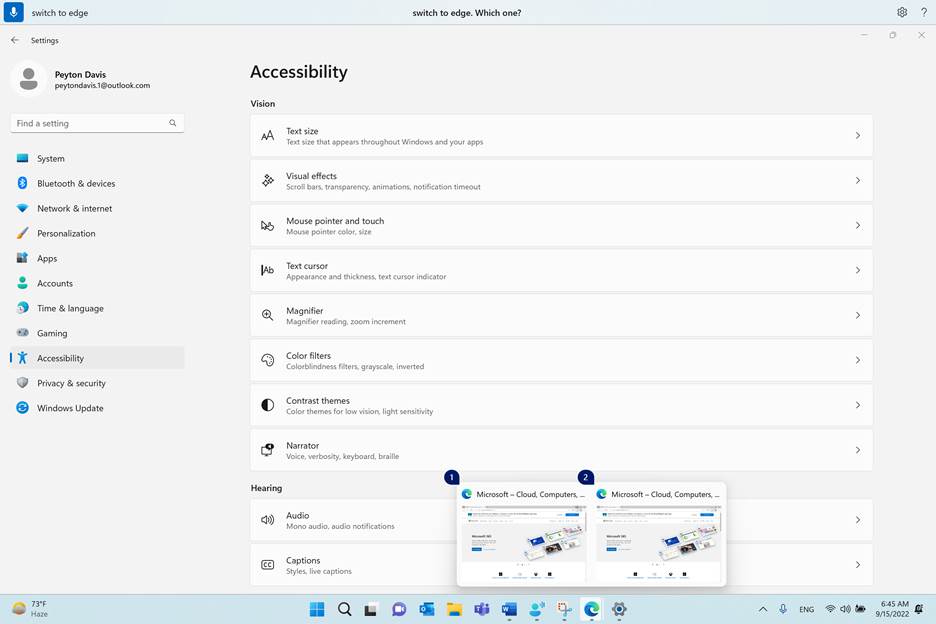
Se sono presenti più istanze della stessa app già aperte quando si utilizza il comando "Switch", l'accesso vocale collega un numero sovrapposto alle finestre e chiede di selezionare l'istanza desiderata.
Ad esempio, se hai due istanze di Microsoft Edge aperte quando dici "Passa a Edge", l'accesso vocale mostrerà le finestre dalla barra delle applicazioni, con etichette numerati su di esse, e ti chiederà di selezionare il numero della finestra che vuoi aprire.
Nota
Se l'app non è aperta quando si usa il comando "Switch", l'accesso vocale aprirà una nuova istanza dell'app.
Finestre di controllo
| Per | Pronunciare | Esempio |
|---|---|---|
| Ridurre a icona un'app o una finestra. | "Riduci a icona finestra" o "Riduci a icona <il nome> dell'app" | "Riduci a icona Edge" o "Riduci a icona Word" |
| Ingrandire un'app o una finestra. | "Ingrandisci finestra" o "Ingrandisci <nome> app" | "Ingrandisci Edge" |
| Ripristinare un'app o una finestra. | "Ripristina finestra" o "Ripristina <nome> app" | "Ripristina Edge" |
| Chiudi un'app o una finestra aperta. | "Chiudi finestra" o "Chiudi <nome> app" | "Chiudi Edge" |
| Passare al desktop. | "Vai al desktop" | |
| Affiancare una finestra a sinistra, a destra, in alto a sinistra, in alto a destra, in basso a sinistra o in basso a destra. | "Affianca finestra alla <direzione>" | "Affianca finestra a sinistra" |
Nota
Se lo stato attivo si sposta dalla finestra corrente e i comandi "Riduci a icona", "Ingrandisci" o "Chiudi" non funzionano, è possibile riportare lo stato attivo usando la sovrapposizione della griglia. Per istruzioni, fare riferimento alla sezione "Spostare il puntatore del mouse con la griglia sovrapposta" in Usare il mouse con la voce.
Scorrere una finestra
L'accesso vocale offre diversi comandi che puoi usare per scorrere una finestra.
Nota
È possibile scorrere quando il puntatore del mouse si trova in un'area scorrevole. Si noti che una barra di scorrimento potrebbe non essere sempre visibile in un'area scorrevole. Se hai un'app con più barre di scorrimento, usa la griglia per spostare lo stato attivo su un'area specifica. Per altre informazioni sulla griglia, fare riferimento alla sezione "Spostare il puntatore del mouse con la griglia sovrapposta" in Usare il mouse con la voce.
| Per | Pronunciare | Esempio |
|---|---|---|
| Scorrere verso sinistra, destra, l'alto o il basso. | "Direzione> di scorrimento<" | "Scorri verso l'alto" |
| Inizia a scorrere a sinistra, a destra, in alto o in basso. | "Avvia la direzione> di <scorrimento" | "Inizia a scorrere verso il basso" |
| Interrompere lo scorrimento. | "Interrompi scorrimento" o "Interrompi" | |
| Scorrere fino all'inizio o alla fine. | "Scorri verso l'alto" o "Scorri verso il basso" | |
| Scorrere fino al bordo sinistro o destro. | "Scorri fino al bordo sinistro" o "Scorri verso il bordo destro" |
Vedere anche
Usa la voce per interagire con gli elementi sullo schermo
Domande frequenti sull'accesso vocale
Supporto tecnico per clienti con disabilità
Microsoft si impegna a offrire l'esperienza migliore possibile a tutti i clienti. Gli utenti con disabilità o domande relative all'accessibilità possono contattare Microsoft Disability Answer Desk per ottenere assistenza tecnica. Il team di Disability Answer Desk è qualificato nell'uso di molte delle assistive technology più diffuse e può offrire assistenza nel linguaggio dei segni in inglese, spagnolo, francese e americano. Per trovare le informazioni di contatto per la propria area geografica, visitare il sito Microsoft Disability Answer Desk.
Gli utenti di enti pubblici, commerciali o aziendali possono contattare l'Answer Desk per l'accessibilità aziendale.