
Le estensioni, o componenti aggiuntivi, sono strumenti semplici che personalizzano l'esperienza di navigazione e offrono maggiore controllo. Ecco come aggiungerli, disattivarli e rimuoverli in Microsoft Edge  .
.
Trovare e aggiungere un'estensione a Microsoft Edge
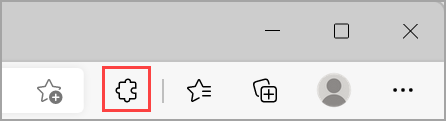
In Microsoft Edge seleziona Estensioni, a destra della barra degli indirizzi del browser.
Nota
Se non vedi Estensioni a destra della barra degli indirizzi del browser, seleziona Impostazioni e
 >estensioni.
Seleziona Ottieni estensioni per Microsoft Edge.
Trova l'estensione che vuoi aggiungere e seleziona Ottieni.
Al prompt che mostra le autorizzazioni richieste dall'estensione, esamina attentamente le autorizzazioni e quindi seleziona Aggiungi estensione se desideri procedere.
Verrà visualizzato un prompt finale per confermare che l'estensione è stata aggiunta.
Aggiungere un'estensione di Chrome Web Store a Microsoft Edge
Le estensioni progettate per Google Chrome possono essere usate anche in Microsoft Edge.
- In Microsoft Edge vai al Chrome Web Store.
- Cerca l'estensione desiderata e apri la pagina dei dettagli del prodotto selezionando il relativo riquadro.
- Seleziona il pulsante Ottieni estensione nel banner nella parte superiore della pagina o il pulsante Ottieni nella pagina.
- Se non hai consentito le estensioni da altri store, potrebbe essere visualizzata una finestra di dialogo Consenti estensioni da altri store. Selezionare Consenti.
- Al prompt che mostra le autorizzazioni richieste dall'estensione, esamina attentamente le autorizzazioni e seleziona Aggiungi estensione se desideri procedere.
- Verrà visualizzato un prompt finale per confermare che l'estensione è stata aggiunta.
Disattivare un'estensione in Microsoft Edge
- In Microsoft Edge seleziona Estensioni a destra della barra degli indirizzi del browser, quindi Gestisci estensioni.
- Seleziona l'interruttore accanto all'estensione che vuoi disattivare.
Rimuovere un'estensione da Microsoft Edge
Per rimuovere un'estensione, scegli uno dei metodi seguenti:
- In Microsoft Edge seleziona e tieni premuto (o fai clic con il pulsante destro del mouse) sull'icona dell'estensione che vuoi rimuovere a destra della barra degli indirizzi del browser. Seleziona Rimuovi da Microsoft Edge>Rimuovi.
- A destra della barra degli indirizzi del browser, seleziona Estensioni e seleziona Altre azioni accanto all'estensione che vuoi rimuovere. Seleziona quindi Rimuovi da Microsoft Edge>Rimuovi.
Segnala abuso
Se sul sito Web componenti aggiuntivi di Microsoft Edge trovi informazioni che violano i criteri di componenti aggiuntivi di Microsoft Edge, contengono malware, violano i diritti d'autore o sono offensivi, segnalacelo.
- Accedi al sito Web dei componenti aggiuntivi di Microsoft Edge.
- Seleziona l'estensione da segnalare.
- Nella parte destra della finestra visualizzata seleziona Segnala abusi.
- Compila il modulo e seleziona Invia.
Lasciare una valutazione o un feedback
Per lasciare una valutazione o un feedback, apri un'estensione nel sito Web Dei componenti aggiuntivi di Microsoft Edge e seleziona Aggiungi una recensione.
Ottenere assistenza per una versione precedente di Microsoft Edge