
Che cos'è Game Assist?
Game Assist è una versione speciale di Microsoft Edge ottimizzata per i giochi su PC e può essere visualizzata sopra il gioco nella barra dei giochi. È compatibile con il gioco e suggerirà suggerimenti e guide per ciò che stai giocando. Condivide anche gli stessi dati del browser con Edge nel TUO PC, in modo che le informazioni importanti siano sempre accessibili durante il gioco, inclusi i preferiti, la cronologia, i cookie, i riempimenti dei moduli e altro ancora. Ciò significa che non è necessario accedere di nuovo ai siti ed è facile accedere a ciò che ti interessa, come Discord, Twitch e Spotify. Inoltre, come altri widget della barra dei giochi, puoi aggiungere Game Assist sopra il gioco in modo da poter fare riferimento a una guida o guardare un video mentre giochi.
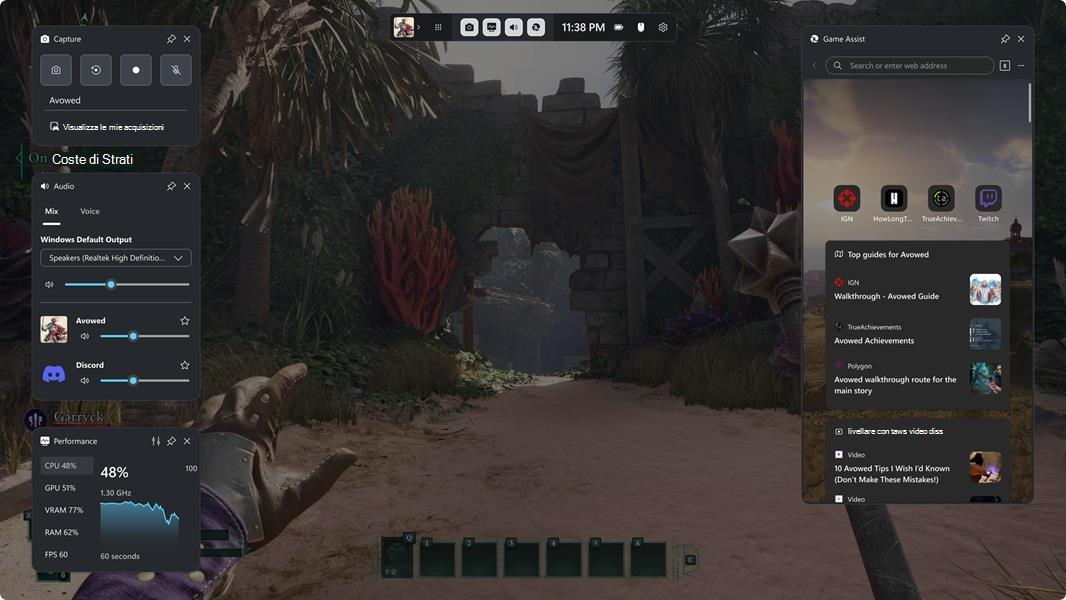
Come funziona Game Assist
Game Assist funziona con ogni gioco?
Sì. Game Assist funzionerà con qualsiasi gioco per PC, assicurandoti che il tuo browser nel gioco sia sempre a portata di clic. Con Game Assist puoi trovare facilmente assistenza, consentendoti di inserire rapidamente il nome del gioco a cui stai giocando con CTRL+G o facendo clic con il pulsante destro del mouse e selezionando Incolla titolo del gioco e per i giochi avanzati vedrai suggerimenti e guide per il tuo gioco nelle nuove schede. Per un elenco di tutti i giochi avanzati, vedi Giochi avanzati per Microsoft Edge Game Assist.
Come posso accedere a Game Assist?
Premi il tasto WINDOWS + G per aprire La barra dei giochi e accedere a Assistenza giochi. Assicurati di disporre anche degli aggiornamenti più recenti di Microsoft Edge e Windows 11.
Cosa intendi per riconoscimento del gioco?
Quando giochi a giochi avanzati, Game Assist riconosce quello che stai giocando, offrendo suggerimenti e guide personalizzate per migliorare la tua esperienza.
Quali giochi sono migliorati con suggerimenti e guide?
Game Assist supporta suggerimenti e guide per molti dei giochi più popolari e delle nuove versioni più popolari e vengono aggiunti regolarmente altri giochi. Per un elenco di tutti i giochi avanzati, vedi Giochi avanzati per Microsoft Edge Game Assist.
Come fa Game Assist a sapere a quale gioco sto giocando?
Il contesto di gioco viene fornito a tutti i widget della barra dei giochi. Puoi controllare quali widget hanno accesso a questi dati nelle impostazioni della barra dei giochi.
Funzionalità di Assistenza giochi
Aggiungi Assistenza gioco per mantenerlo visibile e seguilo insieme a una guida
Per mantenere visibile l'Assistente giochi durante il gioco, seleziona l'icona Aggiungi nella barra del titolo di Assistenza giochi. Questo ti permette di rimanere aggiornato sul tuo gioco dopo aver chiuso la barra dei giochi, in modo da poter seguire una guida, fare riferimento a una pagina Web o guardare un video mentre giochi.

Per nascondere Assistenza di gioco quando hai finito:
Riapri la barra dei giochi facendo clic su Assistenza giochi o premi tasto WINDOWS+G.
Seleziona Rimuovi (accanto a Chiudi) nella barra del titolo di Assistenza giochi.
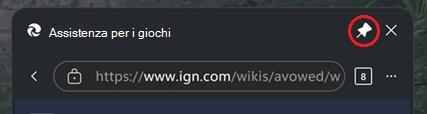
Importante
- Se non vedi la barra del titolo, sposta il mouse nella parte superiore dello schermo direttamente sopra il widget Assistenza giochi. La barra dei giochi non mostra la barra del titolo quando un widget è troppo vicino alla parte superiore dello schermo o la barra dei giochi è chiusa.
- Puoi anche chiudere Assistenza giochi dal menu Impostazioni e altro (...) .
Game Assist non verrà più visualizzato quando chiudi la barra dei giochi.
Guarda i video durante la riproduzione
Fai clic sul pulsante a schermo intero mentre guardi un video per ridimensionare automaticamente Assistenza giochi per adattarlo al video. Quindi, aggiungi semplicemente Assistenza gioco sopra il gioco per continuare a seguire una guida o riprodurre in streaming uno spettacolo nell'immagine durante il gioco. Puoi anche usare i controlli multimediali della tastiera per mettere in pausa o riprodurre il video.
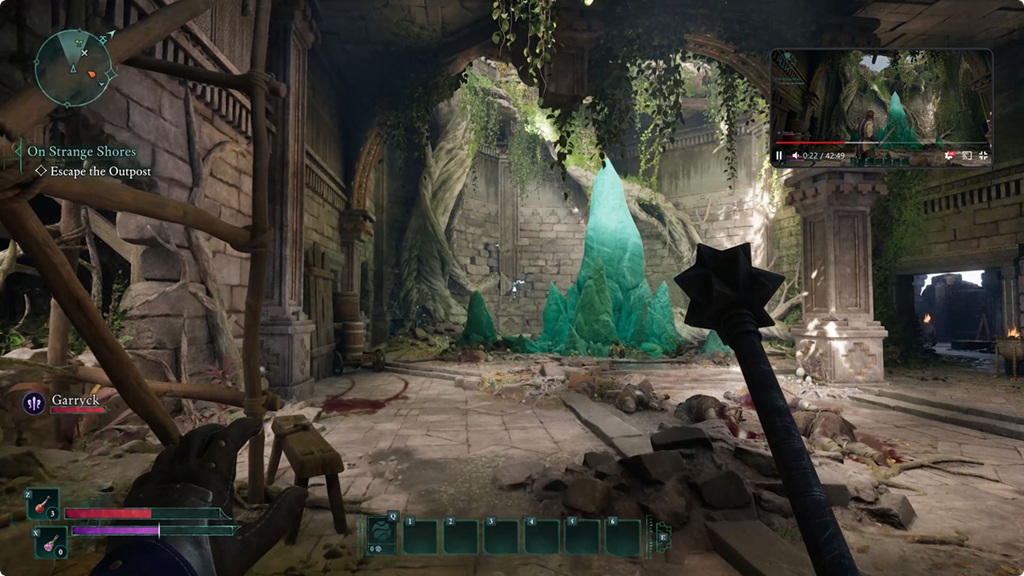
Cerca rapidamente il tuo gioco
Con Game Assist è più facile eseguire ricerche nel Web (o in un sito) inserendo automaticamente il nome del gioco che stai giocando quando premi CTRL+G o selezioni Incolla titolo del gioco nel menu di scelta rapida, ciò è particolarmente utile per i giochi con un titolo lungo.
Accedere ai Preferiti e alla cronologia
Game Assist condivide gli stessi dati del browser con Microsoft Edge sul desktop. Puoi cercare rapidamente i preferiti e la cronologia nella barra degli indirizzi oppure puoi accedere ai preferiti e alla cronologia completi dal menu Impostazioni e altro (...) .
Regolare la trasparenza di Game Assist
Puoi modificare la trasparenza del widget di Game Assist mentre viene aggiunto utilizzando l'opzione di trasparenza del widget nelle impostazioni della barra dei giochi, facilitando la visualizzazione del gioco dietro a Game Assist. Puoi anche scegliere se fare clic su Game Assist mentre è aggiunto deve aprire il widget o essere "passato" al gioco.
Posso ridimensionare o spostare il widget di Assistenza giochi?
Sì. Le dimensioni predefinite sono ottimizzate per evitare di oscurare troppo il gioco, ma puoi ridimensionare Game Assist o spostarlo sullo schermo per assicurarti che si adatti sempre alle tue esigenze durante la riproduzione. Per spostare il widget, selezionare e trascinare la barra del titolo. Tieni presente che la barra dei giochi non mostra la barra del titolo del widget quando la barra dei giochi non è aperta o se il widget è troppo vicino alla parte superiore dello schermo.
Le schede in Microsoft Edge sul desktop verranno visualizzate in Assistenza giochi?
No, Assistenza gioco è ottimizzato per i giochi su PC, quindi le schede sul desktop non vengono visualizzate automaticamente in Assistenza giochi (o viceversa). In questo modo si garantiscono le migliori prestazioni possibili per il gioco. Con la cronologia esplorazioni condivisa e i cookie, tuttavia, è facile tornare ai siti di interesse.
Come posso modificare il profilo di Edge a cui è associato Game Assist?
Sì. Puoi selezionare il profilo Edge da utilizzare con Assistenza giochi dal menu Altre opzioni (...) . Per aggiungere o gestire i profili, seleziona Impostazioni nel menu Altre opzioni (...) per aprire le impostazioni di Microsoft Edge sul desktop.
Come posso gestire le impostazioni del browser?
Game Assist è basato su Microsoft Edge e condivide lo stesso back-end e le stesse impostazioni, inclusi i profili del browser e i dati del profilo, le estensioni e altro ancora. Puoi gestire queste opzioni selezionando Impostazioni nel menu Altre opzioni (...) di Game Assist per aprire le impostazioni di Microsoft Edge sul desktop. Tieni presente che l'interfaccia utente di Game Assist è stata ottimizzata per i giochi su PC, quindi molte impostazioni nel desktop Edge non si applicano a Assistenza giochi.
Come posso aggiungere o gestire le estensioni?
Game Assist supporta la maggior parte delle estensioni che vengono eseguite automaticamente nella pagina Web (come i blocchi annunci) o espongono l'interfaccia utente tramite riempimenti di modulo o il menu di scelta rapida (come i gestori di password), ma alcune funzionalità di estensione potrebbero non essere disponibili. Le estensioni possono essere installate e gestite con la versione desktop di Microsoft Edge. Continuare a inviare feedback selezionando Invia feedback nel menu Altre opzioni (...) .
Game Assist funziona su palmari e/o in modalità compatta?
Game Assist è progettato per funzionare con la modalità compatta di Game Bar su PC e palmari. Stiamo continuando a perfezionare l'esperienza, quindi inviaci il tuo feedback selezionando Invia feedback nel menu Altre opzioni (...) .
Posso usare Game Assist con un controller?
Game Assist è ottimizzato per l'uso con una tastiera e un mouse. Stiamo continuando a perfezionare l'esperienza con un controller, quindi inviaci il tuo feedback selezionando Invia feedback nel menu Altre opzioni (...)
Compatibilità di Game Assist
Di cosa ho bisogno per usare Game Assist?
Assistenza giochi è incluso in Microsoft Edge 137+ in Windows 11 Home, Education e Pro e richiede gli aggiornamenti più recenti per Game Bar e Windows 11 (22H2+ con gli aggiornamenti più recenti). Puoi anche installare Game Assist in qualsiasi edizione di Windows 11 accedendo a Impostazioni e altro (...) in Microsoft Edge e cercando Assistenza di gioco.
Posso usare Assistenza giochi con un canale Insider di Microsoft Edge?
Sì. Per impostazione predefinita, Assistenza giochi si connette con il canale Stable di Microsoft Edge incluso in Windows. Per usare Assistenza giochi con un canale Insider come Canary, Dev o Beta, imposta semplicemente tale canale come browser predefinito e quindi riavvia Assistenza giochi.
Game Assist influirà sulle prestazioni del mio gioco?
Abbiamo lavorato sodo per assicurarci che Game Assist non influirà negativamente sulle prestazioni del gioco. L'esecuzione di qualsiasi applicazione sul computer durante il gioco avrà un certo impatto sull'utilizzo delle risorse del sistema, ma abbiamo ottimizzato l'esperienza il più possibile per essere più performanti rispetto al passaggio a un browser sul desktop.
Posso usare l'Assistente giochi e la barra dei giochi insieme ad altri overlay?
Sì. Game Assist è disponibile nella barra dei giochi e puoi usare la barra dei giochi insieme a qualsiasi altro overlay. Premi semplicemente tasto WINDOWS+G per aprire la barra dei giochi.
Game Assist è il browser Edge completo?
Game Assist condivide gli stessi dati back-end (e gran parte del frontend) con Edge sul desktop, ma abbiamo ottimizzato l'interfaccia per la migliore esperienza di gioco. Il widget è progettato per evitare di occupare troppa parte dello schermo e abbiamo lavorato sodo per ottimizzare le prestazioni.
Devo usare Microsoft Edge per poter usare Assistenza giochi?
No. Anche se gli utenti di Microsoft Edge avranno la migliore esperienza possibile con l'accesso istantaneo ai preferiti, alle password, alla cronologia, ai cookie e altro ancora, non devi usare Microsoft Edge per poter usare Game Assist.
Posso usare Assistenza giochi con un altro browser?
Game Assist è basato su Microsoft Edge ed è ottimizzato per i giochi su PC, quindi non è compatibile con altri Web browser. Detto questo, puoi usare Game Assist indipendentemente dal browser predefinito sul desktop.
Cosa succede se non voglio usare Game Assist?
Non hai bisogno di Assistenza giochi per la sessione di gioco corrente? Nessun problema. Game Assist non utilizza risorse di sistema quando non usi la barra dei giochi e si arresta automaticamente dopo un breve periodo di inattività. Puoi anche scegliere di ridurre a icona o chiudere il widget Di assist di gioco nella barra dei giochi e tornare rapidamente alla pagina in un secondo momento.
Le dimensioni del file del widget Assistenza giochi sono molto piccole, ma se vuoi disinstallarlo puoi farlo tramite la pagina App nelle impostazioni di Windows. Puoi reinstallare Assistenza giochi in qualsiasi momento accedendo a Impostazioni e altro (...) in Microsoft Edge e cercando Assistenza giochi.
Problemi comuni
Game Assist è sempre visibile, anche quando la barra dei giochi non è aperta
La barra dei giochi ha una funzionalità pin che ti consente di vedere qualsiasi widget della barra dei giochi, incluso l'Assistente giochi, quando la barra dei giochi non è aperta. In questo modo è possibile seguire una guida, fare riferimento a una pagina Web o persino guardare un video durante la riproduzione. Puoi aggiungere un widget come Assistenza giochi selezionando l'icona Aggiungi accanto a Chiudi nella barra del titolo di Assistenza giochi.
Per rimuovere Assistenza di gioco in modo che non sia più visibile all'esterno della barra dei giochi:
Riapri la barra dei giochi selezionando Assistenza giochi o premi tasto WINDOWS+G.
Seleziona Rimuovi (accanto a Chiudi) nella barra del titolo di Assistenza giochi.
Importante
- Se non vedi la barra del titolo, sposta il mouse nella parte superiore dello schermo direttamente sopra il widget Assistenza giochi.
- La barra dei giochi non mostra la barra del titolo quando un widget è troppo vicino alla parte superiore dello schermo o la barra dei giochi è chiusa.
Game Assist non verrà più visualizzato quando chiudi la barra dei giochi.
In alternativa, puoi chiudere Assistenza di gioco dal menu Impostazioni e altro (...) .
Non vedo suggerimenti e guide per un gioco migliorato
Se stai eseguendo un gioco migliorato e non vedi suggerimenti e guide, facci sapere selezionando Invia feedback nel menu Altre opzioni (...) . Includi il maggior numero di dettagli possibile, incluso il nome del gioco e la vetrina da cui hai acquistato/scaricato il gioco.
Assistenza giochi mi mostra un errore che mi chiede di eseguire l'aggiornamento all'ultima versione di Windows 11
Se viene visualizzato un errore che chiede di aggiornare Windows, assicurati di eseguire Windows 11 22H2+ e di avere installato gli aggiornamenti mensili più recenti. Verifica inoltre che la barra dei giochi sia aggiornata aprendo l'app Xbox e verificando la disponibilità di aggiornamenti in Microsoft Store.
Ho una richiesta di bug o funzionalità. Come posso mettermi in contatto?
Il tuo feedback è stato fondamentale per dare forma a Microsoft Edge Game Assist. Continua a inviarci il tuo feedback selezionando Invia feedback nel menu Altre opzioni (...) o pubblicando un post nel portale di feedback della community di Game Assist.