
È possibile aprire i blocchi appunti del personale da OneNote, Microsoft Teams o OneDrive. Il posto giusto in cui cercare dipende da dove è stato creato il blocco appunti per personale.
| Blocco appunti creato in | In genere memorizzato in | Il posto migliore per aprirlo |
|---|---|---|
| Creazione guidata blocco appunti per personale | OneDrive del responsabile del personale | Creazione guidata blocco appunti per personale o OneDrive |
| Microsoft Teams per l'istruzione | Sito di SharePoint del team del personale | Scheda Blocco appunti per personale nel team del personale o PLC |
Suggerimento
Se non si è sicuri della posizione in cui è stato creato il blocco appunti per personale, aprirlo in OneNote, fare clic con il pulsante destro del mouse sul nome del blocco appunti e scegliere Copia collegamento a blocco appunti. Un collegamento con /personale/ in genere punta a OneDrive. Un collegamento con /sites/ o /teams/ in genere punta a SharePoint/Teams.
Aprire blocchi appunti del personale in OneNote
Se il blocco appunti è già aperto in OneNote, selezionare l'elenco di blocchi appunti e scegliere quello desiderato. Se non è elencato, usare uno dei percorsi seguenti.
Nel Web browser
- Passare a aka.ms/staffnotebook e accedere con l'account dell'istituto di istruzione.
- Selezionare Gestisci blocchi appunti.
- Selezionare il nome del blocco appunti per personale.
- Selezionare Apri blocco appunti.
In Teams
- Aprire Microsoft Teams e selezionare il team del personale.
- Selezionare la scheda Blocco appunti per personale.
- Aprire il blocco appunti già configurato per il team.
Usare il Blocco appunti di OneNote per personale in Teams
In OneDrive
- Accedi a microsoft365.com e seleziona OneDrive.
- Selezionare Blocchi appunti per personale per visualizzare i blocchi appunti creati con la Procedura guidata per i blocchi appunti per personale.

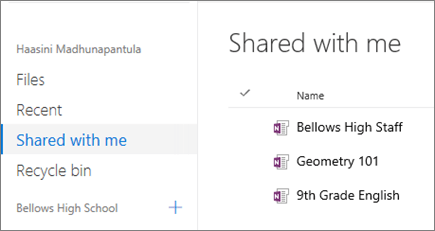
- Se si è un membro del personale o un comproprietario, selezionare Condivisi con me per visualizzare i blocchi appunti del personale condivisi con l'utente.
- Selezionare il blocco appunti per nome.
Altre informazioni
Condividere un collegamento a un blocco appunti per personale
Creare un blocco appunti per il personale in OneNote
Formazione su Blocco appunti di OneNote per personale