
Accedi al tuo account all Microsoft365.com.
Selezionare Word o OneNote.
Aprire il documento o una pagina del blocco appunti e selezionare Visualizza > Strumento di lettura immersiva
 .
.- In OneNote per Windows 10: aprire l'app OneNote e selezionare un blocco appunti. Seleziona quindi Visualizza > Strumento di lettura immersiva
- In Outlook per il Web: accedere a Microsoft365.com, selezionare Posta e aprire un messaggio di posta elettronica. Selezionare Altre
 >Mostra in Strumento di lettura immersiva.
- In OneNote per Windows 10: aprire l'app OneNote e selezionare un blocco appunti. Seleziona quindi Visualizza > Strumento di lettura immersiva
Selezionare La
 delle opzioni grammaticali .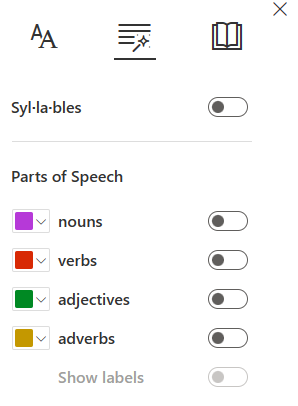
Scegliere cosa evidenziare:
- Syl·la·bles divide le parole posizionando piccoli punti tra le sillabe.
- In Parti del discorso attivare Nomi, Verbi o Aggettivi per evidenziare ogni nome, verbo o aggettivo nella pagina in un colore che corrisponde al colore dell'etichetta.
Altre informazioni
Usare Strumento di lettura immersiva per Office Online e OneNote
Convertire la voce in testo scritto in OneNote
Usare lo stato attivo delle righe in Strumento di lettura immersiva per Office Online
Risolvere il problema della comparsa di rettangoli sui pulsanti dello strumento di lettura immersiva