
Estendere l'apprendimento indipendente aggiungendo il Training di lettura alle attività di Valutazione della lettura. Training di lettura individua le cinque parole che si sono rivelate più impegnative per lo studente, offrendogli l'opportunità supportata di esercitarsi nuovamente con tali termini.
Assegnare il Training di lettura con la Valutazione della lettura
L'assegnazione del Training di lettura avviene allo stesso modo della Valutazione della lettura. Ottenere supporto dettagliato per la creazione di un'attività di valutazione della lettura.
L’impostazione predefinita delTraining di lettura è impostata su Attivato quando si crea un'attività di Valutazione della lettura.
- Se lo si desidera, impostare l'interruttore del Training di lettura su Disattivato da qui.
- Selezionare Modifica per esplorare e gestire gli strumenti di supporto che verranno forniti agli studenti.

- Usare i pulsanti sotto la parola per esplorare gli strumenti a cui avranno accesso gli studenti.
- Deselezionare le caselle di controllo degli strumenti che non si vuole vengano usati dagli studenti. I pulsanti disponibili rispecchieranno le selezioni effettuate.
- Selezionare Salva, quindi Avanti.
Modificare eventuali altri aspetti dell'attività, come le Istruzioni o laData di scadenza, quindi selezionare Assegna.

Rivedere e restituire Training di lettura
Raccogliere dati importanti mentre si correggono e riconsegnano agli studenti le attività di Valutazione della lettura.
- Passare alla classe desiderata, quindi selezionare la scheda Attività nella parte superiore della pagina.
- In Assegnati seleziona la prova dell’attività da visualizzare.
- Le attività sono ordinate per Da restituire e Restituite.
- In Riconsegnate, seleziona uno studente che ha consegnato la prova. La registrazione e il testo assegnato si apriranno nel pannello di valutazione.
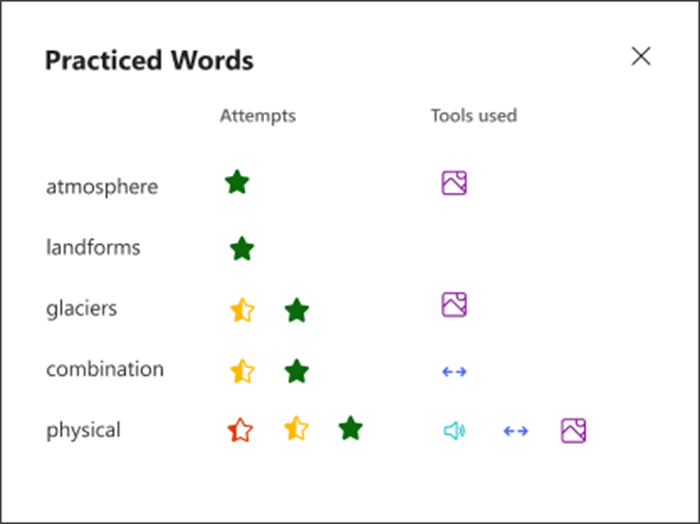
- Per visualizzare le parole su cui si è esercitato lo studente con Training di lettura, selezionare Parole studiate.
- Tentativi mostra il numero di esercitazioni svolte dallo studente, con l’uso delle stelle per indicare il livello della prestazione.
- Strumenti usati indica dove e quali strumenti hanno usato gli studenti per esercitarsi.
- Rivedere l’attività, inserire feedback scritti e punti, quindi selezionare Invio.
- Premere le frecce accanto al nome dello studente per passare rapidamente allo studente successivo.
Nota
È anche possibile selezionare Restituisci per revisione per chiedere agli studenti di riprovare l'attività.


Ulteriori informazioni
Presentazione di Valutazione della lettura in Teams
Visualizzare i dati di Valutazione della lettura in Insights


