
Nota
- Questo articolo si applica solo ai blocchi appunti della classe creati da microsoft365.com (o aka.ms/classnotebook), che risiedono nel OneDrive del docente. Se il blocco appunti per la classe è stato creato in Microsoft Teams o tramite il Microsoft 365 LTI all'interno di un sistema LMS (Canvas, Schoology e così via), risiede invece nel sito di SharePoint del team, cercare i passaggi equivalenti di SharePoint o Teams.
- Non sei sicuro di quale tipo hai? In OneNote fare clic con il pulsante destro del mouse sul blocco appunti della classe nell'elenco dei blocchi appunti e scegliere Copia collegamento a blocco appunti. Se il collegamento contiene /personale/ si tratta di un blocco appunti di OneDrive; se contiene /sites/ o /teams/ risiede in SharePoint.
Se sono state eliminate pagine o sezioni del blocco appunti per la classe e quindi si è svuotato il Cestino di OneNote, è comunque possibile recuperare questi file da OneDrive se si trovano ancora all'interno della finestra di conservazione dell'organizzazione. La maggior parte degli amministratori IT mantiene la conservazione degli elementi eliminati fino a un mese o più, ma l'intervallo esatto dipende dalle impostazioni dell'amministratore dell'istituto di istruzione. Se non si è certi che i file siano ancora ripristinabili, contattare l'amministratore IT il prima possibile.
- Accedi a microsoft365.com.
- Selezionare OneDrive. Se non viene visualizzato immediatamente, aprire App>tutte le app Importanti: assicurarsi di accedere a OneDrive dall'account Microsoft dell'istituto di istruzione associato al blocco appunti per la classe.
- Selezionare Cestino.
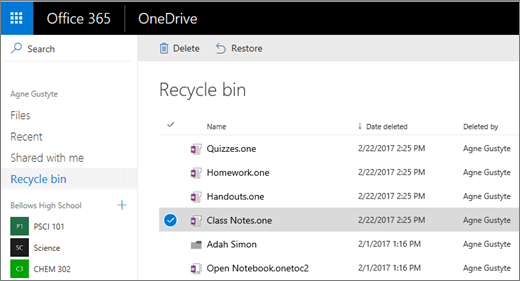
- Se non vedi subito quello che stai cercando, seleziona Cestino di secondo livello nella parte inferiore della pagina.
- Selezionare gli elementi eliminati da ripristinare, quindi selezionare Ripristina. Gli elementi verranno ripristinati nella posizione precedente nel blocco appunti della classe. Una volta ripristinati, le note e i materiali degli studenti saranno proprio da dove li hai lasciati.
Altre informazioni
Introduzione con blocco appunti di OneNote per la classe: Procedura dettagliata per i docenti
Risorse aggiuntive per i docenti
Formazione su Blocco appunti di OneNote per la classe