
Rivedere il lavoro degli studenti in un blocco appunti
Aprire OneNote.
Selezionare il blocco appunti della classe da rivedere.
Selezionare la scheda Blocco appunti della classe nella barra multifunzione di OneNote, quindi selezionare Rivedi il lavoro degli studenti.

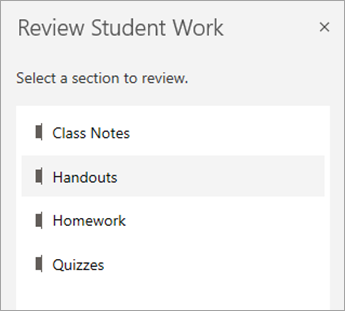
Quando viene visualizzato il riquadro Rivedi il lavoro degli studenti , selezionare la sezione dello studente da rivedere e quindi Avanti. Ad esempio: Stampati.
Scegliere una pagina e selezionare Avanti.
Nota
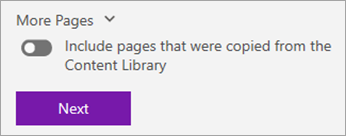
Attivare l'interruttore per includere le pagine copiate dagli studenti dalla raccolta contenuto. Le pagine visualizzate per impostazione predefinita sono quelle assegnate o distribuite agli studenti usando lo strumento Distribuisci pagina .
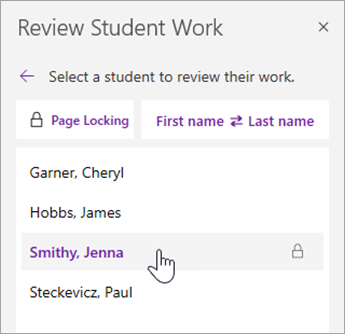
Scegliere il nome di uno studente nell'elenco per rivederne il lavoro. Selezionare Nome o Cognome per modificare l'ordinamento dell'elenco.
Nota
- Per impedire agli studenti di modificare una pagina che si sta rivedendo, selezionare Blocco pagina. Selezionare la casella accanto al nome di uno studente per bloccarlo singolarmente o selezionare la casella Seleziona tutto per bloccare tutti. Quando sei pronto, seleziona Applica.
- Per sbloccare le pagine, tornare al riquadro Rivedi il lavoro degli studenti e selezionare di nuovo Blocco pagine .
Al termine, chiudere il riquadro Rivedi il lavoro degli studenti.
Rivedere il lavoro degli studenti in più blocchi appunti
Seguire questa procedura per rivedere le attività in più blocchi appunti della classe contemporaneamente. Ciò è particolarmente utile per i docenti che insegnano a più classi a usare lo stesso contenuto.
Selezionare Blocco appunti per la classe e passare ai blocchi appunti della classe.
Selezionare Rivedi il lavoro > degli studenti tra blocchi appunti.
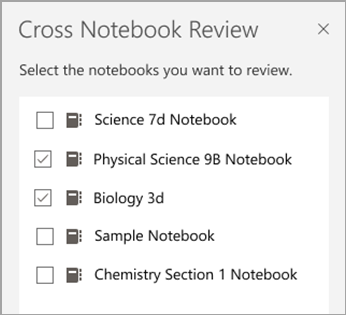
Selezionare le caselle di controllo accanto ai blocchi appunti con il lavoro da rivedere. Selezionare Avanti.
Selezionare una sezione da rivedere, quindi una pagina. Ad esempio: Quiz, Compiti a casa 3. Espandere un gruppo di sezioni per visualizzare tutte le sezioni.
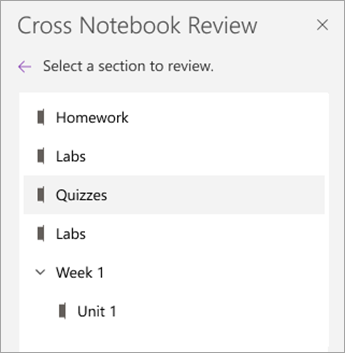
Scegliere il nome di uno studente nell'elenco per rivedere il suo lavoro. Selezionare Nome o Cognome per modificare l'ordinamento dell'elenco.
Nota
- Per impedire agli studenti di modificare una pagina che si sta rivedendo, selezionare Blocco pagina. Selezionare la casella accanto al nome di uno studente per bloccarlo singolarmente o selezionare la casella Seleziona tutto per bloccare tutti. Quando sei pronto, seleziona Applica.
- Per sbloccare le pagine, tornare al riquadro Rivedi il lavoro degli studenti e selezionare di nuovo Blocco pagine .
Al termine, chiudere il riquadro Revisione tra blocchi appunti .
Altre informazioni
- Fornire feedback sul lavoro degli studenti
- Fornire feedback scritti, audio o video nel blocco appunti per la classe