
Inserire un controllo file allegato
Si applica a
Se si vuole consentire agli utenti di inserire file in un modulo di Microsoft Office InfoPath, è possibile usare un controllo file allegato nel modello di modulo. Gli utenti possono usare questo controllo per allegare file al modulo e i file vengono quindi codificati e salvati con i dati del modulo.
Contenuto dell'articolo
- Quando usare un controllo file allegato
- Esperienza utente
- Inserire un controllo file allegato
- Dettagli di sicurezza
Quando usare un controllo file allegato
Usare un controllo file allegato quando si vuole:
- Consentire agli utenti di allegare documenti, fogli di lavoro e altri tipi di file al modulo.
- Allegare un file al modello di modulo, ad esempio un file contenente informazioni supplementari sul modello di modulo.
- Usare file binari da un database o da un'altra origine dati esterna.
Nell'esempio seguente un documento di Microsoft Office Word 2007 viene allegato a un modulo di InfoPath. Il documento contiene dettagli sull'agenda proposta per una riunione di vendita internazionale.
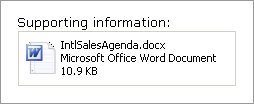
Per impostazione predefinita, gli utenti possono sfogliare, eliminare o sostituire file in un controllo file allegato. Gli utenti possono allegare qualsiasi tipo di file al modulo, ad eccezione dei file potenzialmente non sicuri che potrebbero contenere virus, ad esempio file .bat o .exe. Se si vuole, è possibile limitare ulteriormente i tipi di file che gli utenti possono inserire in un controllo file allegato nella maschera.
Controlli correlati
InfoPath include controlli simili ai controlli per file allegati, ma che servono a scopi diversi. Per identificare il controllo ottimale per il proprio modello di modulo, fare riferimento all'elenco seguente:
Controllo immagine Analogamente a un controllo file allegato, un controllo immagine consente agli utenti di sfogliare, eliminare o sostituire i file nei moduli. La differenza consiste nel fatto che è possibile aggiungere solo file di immagine a un controllo immagine, mentre un controllo file allegato accetta tutti i tipi di file, inclusi i file immagine. Entrambi i controlli usano il tipo di dati base64, usato per codificare e decodificare i file binari per l'archiviazione e la visualizzazione.
Collegamento ipertestuale Invece di consentire agli utenti di incorporare file in moduli, in modo da aumentare le dimensioni del file del modulo, è possibile usare un controllo collegamento ipertestuale nel modello di modulo, che consente agli utenti di inserire collegamenti al file appropriato.
Inizio pagina
Esperienza utente
A seconda delle opzioni specificate per il controllo file allegato, gli utenti possono inserire un file in un controllo file allegato vuoto o sostituire un file allegato già esistente. In entrambi i casi, gli utenti fanno clic all'interno del controllo file allegato per individuare un file. Quando viene visualizzata la finestra di dialogo Allega file , possono cercare un file a loro scelta.
È possibile specificare esattamente i tipi di file che gli utenti possono aggiungere ai controlli per i file allegati. Quando si specificano i tipi di file da consentire, InfoPath nasconde automaticamente i file non supportati nella finestra di dialogo Allega file . Ad esempio, se si limitano gli allegati a .txt file, .docx, .pptx e altri tipi di file vengono nascosti nella finestra di dialogo, anche se sono presenti nella cartella.
Se gli utenti provano a inserire un tipo di file potenzialmente pericoloso, ad esempio un file eseguibile (.exe), un messaggio di sicurezza indica loro che il tipo di file non è sicuro e impedisce loro di allegarlo al modulo. InfoPath blocca questi tipi di file non sicuri per impostazione predefinita. Per altre informazioni sui file non sicuri, vedere Dettagli sulla sicurezza in questo articolo.
Inizio pagina
Inserire un controllo file allegato
La procedura per l'inserimento di un controllo file allegato varia leggermente a seconda che si stia progettando un nuovo modello di modulo vuoto o basando la struttura del modello di modulo su un database o un'altra origine dati esterna.
La figura seguente mostra l'aspetto di un controllo file allegato quando viene selezionato in modalità progettazione.
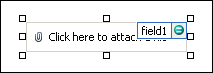
I controlli possono essere associati o non associati. I controlli associati sono connessi a un campo o a un gruppo nell'origine dati, in modo che i dati immessi al loro interno vengano salvati in un file di modulo (con estensione xml) sottostante. I controlli non associati non sono connessi a un campo o a un gruppo, quindi i dati immessi al loro interno non vengono salvati. Se si seleziona o si sposta il puntatore su un controllo, nell'angolo superiore destro del controllo vengono visualizzati il testo e un'icona di associazione. Il testo indica il gruppo o il campo a cui il controllo è associato nell'origine dati. L'icona indica se il controllo è correttamente associato a tale gruppo o campo. Se l'associazione è corretta, viene visualizzata un'icona verde. Se invece c'è un errore, verrà visualizzata un'icona blu o rossa.
L'origine dati del modello di modulo è composta da campi e gruppi organizzati gerarchicamente nel riquadro attività Origine dati. I controlli file allegati sono sempre associati a campi con un tipo di dati Immagine o File allegato (base64). Nell'esempio seguente il controllo file allegato nel modello di modulo è associato al campo discussionItemAttachment nel riquadro attività Origine dati .

Inserire un controllo file allegato in un nuovo modello di modulo vuoto
Quando si progetta un nuovo modello di modulo vuoto, per impostazione predefinita è selezionata la casella di controllo Crea automaticamente origine dati del riquadro attività Controlli. In questo modo InfoPath può creare automaticamente campi e gruppi nell'origine dati quando vengono aggiunti controlli al modello di modulo. Questi campi e gruppi sono rappresentati da icone di cartelle e file nel riquadro attività Origine dati.
Nel modello di modulo inserire il cursore nel punto in cui aggiungere il controllo.
Se il riquadro attività Controlli non è visibile, fare clic su Altri controlli nel menu Inserisci oppure premere ALT+I, C.
In Inserisci controlli fare clic su File allegato.
Per aggiungere un'etichetta al controllo, digitare il testo sopra o a sinistra del controllo, seguito da due punti (:).
Per impostazione predefinita, gli utenti possono allegare qualsiasi tipo di file al modulo, ad eccezione di file come .exe file che InfoPath blocca per motivi di sicurezza. Per limitare i tipi di file che gli utenti possono allegare ai propri moduli, eseguire le operazioni seguenti:
Fare doppio clic sul controllo file allegato.
Fare clic sulla scheda Dati.
In Convalida e regole selezionare la casella di controllo Consenti all'utente di allegare solo i tipi di file seguenti e quindi, nella casella, digitare le estensioni di file per i tipi di file da consentire. Ad esempio, se si digita .docx, gli utenti possono allegare file di Office Word 2007 solo al controllo file allegato nella maschera.
Nota
Se si sta progettando un modello di modulo compatibile con browser, non sarà possibile specificare quali tipi di file sono consentiti nel controllo file allegato.
Per impostazione predefinita, nel modello di modulo viene inserita un'icona di allegato con testo segnaposto.
Per visualizzare un allegato della fle predefinito all'interno del controllo invece del testo segnaposto, eseguire le operazioni seguenti:
- Fare doppio clic sul controllo file allegato.
- Fare clic sulla scheda Dati.
- In Associazione fare clic su Specifica file predefinito e quindi su Sfoglia.
- Nella finestra di dialogo Allega file selezionare il file da visualizzare all'interno della casella allegato del modello di modulo e quindi fare clic su Inserisci.
Inserire un controllo file allegato in un modello di modulo basato su un'origine dati esistente
Se il progetto del modello di modulo si basa su un file XML (Extensible Markup Language), un database o un servizio Web esistente, InfoPath ricava i campi e i gruppi del riquadro attività Origine dati da questa origine dati esistente. In questo scenario è possibile inserire un controllo file allegato trascinando un campo dal riquadro attività Origine dati nel modello di modulo oppure inserendo un controllo file allegato dal riquadro attività Controlli , come descritto nella procedura seguente:
Nel modello di modulo inserire il cursore nel punto in cui aggiungere il controllo.
Se il riquadro attività Controlli non è visibile, fare clic su Altri controlli nel menu Inserisci oppure premere ALT+I, C.
In Inserisci controlli fare clic su File allegato.
Nella finestra di dialogo Associazione file allegato selezionare il campo in cui si vogliono archiviare i dati dei file allegati e quindi fare clic su OK.
InfoPath utilizza il nome del campo o gruppo come etichetta di controllo. Se necessario, modificare il testo dell’etichetta.
Per impostazione predefinita, gli utenti possono allegare qualsiasi tipo di file al modulo, ad eccezione dei file come i file .exe, che InfoPath blocca per motivi di sicurezza. Per limitare i tipi di file che gli utenti possono allegare ai propri moduli, eseguire le operazioni seguenti:
Fare doppio clic sul controllo file allegato.
Fare clic sulla scheda Dati.
In Convalida e regole selezionare la casella di controllo Consenti all'utente di allegare solo i tipi di file seguenti e quindi, nella casella, digitare le estensioni di file per i tipi di file da consentire. Ad esempio, se si digita .docx, gli utenti possono allegare file di Office Word 2007 solo al controllo file allegato nella maschera.
Nota
Se si sta progettando un modello di modulo compatibile con browser, non sarà possibile specificare quali tipi di file sono consentiti nel controllo file allegato.
Per impostazione predefinita, nel modello di modulo viene inserito un controllo file allegato con testo segnaposto.
Per visualizzare un file predefinito nel modello di modulo anziché nel testo segnaposto, eseguire le operazioni seguenti:
Fare doppio clic sul controllo file allegato.
Fare clic sulla scheda Dati.
In Associazione fare clic su Specifica file predefinito e quindi su Sfoglia.
Nella finestra di dialogo Allega file selezionare il file da visualizzare all'interno della casella allegato del modello di modulo.
Suggerimento
È anche possibile usare il riquadro attività Origine dati per inserire i controlli. Nel riquadro attività Origine dati fare clic con il pulsante destro del mouse sul campo a cui associare il controllo file allegato e quindi scegliere File allegato dal menu di scelta rapida. Se l'opzione File allegato non è presente nel menu di scelta rapida, verificare che il campo contenga un tipo di dati immagine o file allegato.
Inizio pagina
Dettagli di sicurezza
InfoPath non consente di allegare determinati tipi di file, ad esempio .exe, .com o file di .bat, a un modulo. Questa restrizione consente di evitare che i file eseguibili dannosi influiscano negativamente sui computer degli utenti. Per determinare i tipi di file considerati non sicuri, InfoPath segue un modello simile a quello di Microsoft Office Outlook.
Per impostazione predefinita, infopath considera non sicure le seguenti estensioni di file: ade, adp, .app, .asp, bas, .bat, .cer, chm, .cmd, .com, .cpl, crt, csh, der, .exe, fxp, hlp, hta, inf, ins, isp, its, .js, jse, ksh, .lnk, mad, maf, mag, mam, maq, mar, mas, mat, mau, mav, maw, mda, .mdb, mde, mdt, mdw, mdz, msc, msh, msh1, msh2, msh1xml, msh2xml, mshxml, mshxml, .msi, msp, mst, ops, pcd, pif, plg, .prf, prg, pst, .reg, scf, scr, sct, shb, shs, .tmp, url, .vb, vbe, vbs, vsmacros, vsw, ws, wsc, wsf, wsh.
Gli amministratori di sistema possono aggiungere tipi di file a questo elenco aggiungendo una determinata chiave del Registro di sistema e impostando il relativo valore su un elenco di estensioni delimitato da punti e virgola. Possono anche rimuovere i file dall'elenco non sicuro.
Inizio pagina