
Inserire un controllo immagine
Si applica a
Se si vuole consentire agli utenti di inserire immagini in un modulo di Microsoft Office InfoPath, è possibile usare un controllo immagine nel modello di modulo. Un controllo immagine consente agli utenti di inserire un'immagine in un'area designata del modulo. I dati dell'immagine vengono quindi salvati nel file sotto forma (.xml). Le immagini inserite dagli utenti in un controllo immagine possono essere di qualsiasi tipo che è possibile visualizzare in Windows Internet Explorer.
Contenuto dell'articolo
- Quando usare un controllo immagine
- Esperienza utente
- Considerazioni sulla compatibilità
- Inserire un controllo immagine
- Suggerimenti per il layout
Quando usare un controllo immagine
Usare un controllo immagine quando si vuole:
- Aggiungere un punto vuoto nel modello di modulo in cui gli utenti possono inserire immagini, tra cui foto, ClipArt e disegni.
- Aggiungere al modello di modulo un'immagine permanente che non può essere sostituita o eliminata, ad esempio un logo aziendale.
- Aggiungere un'immagine temporanea al modello di modulo che può essere eliminata o sostituita dall'utente, ad esempio una foto segnaposto.
- Salvare i dati delle immagini come dati codificati in file in formato utente (.xml). InfoPath usa la codifica base64 per codificare e decodificare file binari, ad esempio file .gif o .jpg.
- Salvare i dati delle immagini come riferimento a un collegamento ipertestuale in file in formato utente (.xml).
- Visualizzare immagini nel modello di modulo recuperate da un database o da un'altra origine dati esterna.
Nella figura seguente, un controllo immagine viene utilizzato su un modello di modulo di richiesta di risarcimento per raccogliere le foto dei danni al veicolo dai titolari di polizze. Progettazione moduli ha inserito il controllo immagine all'interno di una sezione ripetuta in modo che gli utenti possano aggiungere il numero di foto necessario ai moduli.
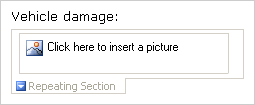
Quando si aggiunge un controllo immagine al modello di modulo, InfoPath inserisce un controllo immagine vuoto per impostazione predefinita. Gli utenti possono aggiungere un'immagine al controllo immagine vuoto quando compilano moduli basati sul modello di modulo. Se si vuole, è possibile specificare un'immagine predefinita invece di lasciare vuoto il controllo immagine. È anche possibile specificare se gli utenti possono sfogliare, eliminare o sostituire le immagini inserite in un controllo immagine.
Controlli correlati
InfoPath include controlli simili ai controlli immagine, ma che servono a scopi diversi. Per identificare il controllo ottimale per il proprio modello di modulo, fare riferimento all'elenco seguente:
Controllo Immagine input penna Un controllo immagine input penna ha l'aspetto di un controllo immagine. Tuttavia, un controllo immagine input penna consente agli utenti di creare disegni o schizzi con una penna per tablet utilizzando un Tablet PC e non consente agli utenti di inserire foto o altre immagini. Entrambi i controlli sono in grado di archiviare dati codificati in base64 nel codice XML sottostante. Tuttavia, un controllo immagine può anche archiviare i dati dell'immagine come collegamento ipertestuale nel codice XML.
Controllo File allegato Se si vuole consentire agli utenti di allegare documenti, fogli di lavoro, presentazioni e altri file ai moduli, è possibile usare un controllo file allegato invece di un controllo immagine.
Casella di testo RTF Se il modello di modulo contiene controlli casella di testo RTF e se è stata abilitata la formattazione RTF completa, gli utenti possono aggiungere immagini all'interno di tali caselle di testo RTF.
Inizio pagina
Esperienza utente
A seconda della struttura del modello di modulo, quando si inserisce un controllo immagine, gli utenti vedranno un'immagine predefinita (specificata dall'utente) o un'icona dell'immagine e il testo del suggerimento Fare clic qui per inserire un'immagine. Nell'esempio seguente, gli utenti che compilano un modulo di richiesta di risarcimento assicurativo possono fare clic su un controllo immagine per inserire le foto del veicolo. In questo esempio, il progettista di moduli ha inserito il controllo immagine all'interno di una sezione ripetuta per raccogliere più foto dall'utente.

Quando gli utenti fanno clic nel controllo immagine, possono cercare un'immagine usando la finestra di dialogo Inserisci immagine . Quando si inserisce un file di immagine, il controllo immagine viene ridimensionato automaticamente in base alle dimensioni dell'immagine.
Inizio pagina
Considerazioni sulla compatibilità
Quando si progetta un modello di modulo in InfoPath, è possibile scegliere di progettare un modello di modulo compatibile con browser. Quando si progetta un modello di modulo compatibile con browser, i controlli immagine non sono disponibili nel riquadro attività Controlli perché non possono essere visualizzati in un Web browser.
Se si vuole consentire agli utenti di inserire immagini in un modello di modulo abilitato per il browser, è possibile ospitare InfoPath come controllo modulo di Microsoft ASP.NET in una pagina Web e scrivere codice sul lato server per inserire l'immagine nel codice XML del modello di modulo come dati codificati in base64. In alternativa, è possibile usare una casella di testo RTF nel modello di modulo compatibile con browser che consente agli utenti di inserire immagini collegate. In questo modo è possibile salvare i dati dell'immagine come collegamento ipertestuale nel file XML sottostante.
Inizio pagina
Inserire un controllo immagine
La procedura per l'inserimento di un controllo immagine varia leggermente a seconda che si stia progettando un nuovo modello di modulo vuoto o basando la struttura del modello di modulo su un database o su un'altra origine dati esterna.
La figura seguente mostra l'aspetto di un controllo immagine vuoto quando viene selezionato in modalità progettazione.
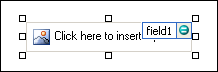
I controlli possono essere associati o non associati. I controlli associati sono connessi a un campo o a un gruppo nell'origine dati, in modo che i dati immessi al loro interno vengano salvati in un file di modulo (con estensione xml) sottostante. I controlli non associati non sono connessi a un campo o a un gruppo, quindi i dati immessi al loro interno non vengono salvati. Se si seleziona o si sposta il puntatore su un controllo, nell'angolo superiore destro del controllo vengono visualizzati il testo e un'icona di associazione. Il testo indica il gruppo o il campo a cui il controllo è associato nell'origine dati. L'icona indica se il controllo è correttamente associato a tale gruppo o campo. Se l'associazione è corretta, viene visualizzata un'icona verde. Se invece c'è un errore, verrà visualizzata un'icona blu o rossa.
L'origine dati del modello di modulo è composta da campi e gruppi organizzati gerarchicamente nel riquadro attività Origine dati. I controlli immagine sono sempre associati a campi. Nell'esempio seguente il controllo immagine nel modello di modulo è associato al campo photoFile nel riquadro attività Origine dati .
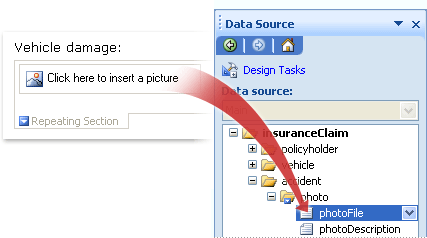
Inserire un controllo immagine in un nuovo modello di modulo vuoto
Quando si progetta un nuovo modello di modulo vuoto, per impostazione predefinita è selezionata la casella di controllo Crea automaticamente origine dati del riquadro attività Controlli. In questo modo InfoPath può creare automaticamente campi e gruppi nell'origine dati quando vengono aggiunti controlli al modello di modulo. Questi campi e gruppi sono rappresentati da icone di cartelle e file nel riquadro attività Origine dati.
Nel modello di modulo inserire il cursore nel punto in cui aggiungere il controllo.
Se il riquadro attività Controlli non è visibile, fare clic su Altri controlli nel menu Inserisci oppure premere ALT+I, C.
In Inserisci controlli fare clic su Immagine.
Nella finestra di dialogo Inserisci controllo immagine eseguire una delle operazioni seguenti:
Per salvare i dati dell'immagine nel modulo dell'utente, fare clic su Incluso nel modulo. Quando si seleziona questa opzione, InfoPath usa il tipo di dati Immagine o File allegato (base64) per il controllo immagine e i dati dell'immagine vengono codificati nei file di modulo (.xml) sottostanti. L'inclusione dell'immagine nel modulo è una buona scelta se si vuole mantenere portabili il modulo e i relativi dati.
Per visualizzare un'immagine collegata, ma non salvata con, al modulo dell'utente, fare clic su Come collegamento. Quando si seleziona questa opzione, InfoPath usa Il collegamento ipertestuale (anyURI) come tipo di dati per il controllo immagine e i dati dell'immagine vengono archiviati come collegamento ipertestuale nei file del modulo sottostante (.xml). Il collegamento a un'immagine è una buona scelta se si ritiene che gli utenti debbano aggiornare l'immagine collegata o se si vogliono ridurre le dimensioni del file del modulo dell'utente.
Nota
Quando si visualizzano immagini collegate in una maschera, gli utenti devono avere accesso al percorso del file di origine dell'immagine. In caso contrario, l'immagine non verrà visualizzata nel modulo.
Per impostazione predefinita, nel modello di modulo viene inserito un controllo immagine con Fare clic qui per inserire un testo segnaposto immagine.
Se si è scelto di includere i dati dell'immagine nei moduli degli utenti nel passaggio 4, è possibile specificare un'immagine di sfondo.
Come?Fare doppio clic sul controllo immagine nel modello di modulo.
Fare clic sulla scheda Dati.
In Associazione nella scheda Dati fare clic su Specifica immagine predefinita e quindi su Sfoglia.
Nota
Questa opzione non è disponibile se si è scelto Come collegamento in precedenza in questa procedura.
Nella finestra di dialogo Inserisci immagine fare clic sull'immagine desiderata.
Per aggiungere un'etichetta al controllo, digitare il testo sopra o a sinistra del controllo, seguito da due punti (:).
Inserire un controllo immagine in un modello di modulo basato su un'origine dati esistente
Se il progetto del modello di modulo si basa su un file XML (Extensible Markup Language), un database o un servizio Web esistente, InfoPath ricava i campi e i gruppi del riquadro attività Origine dati da questa origine dati esistente. In questo scenario è possibile inserire un controllo immagine trascinando un campo dal riquadro attività Origine dati nel modello di modulo oppure inserendo un controllo immagine dal riquadro attività Controlli , come descritto nella procedura seguente:
Nel modello di modulo inserire il cursore nel punto in cui aggiungere il controllo.
Se il riquadro attività Controlli non è visibile, fare clic su Altri controlli nel menu Inserisci oppure premere ALT+I, C.
In Inserisci controlli fare clic su Immagine.
Nella finestra di dialogo Inserisci controllo immagine eseguire una delle operazioni seguenti:
- Per salvare i dati dell'immagine nel modulo, fare clic su Incluso nel modulo. Quando si seleziona questa opzione, è necessario associare il controllo immagine a un campo con un tipo di dati Immagine o File allegato (base64).
- Per visualizzare un'immagine collegata, ma non salvata con, al modulo, fare clic su Come collegamento. Quando si seleziona questa opzione, è necessario associare il controllo immagine a un campo con il tipo di dati Collegamento ipertestuale (anyURI).
Nella finestra di dialogo Associazione immagini selezionare il campo in cui si vogliono archiviare i dati del controllo immagine e quindi fare clic su OK.
Per impostazione predefinita, nel modello di modulo viene inserito un controllo immagine con Fare clic qui per inserire un testo segnaposto immagine.Se si è scelto di includere i dati dell'immagine nei moduli degli utenti nel passaggio 4, è possibile specificare un'immagine predefinita visualizzata all'interno del controllo.
Come?Fare doppio clic sul controllo immagine nel modello di modulo.
Fare clic sulla scheda Dati.
In Associazione fare clic su Specifica immagine predefinita e quindi su Sfoglia.
Nota
Questa opzione non è disponibile se il controllo immagine è stato associato a un campo con il tipo di dati Collegamento ipertestuale (anyURI) precedente in questa procedura.
Nella finestra di dialogo Inserisci immagine fare clic sull'immagine desiderata.
Per aggiungere un'etichetta al controllo, digitare il testo sopra o a sinistra del controllo, seguito da due punti (:).
Inizio pagina
Suggerimenti per il layout
Usare i suggerimenti seguenti per perfezionare l'aspetto, le dimensioni e altri aspetti del controllo immagine:
- L'uso di una tabella layout per la disposizione è sempre una buona idea, indipendentemente dal tipo di controllo su cui si sta lavorando.
- L'inserimento di un controllo immagine all'interno di un'area di scorrimento può essere utile quando si vuole che nel modello di modulo venga inserita un'area fissa che si adatta alle immagini di grandi dimensioni.
- Per modificare la larghezza di diversi controlli immagine contemporaneamente, selezionare i controlli di cui modificare le dimensioni, premere ALT+INVIO, fare clic sulla scheda Dimensioni e quindi digitare un nuovo numero nella casella Larghezza .
- Per modificare il bordo o il colore di un controllo immagine, selezionarlo nel modello di modulo, scegliere Bordi e sfondo dal menu Formato e quindi apportare le modifiche necessarie.
Inizio pagina