
Se si inserisce una sezione ripetuta nel modello di modulo di Microsoft Office InfoPath, gli utenti possono aggiungere più istanze di tale sezione quando compilano un modulo basato sul modello di modulo.
Contenuto dell'articolo
- Quando usare una sezione ripetuta
- Esperienza utente
- Inserire una sezione ripetuta
- Suggerimenti per il layout
Quando usare una sezione ripetuta
Una sezione ripetuta è un controllo che contiene altri controlli e che si ripete in base alle esigenze. Usare una sezione ripetuta quando si vuole:
- Raccogliere più istanze dello stesso tipo di dati. Ad esempio, in un modello di modulo rapporto vendite è possibile usare una sezione ripetuta per raccogliere gli obiettivi di vendita dal team di vendita.
- Visualizzare quantità variabili di dati in una maschera. Ad esempio, se il modello di modulo è connesso a un database di record dei dipendenti, è possibile usare una sezione ripetuta per visualizzare i record corrispondenti quando un utente esegue una query sul database da InfoPath. Se viene restituito un record, l'utente vede una sola sezione nel modulo. Se vengono restituiti 10 record, l'utente vede 10 sezioni.
- Evitare aree segnaposto vuote che occupano spazio critico nel modello di modulo.
Si immagini un modello di modulo di domanda di assicurazione in cui i candidati devono elencare i nomi e l'età dei loro dipendenti. In una versione cartacea di questo modulo potrebbero essere visualizzati tre campi segnaposto, che presuppongono che la maggior parte degli utenti abbia un massimo di tre dipendenti. Coloro che hanno più di tre dipendenti sarebbero costretti a spremere le informazioni sui dipendenti aggiuntivi sotto i campi esistenti o scrivere sul retro del modulo.
In una versione di InfoPath di questo modulo è possibile usare una sezione ripetuta in modo che i candidati possano aggiungere facilmente tutti i dipendenti necessari. La figura seguente mostra l'aspetto che potrebbe avere la persona che compila il modulo.
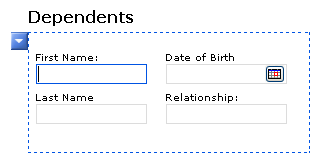
Quando si inserisce una sezione ripetuta nel modello di modulo, essenzialmente si inserisce un contenitore vuoto. Per rendere utile la sezione ripetuta, è necessario inserire altri controlli all'interno della sezione ripetuta.
Controlli correlati
InfoPath include altri controlli simili a sezioni ripetute ma che servono a scopi diversi. Per identificare il controllo ottimale per il proprio modello di modulo, fare riferimento all'elenco seguente:
Tabella ripetuta Se si vuole consentire agli utenti di aggiungere più righe a una tabella, è consigliabile usare una tabella ripetuta invece di una sezione ripetuta nel modello di modulo. Ad esempio, è possibile presentare dati dettagliati, come gli articoli di fattura, in un formato di tabella in modo che gli utenti possano aggiungere altre righe alla tabella in base alle esigenze. Infine, l'uso di una tabella ripetuta invece di una sezione ripetuta è una questione di preferenza. Entrambi i controlli consentono di raccogliere o visualizzare più istanze dello stesso tipo di dati.
Sezione Le sezioni vengono usate per organizzare gruppi di controlli correlati. Se si usa una sezione invece di una ripetuta, gli utenti non possono aggiungere altre sezioni al modulo.
Gruppo di scelte ripetute I gruppi di scelte contengono due o più sezioni. Per impostazione predefinita, una di queste sezioni viene visualizzata nella maschera. Gli utenti possono scegliere di sostituirlo con una sezione diversa. I gruppi di scelte possono anche essere inseriti più volte dall'utente in un modulo.
Sezione ricorsiva ripetuta Analogamente a una sezione ripetuta, una sezione ricorsiva ripetuta può essere inserita più volte in una maschera. Quando gli utenti inseriscono più istanze di una sezione ripetuta, ogni nuova sezione viene inserita sotto la sezione precedente, una dopo l'altra. Con una sezione ricorsiva ripetuta, tuttavia, ogni nuova sezione viene inserita all'interno di una sezione esistente, creando un set di sezioni annidate. Questa caratteristica è utile quando si vuole creare contenuto gerarchico, ad esempio una struttura.
Sezione facoltativa Se si aggiunge una sezione ripetuta al modello di modulo, verrà sempre visualizzata nel modulo quando l'utente la apre per la prima volta. Le sezioni facoltative, invece, sono nascoste per impostazione predefinita. Gli utenti possono scegliere se includere la sezione facoltativa nel modulo. In un modulo di ordine d'acquisto, ad esempio, alcuni utenti potrebbero voler commentare le forniture che si prevede di ordinare. È possibile inserire una sezione facoltativa e aggiungere una casella di testo RTF denominata Note all'interno di tale sezione facoltativa. Gli utenti possono aggiungere la sezione facoltativa, se necessaria, facendo clic sul testo informativo sotto la sezione facoltativa.
Controllo elenco I controlli elenco sono il tipo più semplice di controllo ripetuto e sono utili quando si vuole consentire agli utenti di aggiungere tutti gli elementi necessari a un elenco puntato, numerato o normale. Ad esempio, è possibile usare un controllo elenco puntato per raccogliere più attività in un elenco problemi.
Controllo master/dettaglio Un controllo master/dettaglio è un insieme di due controlli correlati. Il controllo master è sempre una tabella ripetuta. Il controllo dettaglio può essere una tabella ripetuta o una sezione ripetuta. È possibile usare il controllo master/dettaglio per collegare un controllo a un altro, in modo che la selezione nel primo controllo determini ciò che viene visualizzato nel secondo controllo.
Inizio pagina
Esperienza utente
Quando gli utenti spostano il puntatore sulla sezione ripetuta, nell'angolo in alto a sinistra viene visualizzato un pulsante blu con una freccia. Questo è il pulsante del menu di scelta rapida. Gli utenti possono fare clic su questo pulsante per visualizzare le opzioni per inserire o rimuovere la sezione ripetuta.

Inizio pagina
Inserire una sezione ripetuta
La procedura per inserire una sezione ripetuta varia leggermente a seconda che si stia progettando un nuovo modello di modulo vuoto o basando la struttura del modello di modulo su un database o su un'altra origine dati esterna.
La figura seguente mostra l'aspetto di una sezione ripetuta quando è selezionata in modalità progettazione.

I controlli possono essere associati o non associati. I controlli associati sono connessi a un campo o a un gruppo nell'origine dati, in modo che i dati immessi al loro interno vengano salvati in un file di modulo (con estensione xml) sottostante. I controlli non associati non sono connessi a un campo o a un gruppo, quindi i dati immessi al loro interno non vengono salvati. Se si seleziona o si sposta il puntatore su un controllo, nell'angolo superiore destro del controllo vengono visualizzati il testo e un'icona di associazione. Il testo indica il gruppo o il campo a cui il controllo è associato nell'origine dati. L'icona indica se il controllo è correttamente associato a tale gruppo o campo. Se l'associazione è corretta, viene visualizzata un'icona verde. Se invece c'è un errore, verrà visualizzata un'icona blu o rossa.
L'origine dati del modello di modulo è composta da campi e gruppi organizzati gerarchicamente nel riquadro attività Origine dati. Le sezioni ripetute sono in genere associate a gruppi ripetuti nell'origine dati del modello di modulo, anche se possono essere associate a campi ripetuti.
Nell'esempio seguente la sezione dipendente ripetuta nel modello di modulo è associata al gruppo ripetuto dipendente nel riquadro attività Origine dati . Ogni controllo nella sezione ripetuta è associato a un campo corrispondente che fa parte del gruppo della sezione ripetuta.

Inserire una sezione ripetuta in un nuovo modello di modulo vuoto
Quando si progetta un nuovo modello di modulo vuoto, per impostazione predefinita è selezionata la casella di controllo Crea automaticamente origine dati del riquadro attività Controlli. In questo modo InfoPath può creare automaticamente campi e gruppi nell'origine dati quando vengono aggiunti controlli al modello di modulo. Questi campi e gruppi sono rappresentati da icone di cartelle e file nel riquadro attività Origine dati.
Nel modello di modulo inserire il cursore nel punto in cui aggiungere il controllo.
Se il riquadro attività Controlli non è visibile, fare clic su Altri controlli nel menu Inserisci oppure premere ALT+I, C.
In Inserisci controlli fare clic su Sezione ripetuta.
Per aggiungere controlli alla sezione ripetuta, trascinare i controlli desiderati dal riquadro attività Controlli alla sezione ripetuta del modello di modulo.
Nota
Non è consigliabile spostare nella sezione un controllo già presente nel modello di modulo, a meno che il campo del controllo non sia già incluso nel gruppo della sezione nell'origine dati. In caso contrario, l'associazione per il controllo potrebbe interrompersi.
Per aggiungere un'etichetta al controllo, digitare il testo sopra di esso.
Inserire una sezione ripetuta in un modello di modulo basato su un'origine dati esistente
Se il progetto del modello di modulo si basa su un file XML (Extensible Markup Language), un database o un servizio Web esistente, InfoPath ricava i campi e i gruppi del riquadro attività Origine dati da questa origine dati esistente. In questo scenario è possibile aggiungere una sezione ripetuta trascinando un gruppo ripetuto dal riquadro attività Origine dati al modello di modulo oppure inserendo la sezione ripetuta usando il riquadro attività Controlli , come descritto nella procedura seguente.
Nel modello di modulo inserire il cursore nel punto in cui aggiungere il controllo.
Se il riquadro attività Controlli non è visibile, fare clic su Altri controlli nel menu Inserisci oppure premere ALT+I, C.
In Inserisci controlli fare clic su Sezione ripetuta.
Nella finestra di dialogo Associazione sezione ripetuta selezionare il gruppo ripetuto in cui si vogliono archiviare i dati della sezione ripetuta e quindi fare clic su OK.
Aggiungere controlli alla sezione ripetuta e quindi associarli ai campi appropriati nell'origine dati.
InfoPath utilizza il nome del campo o gruppo come etichetta di controllo. Se necessario, modificare il testo dell’etichetta.
Suggerimento
È anche possibile usare il riquadro attività Origine dati per inserire i controlli. Nel riquadro attività Origine dati fare clic con il pulsante destro del mouse sul gruppo ripetuto a cui associare la sezione ripetuta e quindi scegliere Sezione ripetuta dal menu di scelta rapida.
Inizio pagina
Suggerimenti per il layout
Prima di inserire controlli nella sezione ripetuta, è consigliabile disporli. È possibile aggiungere controlli a mano libera trascinandoli nella sezione dove si vuole. In alternativa, se si vuole un maggiore controllo sul layout, è possibile aggiungere una tabella layout all'interno della sezione ripetuta e quindi inserire etichette e controlli all'interno delle singole celle in modo che vengano allineati correttamente. Nell'esempio seguente Progettazione maschere ha usato una tabella di layout a una riga e tre colonne per disporre i controlli all'interno di una sezione ripetuta.

Oltre a usare le tabelle layout, è possibile eseguire una o più delle operazioni seguenti:
- Per modificare le dimensioni di più sezioni ripetute contemporaneamente, selezionare le sezioni ripetute di cui modificare le dimensioni, scegliere Proprietà dal menu Formato e quindi apportare le modifiche necessarie nella scheda Dimensioni.
- Per modificare il bordo o il colore di una sezione ripetuta, selezionarla nel modello di modulo, scegliere Bordi e sfondo dal menu Formato, fare clic sulla scheda Bordi e quindi apportare le modifiche necessarie.
- Per vedere l'aspetto dei controlli nella sezione ripetuta con il testo effettivo al loro interno, fare clic su Dati di esempio nel menu Visualizza . In questo modo è possibile farsi un'idea dell'aspetto di un modulo basato sul modello di modulo quando l'utente lo compila.
- In alcuni casi, il testo all'interno dei controlli in una sezione ripetuta e le etichette a sinistra di tali controlli potrebbero risultare leggermente fuori allineamento. Per riallinearle rapidamente, fare doppio clic sul controllo, scegliere Allinea nella scheda Dimensioni e quindi fare clic su Applica. Se l'etichetta e il controllo si trovano in celle diverse in una tabella di layout, fare clic con il pulsante destro del mouse sulla cella che contiene l'etichetta, scegliere Proprietà tabella dal menu di scelta rapida e quindi fare clic su Allinea al centro in Allineamento verticale nella scheda Cella .
- L'opzione Ripeti verticalmente è selezionata per impostazione predefinita. Ciò significa che quando gli utenti aggiungono sezioni ripetute, tali sezioni vengono visualizzate in una formazione verticale fino alla lunghezza della maschera. È possibile scegliere di espandere orizzontalmente la sezione ripetuta. In questo modo è possibile creare layout completamente diversi. Ad esempio, è possibile creare un modello di modulo simile a un calendario. L'opzione Ripeti orizzontalmente non è supportata nei modelli di modulo compatibili con browser.
Inizio pagina