
Introduzione all'impostazione del layout di un modello di modulo
Si applica a
Quando si progetta un modello di modulo di Microsoft Office InfoPath, è necessario considerare come definire il layout o la disposizione degli elementi del modello di modulo.
In generale, è consigliabile organizzare le diverse parti del modello di modulo in modo che le persone che lo compilano possano spostarsi nel modulo in modo logico. È anche consigliabile allineare caselle di testo, caselle di controllo e altri elementi lungo le linee orizzontali e verticali di una griglia immaginaria. È possibile usare le tabelle layout per definire i limiti della griglia e allineare gli elementi nel modello di modulo.
Contenuto dell'articolo
Tabelle layout e riquadro attività Layout
Idealmente, è consigliabile progettare un modello di modulo visivamente accattivante e facile da usare per gli altri utenti. Le tabelle layout consentono di raggiungere entrambi questi obiettivi.
Il riquadro attività Layout offre una raccolta di tabelle layout predefiniti che è possibile usare nel modello di modulo per creare una struttura visiva.
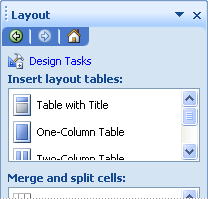
Una tabella layout è simile a qualsiasi altra tabella, con la differenza che viene usata solo per scopi di layout e non per la presentazione dei dati. Inoltre, a differenza di altre tabelle, le tabelle layout non hanno bordi visibili per impostazione predefinita. Quando si progetta il modello di modulo in modalità progettazione, i bordi della tabella di layout sono rappresentati da linee tratteggiate, in modo da essere certi di lavorare all'interno della tabella. Tuttavia, quando gli utenti compilano un modulo basato sul modello di modulo, questi bordi non vengono visualizzati.
È anche possibile usare le tabelle layout per organizzare i controlli, separare una sezione da un'altra, creare sezioni di intestazione e piè di pagina e contenere logo e altri elementi grafici.
Nell'esempio seguente viene usata una tabella layout per organizzare le caselle di testo all'interno di una sezione in un modello di modulo.
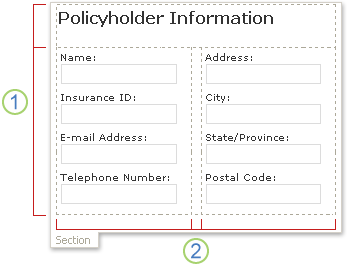
1. Questa tabella layout ha due righe.
2. Nella seconda riga sono presenti tre colonne. La colonna centrale viene usata solo per motivi di spaziatura.
Per aggiungere o rimuovere righe e colonne da una tabella layout, fare clic su una delle opzioni nell'elenco Unisci e dividi celle nel riquadro attività. Se le tabelle layout nel riquadro attività Layout non soddisfano le proprie esigenze, è possibile inserire una tabella layout personalizzata con il numero esatto di righe e colonne desiderato.
È anche possibile usare il riquadro attività Layout per inserire rapidamente aree scorrevoli e aree orizzontali nel modello di modulo, descritte in dettaglio nella sezione seguente.
Inizio pagina
Controlli correlati al layout
Oltre alle tabelle layout, è possibile usare i controlli correlati al layout, ad esempio sezioni o sezioni ripetute, per progettare il modello di modulo. Quando si inserisce un controllo correlato al layout nel modello di modulo, essenzialmente si inserisce un contenitore vuoto per l'archiviazione di altri controlli.
La tabella seguente contiene brevi descrizioni dei controlli usati più comunemente per scopi di layout.
| Controllo | Descrizione |
|---|---|
| Sezione | Controllo che contiene altri controlli. In un modello di modulo di richiesta di risarcimento per un'assicurazione, ad esempio, è possibile usare una sezione per raggruppare un set di caselle di testo utilizzate per raccogliere informazioni di contatto dai titolari. |
| Sezione facoltativa | Controllo che contiene altri controlli ma non viene visualizzato nella maschera a meno che l'utente non scelga di aggiungerlo. Ad esempio, anche se tutti i dipendenti di un'azienda potrebbero usare una sezione di definizione degli obiettivi nei moduli di revisione delle prestazioni, solo i responsabili potrebbero scegliere di aggiungere una sezione facoltativa sugli obiettivi della leadership. |
| Controllo ripetuto | Controllo, ad esempio una sezione ripetuta o una tabella ripetuta, che consente agli utenti di espandere il contenuto di un modulo quando viene compilato e visualizzare solo il numero di voci necessario in una serie. Ad esempio, è possibile usare una tabella ripetuta per raccogliere voci di spesa in un modello di modulo nota spese. |
| Area di scorrimento | Un controllo che contiene altri controlli, mantiene dimensioni fisse e include barre di scorrimento in modo che gli utenti possano scorrere per visualizzare informazioni fuori visualizzazione. Le aree di scorrimento possono essere utili quando una sezione di un modello di modulo contiene molti dati e gli utenti non devono visualizzare tutti i dati contemporaneamente. Ad esempio, se si usa una tabella ripetuta per visualizzare numerosi record da un database, è possibile inserire la tabella ripetuta all'interno di un'area di scorrimento per visualizzare solo alcuni record alla volta. Poiché le aree di scorrimento vengono usate esclusivamente per scopi di layout, non sono associate a campi o gruppi nell'origine dati. Le aree di scorrimento non sono supportate nei modelli di modulo compatibili con browser. |
| Area orizzontale | Controllo che contiene altri controlli e può essere posizionato in una formazione orizzontale in un modello di modulo. Ad esempio, quando diverse aree orizzontali vengono posizionate affiancate, le aree verranno a capo, o fluiranno, alla riga successiva quando cambiano le dimensioni dello schermo. Poiché le aree orizzontali vengono usate esclusivamente ai fini del layout, non sono associate a campi o gruppi nell'origine dati. I controlli dell'area orizzontale non sono supportati nei modelli di modulo compatibili con browser. |
| Gruppo Di scelta | Controllo che presenta agli utenti un insieme di opzioni che si escludono a vicenda. Un gruppo di scelte contiene sezioni di scelta, una delle quali viene visualizzata come scelta predefinita in un modulo. Tali sezioni di scelta contengono altri controlli. Ad esempio, le informazioni sull'indirizzo in un modello di modulo informazioni dipendente possono essere formattate come gruppo di scelte che contiene sezioni di scelta. Ogni sezione di scelta contiene controlli con la sintassi dell'indirizzo corretta per un paese o un'area geografica specifica. Quando i dipendenti compilano un modulo basato sul modello di modulo, possono sostituire la sezione indirizzo predefinito con una che si applica al proprio paese o area geografica. |
Inizio pagina
Suggerimenti per il layout
Usare i suggerimenti seguenti per perfezionare l'aspetto, le dimensioni e altri aspetti delle tabelle layout e dei controlli correlati al layout.
- Se si sta progettando un nuovo modello di modulo vuoto, è utile determinare prima di tutto come deve essere disposto il modello di modulo prima di iniziare a progettarlo. Se hai problemi a immaginare un layout, prova innanzitutto a disegnare le tue idee su carta. È anche possibile usare un'applicazione come Microsoft Office Visio per perfezionare le proprie idee e creare modelli di modello dell'interfaccia utente del modello di modulo. Dopo aver creato un piano, è possibile inserire una tabella predefiniti dal riquadro attività Layout e personalizzarla in base alle esigenze.
- In modalità progettazione, i bordi delle tabelle layout sono rappresentati da linee tratteggiate che consentono di visualizzare singole righe e colonne. Quando gli utenti compilano un modulo basato sul modello di modulo, queste linee della griglia vengono nascoste. Il risultato è un design più pulito e meno ordinato. Se si preferisce nascondere la griglia in modalità progettazione, è possibile disattivarla facendo clic su Nascondi griglia nel menu Tabella .
- Per impostazione predefinita, InfoPath inserisce tabelle layout e controlli correlati al layout, ad esempio sezioni e aree di scorrimento, con una larghezza corrispondente a quella della pagina stampata. Per modificare questa impostazione predefinita, scegliere Visualizza proprietà dal menu Visualizza. Nella scheda Generale , in Impostazioni layout, selezionare la casella di controllo Usa larghezza layout personalizzato per il modello di modulo e quindi digitare un numero diverso nella casella Larghezza layout personalizzato .
- Se si specifica una larghezza di layout personalizzata per le tabelle layout e i controlli layout, verificare che non sia più larga dell'area di stampa per il modello di modulo. Per verificare rapidamente la larghezza della pagina stampata e se il contenuto del modello di modulo rientra nella pagina, fare clic su Guida larghezza pagina nel menu Visualizza . Quando si fa clic su questo comando, sul lato destro dello schermo viene visualizzata una guida verticale tratteggiata. Questa guida indica il margine destro della pagina stampata, in base alla stampante predefinita per il computer.
- Per modificare il bordo o il colore dei controlli layout o delle tabelle layout, selezionare i controlli o le tabelle da modificare. Nel menu Formato fare clic su Bordi e sfondo e quindi apportare le modifiche necessarie.
- Per impostazione predefinita, una tabella layout è allineata al lato sinistro del modello di modulo. Per allineare al centro o a destra l'intera tabella, selezionare la tabella. Scegliere Proprietà tabella dal menu Tabella e quindi fare clic su Al centro o A destra nella scheda Tabella.
- Spaziatura interna celle è la quantità di spazio che circonda il contenuto di una cella. È possibile considerarla come uno spazio di buffer tra la cella e il testo all'interno della cella. La regolazione della spaziatura consente in genere un maggior controllo sulla spaziatura rispetto alla pressione di INVIO per aggiungere spazio aggiuntivo. Per regolare la spaziatura interna di una cella, selezionare le opzioni nella scheda Cella della finestra di dialogo Proprietà tabella .
Inizio pagina