Gli errori di sincronizzazione possono verificarsi per diversi motivi con OneDrive per aziende o istituti di istruzione. Molti errori possono essere risolti usando l'opzione Ripristina nel menu OneDrive che è possibile visualizzare nell'area di notifica della barra delle applicazioni.
Nota
Questo articolo si applica solo all'app di sincronizzazione di OneDrive per aziende o istituti di istruzione precedente (groove.exe). Nella maggior parte dei casi, è consigliabile invece utilizzare l'app di sincronizzazione di OneDrive più recente (onedrive.exe). Quale app OneDrive?
Per iniziare, fare clic con il pulsante destro del mouse sull'icona del menu OneDrive  di notifica della barra delle applicazioni e quindi scegliere Visualizza problemi di sincronizzazione.
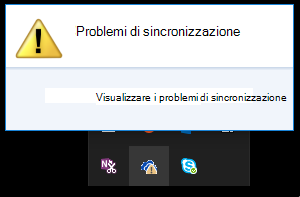 Si apre una finestra di dialogo di errore che descrive gli eventuali problemi di sincronizzazione correnti e suggerisce le azioni che è possibile eseguire per risolverli. A volte è preferibile risolvere tutti gli errori di sincronizzazione in una volta sola, altrimenti si potrebbe ricevere questo messaggio di errore:
"Si è verificato un errore sconosciuto durante il tentativo di sincronizzare questa raccolta documenti"
In ogni caso, è possibile eseguire il comando Ripristina invece di provare a risolvere un errore di sincronizzazione alla volta.
Nota
Esistono molti motivi per cui una sincronizzazione potrebbe non riuscire. Se questo metodo non consente di risolvere il problema, usare i collegamenti della sezione I problemi persistono? di questo articolo.
Eseguire il comando Ripristina sulle librerie
- Nell'area di notifica della barra delle applicazioni fai clic con il pulsante destro del mouse o tieni premuta l'icona del menu OneDrive e quindi fai clic su Ripristina.
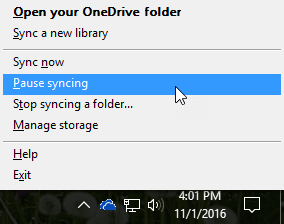
- Nella finestra di dialogo fare clic su Ripristina.

Ripristina traccia lo stato del processo finché la sincronizzazione non viene ripristinata per tutte le connessioni. - Fare clic su Fine.
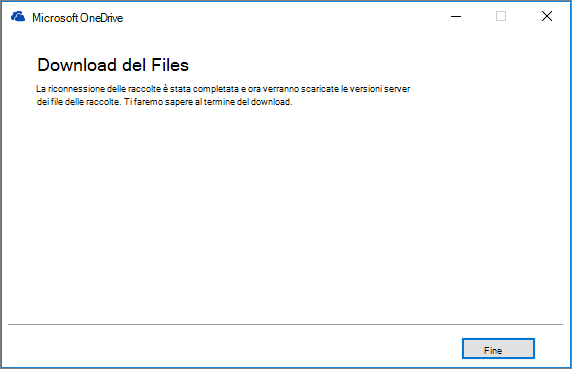
Importante
Non riavviare il computer mentre è in esecuzione Ripristina. Se è pianificato un riavvio automatico del computer durante questo periodo, posticiparlo finché l'esecuzione di Ripristina non viene completata.
Se il ripristino della connessione di sincronizzazione non consente di risolvere il problema, vedere "Metodo 2: Rimuovere la cache di OneDrive" nell'articolo della Microsoft Knowledge Base: Errore "Si è verificato un errore durante il tentativo di sincronizzare questa raccolta documenti" in OneDrive for Business
Cosa accade durante il processo di ripristino?
Il comando Ripristina esegue le operazioni seguenti:
- Disconnette tutte le raccolte in cui si sono verificati problemi di sincronizzazione.
- Riconnette queste raccolte. Questo significa che Ripristina scarica e sincronizza la versione server corrente di ogni raccolta, come se si stesse eseguendo la sincronizzazione per la prima volta.
- Crea una copia di archivio di qualsiasi file con modifiche non sincronizzate e inserisce questi file in una cartella della raccolta in C:\utenti\nomeutente\OneDrive archives\.
Se si modifica la posizione di archiviazione delle cartelle sincronizzate, la cartella di archiviazione potrebbe essere denominata \OneDrive -- Modifiche non sincronizzate\ se visualizzata in Esplora risorse. Nel prompt di CMD o di DOS la cartella si chiama ODBA. In questa cartella OneDrive crea sottocartelle con la data e l'ora correnti come nome della cartella, ad esempio \2016-02-16 15-03-09\ per archiviare i file che non possono essere sincronizzati.
Durante l'esecuzione di Ripristina , sincronizza la cartella con i file che non causano i problemi e sposta gli altri file nell'archivio. Ripristina crea queste copie di archivio nel caso in cui non sia stato possibile sincronizzare gli aggiornamenti con il server prima di avviare Il ripristino. In questo modo non perderai gli aggiornamenti locali. È possibile confrontare le versioni dei file nella cartella della raccolta di archiviazione con la cartella riconnessa per verificare di avere la versione desiderata.
Al termine del ripristino, l'icona di notifica segnala che i problemi di sincronizzazione dovrebbero essere risolti. In caso contrario, fare clic sull'icona di notifica OneDrive , fare clic su Visualizza problemi di sincronizzazione. Se non ci sono altri problemi da risolvere, fare clic su Ignora nella finestra di dialogo OneDrive.
Perché il comando Ripristina non è visualizzato?
Il comando Ripristina viene visualizzato nel menu OneDrive solo se si verificano errori di sincronizzazione.
Se si verificano errori di sincronizzazione ma il comando Ripristina non è ancora visualizzato, potrebbe essere necessario aggiornare l'app sincronizzazione OneDrive.
I problemi persistono?
I motivi per cui OneDrive non viene sincronizzato possono essere diversi, dai caratteri non validi nei nomi file alle app di sincronizzazione non aggiornate. Ecco alcuni collegamenti che consentono di risolvere sincronizzazione OneDrive problemi:
- Per il modo corretto per configurare OneDrive for Business e la sincronizzazione, vedere Sincronizzare i file con OneDrive in Windows.
- A volte è preferibile arrestare e ristabilire la connessione di sincronizzazione. Vedere le procedure seguenti per arrestare e riavviare la sincronizzazione della raccolta.
Interrompere la sincronizzazione di una raccolta
Prima di ripristinare un problema di sincronizzazione, è necessario arrestare la sincronizzazione di tutte le cartelle.
Quando si interrompe la sincronizzazione di una cartella, questa viene disconnessa dalla raccolta. Tutti i file vengono conservati nella cartella sincronizzata in precedenza. È possibile sincronizzare di nuovo la cartella con il computer in qualsiasi momento. Quando si riavvia la sincronizzazione di una raccolta, viene creata una nuova cartella nel computer. Se si usa lo stesso nome, viene aggiunto un numero in fondo al nome, ad esempio 1, 2 e così via.
Fare clic con il pulsante destro del mouse sull'icona OneDrive Icona di avviso sulla barra delle applicazioni
nell'area di notifica di Windows nella parte inferiore dello schermo, quindi fare clic su Interrompi la sincronizzazione di una cartella...
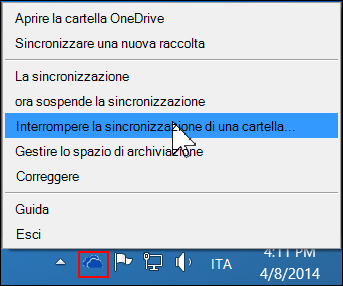
Nota
Se l'icona OneDrive
non è visibile, fare clic sul pulsante Mostra icone nascoste nell'area di notifica.
Selezionare la cartella di cui interrompere la sincronizzazione e quindi scegliere Interrompi sincronizzazione.
Fare clic su Sì per confermare che si vuole arrestare la sincronizzazione della cartella in modo definitivo, quindi fare clic su OK.
Per avviare la sincronizzazione di una raccolta
È possibile avviare di nuovo la sincronizzazione della raccolta. Questa nuova sincronizzazione crea una nuova cartella nel computer. Se si usa lo stesso nome, viene aggiunto un numero in fondo al nome, ad esempio 1, 2 e così via.
Accedere a Office 365 o al sito di SharePoint dell'organizzazione con l'account aziendale o dell'istituto di istruzione.
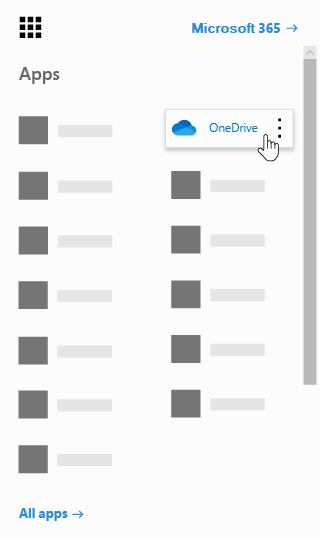
Selezionare OneDrive nella parte superiore della pagina. In alternativa, selezionare l'icona di avvio delle
 , quindi selezionare OneDrive.
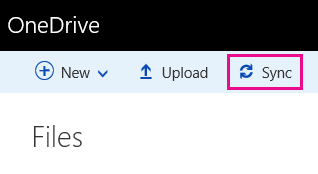
Selezionare il pulsante Sincronizza.
Nota
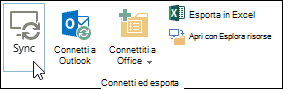
Se il pulsante Sincronizza non è visualizzato, selezionare la scheda Raccolta e quindi selezionare Sincronizza nel gruppo Connetti ed esporta. Potrebbe essere necessario fare clic su Impostazioni
 >Mostra barra multifunzione per visualizzare la scheda Raccolta.
Quando viene richiesto, fare clic su Sincronizza ora per avviare la procedura guidata dell'app di sincronizzazione. Il nome e l'indirizzo Web di OneDrive verranno inseriti automaticamente.
Selezionare Sincronizza ora nella procedura guidata per avviare la sincronizzazione.
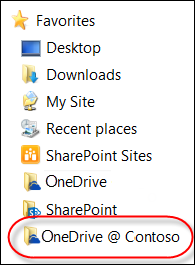
È possibile fare clic su Mostra file nella procedura guidata per aprire la cartella di OneDrive in Esplora file. La cartella è elencata nei Preferiti come OneDrive - NomeSociezione o come OneDrive @ NomeSociezione.La visualizzazione di Esplora file può essere questa... O questa... 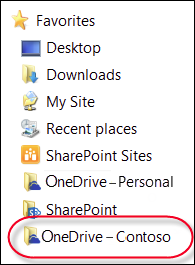
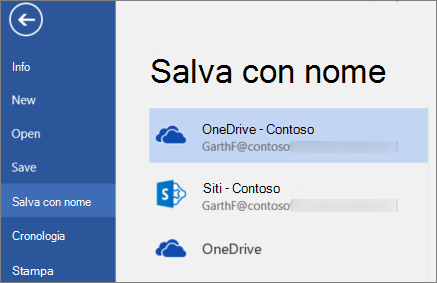
Quando si apre o si salva un documento di Microsoft 365, lo schermo ha un aspetto simile al seguente:
Serve ulteriore assistenza?
Ecco altre informazioni.