
Files su richiesta consente di accedere facilmente ai file di OneDrive senza occupare spazio di archiviazione nel computer. Tuttavia, se si visualizzano e si modificano molti file in OneDrive, questi possono occupare spazio aggiuntivo. Potrebbe non essere più necessario archiviare i file scaricati quando sono stati aperti.
Sensore memoria Windows è un assistente silenzioso che funziona con OneDrive per liberare automaticamente spazio rendendo i file disponibili localmente che non usi più più solo online. I file solo online rimangono al sicuro in OneDrive e sono visibili nel dispositivo. Quando sei connesso a Internet, puoi continuare a usare i file solo online come qualsiasi altro file.
Importante
Sensore memoria è disponibile per Windows 10 versione 1809 e successive. Sensore memoria viene eseguito solo nell'unità C:, quindi il percorso di OneDrive deve trovarsi nella partizione di sistema (C:\). Sensore memoria ignora altre posizioni, incluse le unità fisiche, ad esempio le unità CD e DVD, e le partizioni logiche, ad esempio le unità D:.
Attiva Sensore memoria
- Selezionare il menu Start e cercare Impostazioni di archiviazione .
- In Archiviazione attivare Sensore memoria posizionando l'interruttore su Attivato.
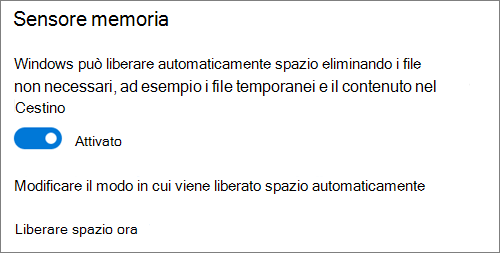
Tutti i file che non hai usato negli ultimi 30 giorni possono essere impostati su solo online quando lo spazio disponibile nel dispositivo è insufficiente. Sensore memoria imposterà i file solo su online fino a quando non sarà disponibile spazio sufficiente per il corretto funzionamento di Windows, in modo da poter mantenere i file disponibili in locale il più possibile.
Impostare la frequenza di esecuzione di Sensore memoria
Se preferisci, puoi fare in modo che Sensore memoria venga eseguito periodicamente invece di funzionare solo quando lo spazio di archiviazione del dispositivo è in esaurimento.
- Nella pagina Archiviazione in Impostazioni seleziona Configura Sensore memoria o eseguilo ora.
- Dal menu a discesa imposta la frequenza di esecuzione di Sensore memoria.
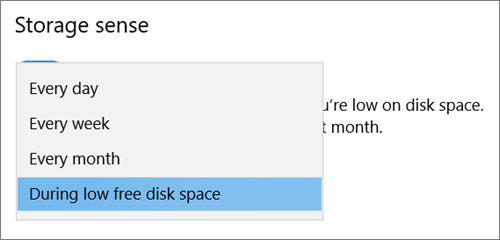
Se desideri che Sensore memoria sia più proattivo nell'impostazione dei file di OneDrive solo online, sotto l'intestazione Contenuto cloud disponibile localmente modifica il valore predefinito nel menu a discesa. Ad esempio, se scegli di eseguire Sensore memoria ogni settimana e selezioni una finestra di 14 giorni per Files su richiesta, Sensore memoria verrà eseguito una volta alla settimana e identificherai i file che non hai usato negli ultimi 14 giorni e renderà tali file disponibili solo online.

Nota
Files contrassegnate come sempre disponibili non sono interessate e continueranno a essere disponibili offline.
Articoli correlati
Gestire lo spazio sull'unità con Sensore memoria
Servono altre informazioni?

|
Contatta il supporto tecnico Per assistenza con l'account Microsoft e gli abbonamenti, visita la Guida alla fatturazione per l'account &. Per il supporto tecnico, vai a Contatta supporto tecnico Microsoft, immetti il problema e seleziona Richiesta supporto. Se hai ancora bisogno di assistenza, seleziona Contatta il supporto tecnico per essere indirizzato all'opzione di supporto migliore. |
|---|---|

|
Amministratori Gli amministratori devono visualizzare la Guida per gli amministratori di OneDrive, la Tech Community di OneDrive o contattare il supporto di Microsoft 365 per le aziende. |