
In Outlook per Mac è possibile creare un modello usando i controlli predefiniti del client o il componente aggiuntivo Modelli personali.
Salvare un messaggio di posta elettronica come modello
- Selezionare il messaggio di posta elettronica da usare come modello.
- Selezionare Salva>come modello.
- Specificare un nome per il modello, ad esempio "Stato mensile".
- Applicare un contrassegno, se necessario. Le opzioni disponibili sono Rosso, Blu, Importante, Lavoro e così via.
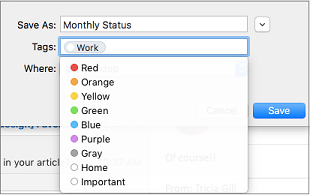
- Selezionare il percorso in cui si vuole salvare il modello.
- Selezionare Salva.
Creare un nuovo messaggio di posta elettronica da un modello
- SelezionareNuovo>file>Email da modello.
- Selezionare il percorso e il nome del modello. Il nome termina con emltpl.
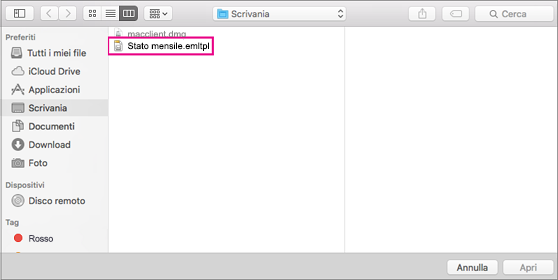
- Scegliere Apri.
- Aggiungere il contenuto e i destinatari dei messaggi di posta elettronica e fare clic su Invia.
Creare un modello con il componente aggiuntivo Modelli personali
Importante
- Il componente aggiuntivo Modelli personali è disponibile per gli account di Microsoft Exchange.
- Il componente aggiuntivo Modelli personali non è disponibile nelle cassette postali condivise aperte in Outlook per Mac. Per creare, usare e modificare modelli nelle cassette postali condivise, vedere la sezione "Disponibilità dei modelli nelle cassette postali condivise" di Creare un modello di messaggio di posta elettronica.
Selezionare Nuovo messaggio.
Sulla barra multifunzione selezionare Modelli personali. Verrà aperto un riquadro attività.
Suggerimento
Se l'elenco Modelli personali non è presente nell'elenco, è possibile che l'organizzazione abbia disattivato i componenti aggiuntivi. Per ulteriore assistenza, contattare l'amministratore.
Nel riquadro attività Modelli personali selezionare +Modello.
Nel campo Titolo immettere un nome per il nuovo modello.
Nel campo successivo immettere il messaggio del modello.
Selezionare Salva. Il modello salvato viene ora visualizzato nel riquadro attività Modelli personali .
Requisiti di sistema per i controlli client incorporati
I controlli client predefiniti per creare modelli in Outlook per Mac sono disponibili in tutto il mondo per:
- Abbonati di Microsoft 365
- Utenti con la versione 15.35 (170610) e successive di Outlook per Mac