
Per creare un messaggio in Outlook sul web basta selezionare Nuovo, comporre il messaggio e quindi selezionare Invia. Rispondere a un messaggio di posta elettronica ricevuto selezionando Rispondi o Rispondi a tutti oppure inoltrarlo ad altri utenti selezionando Inoltra.
Nota
Se non è possibile inviare posta elettronica dall'account Microsoft 365, vedere I miei messaggi non vengono inviati.
Nota
Se le istruzioni non corrispondono a quanto visualizzato, è possibile che si stia usando una versione precedente di Outlook sul web. Provare Istruzioni per la versione classica di Outlook sul Web.
Creare e inviare un messaggio di posta elettronica
Nella parte superiore della pagina selezionare +Nuovo messaggio.
Nella riga A immettere il nome o l'indirizzo di posta elettronica della persona che riceverà il messaggio.
Nota
Quando si scrive un nuovo messaggio di posta elettronica, alcuni clienti non vedranno il proprio elenco di contatti se fanno clic sul pulsante A o Cc. Si tratta di un problema noto. Per visualizzare i nomi da selezionare, iniziare a digitare nella riga A o Cc. Verranno visualizzati i contatti pertinenti.
Nella riga Aggiungi un oggetto immettere una breve descrizione del contenuto del messaggio.
Per allegare un file al messaggio, selezionare Allega.
Per altre informazioni su come allegare file al messaggio, vedere Aggiungere immagini o allegare file ai messaggi di posta elettronica in Outlook.Digitare il messaggio e quindi selezionare Invia.
Pianificare l'invio dei messaggi di posta elettronica con Invia in un secondo momento
Stiamo distribuendo una funzionalità Invia più tardi , che consente di rinviare l'invio di un messaggio di posta elettronica e scegliere la data e l'ora di invio del messaggio.
- Comporre il messaggio di posta elettronica normalmente
- Selezionare Invia
 , quindi Invia in un secondo momento
 - Scegliere la data e l'ora per cui si vuole pianificare l'invio del messaggio
- Selezionare Invia.
Nota
- Il messaggio rimarrà nella cartella Bozze o Posta inviata fino a quando non sarà stato inviato. È possibile modificarlo o eliminarlo in qualsiasi momento finché non viene inviato. Dopo la modifica, è necessario selezionare di nuovo Invia>invio in un secondo momento .
- Non è necessario essere online al momento dell'invio del messaggio.
Inoltrare un messaggio di posta elettronica
Nota
È possibile inoltrare un solo messaggio alla volta.
- Nell'elenco dei messaggi scegliere il messaggio da inoltrare.
- Nell'angolo in alto a destra del riquadro dei messaggi selezionare
 oppure e quindi Inoltra.
 - Digitare il messaggio e quindi selezionare Invia.
Rispondere a un messaggio di posta elettronica
Nell'elenco dei messaggi scegliere il messaggio a cui rispondere.
Nell'angolo in alto a destra del riquadro dei messaggi selezionare
 o
o  oppure selezionare e quindi scegliere Rispondi o Rispondi a tutti.
Digitare la risposta, quindi selezionare Invia.
Nota
Per impostazione predefinita, il messaggio originale e la relativa cronologia non verranno visualizzati quando si risponde a un messaggio. Per visualizzare il messaggio originale o modificare l'oggetto del messaggio, selezionare
 nella parte inferiore del riquadro dei messaggi.
Aggiungere destinatari alle righe Cc o Ccn
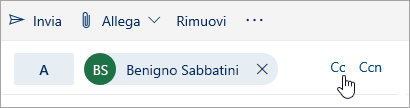
Per aggiungere destinatari alle righe Cc o Ccn, selezionare Cc o Ccn sul lato destro della riga A.
Nota
I nomi delle persone inseriti nella riga Ccn sono nascosti ai destinatari del messaggio.
Eliminare la bozza di un messaggio di posta elettronica
- Per eliminare la bozza di un messaggio, selezionare Elimina nella parte inferiore del riquadro dei messaggi.
Istruzioni per la versione classica di Outlook sul web
Creare e inviare un messaggio di posta elettronica
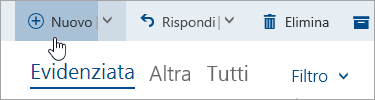
- Nella parte superiore della pagina selezionare Nuovo per creare un nuovo messaggio.
- Nella riga A immettere il nome o l'indirizzo di posta elettronica della persona che riceverà il messaggio. L'elenco di contatti suggeriti si aggiorna durante la digitazione.
- Nella riga Aggiungi un oggetto scrivere una breve descrizione del contenuto del messaggio.
- Per allegare un file al messaggio, selezionare Allega.
Per altre informazioni su come allegare file al messaggio, vedere Aggiungere immagini o allegare file ai messaggi di posta elettronica in Outlook. - Digitare il messaggio e quindi selezionare Invia.
Inoltrare un messaggio di posta elettronica
Nota
È possibile inoltrare un solo messaggio alla volta.
- Nell'elenco dei messaggi scegliere il messaggio da inoltrare.
- Nell'angolo in alto a destra del riquadro dei messaggi selezionare
 e quindi scegliere Inoltra.
- Digitare il messaggio e quindi selezionare Invia.
Inoltro automatico
Per configurare l'inoltro automatico, selezionare  >Inoltro posta>.
Rispondere a un messaggio di posta elettronica
Nell'elenco dei messaggi scegliere il messaggio a cui rispondere.
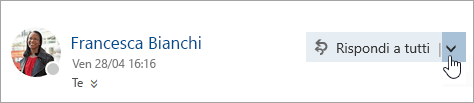
Nell'angolo in alto a destra del riquadro dei messaggi selezionare
e quindi scegliere Rispondi o Rispondi a tutti.
Digitare la risposta, quindi selezionare Invia.
Nota
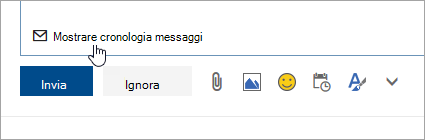
- Quando il messaggio è in modalità Rispondi, per impostazione predefinita il messaggio originale e la relativa cronologia non verranno visualizzati. Per visualizzare il messaggio, selezionare Mostra cronologia messaggi nell'editor.
- È possibile cambiare il pulsante predefinito da Rispondi a tutti a Rispondi. A tale scopo, scegliere un messaggio, selezionare
Aggiungere destinatari alle righe Cc o Ccn
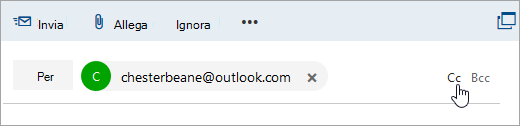
Per aggiungere destinatari alle righe Cc o Ccn, selezionare Cc o Ccn sul lato destro della riga A.
Nota
I nomi delle persone inseriti nella riga Ccn sono nascosti ai destinatari del messaggio.
Eliminare la bozza di un messaggio di posta elettronica
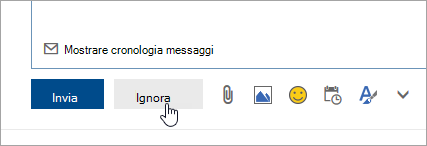
- Per eliminare la bozza di un messaggio, selezionare Elimina nella parte inferiore del riquadro dei messaggi.
Suggerimenti sull'uso delle opzioni Rispondi, Rispondi a tutti e Inoltra
Rispondere e rispondere a tutti
Quando si risponde a un messaggio, viene aggiunto RE: alla riga dell'oggetto. Il messaggio originale viene aggiunto sotto il nuovo messaggio.Nota
Gli allegati del messaggio originale non vengono inclusi nella risposta.
Inoltrare
Quando si inoltra un messaggio, viene aggiunto il prefisso I: alla riga dell'oggetto per avvisare il destinatario che sta ricevendo un messaggio inoltrato. Il messaggio originale viene incluso nel messaggio inoltrato, insieme a tutti gli eventuali allegati. È possibile modificare il testo di un messaggio inoltrato o aggiungere e rimuovere eventuali allegati prima dell'invio.