
Usare la pagina People per creare, visualizzare e modificare contatti, elenchi di contatti e gruppi. Creare nuovi contatti da zero o aggiungere qualcuno come contatto dalla relativa scheda profilo. È possibile creare un semplice elenco di contatti per l'invio di posta elettronica a un gruppo di persone oppure creare gruppi per la collaborazione basata su gruppo.
Nota
Molte delle funzionalità del nuovo Outlook per Windows funzionano allo stesso modo delle Outlook sul web. Se si è interessati a provare la nuova esperienza, vedere Introduzione al nuovo Outlook per Windows.
Nota
Se le istruzioni non corrispondono a quanto visualizzato, è possibile che si stia usando una versione precedente di Outlook sul web. Provare Istruzioni per la versione classica di Outlook sul Web.
Creare contatti in Outlook
I nuovi contatti vengono salvati nella cartella Contatti predefinita e verranno visualizzati anche in I tuoi contatti. Se si vuole salvare il contatto in un'altra cartella, selezionare la cartella prima di creare il contatto.
Aggiungere un nuovo contatto da zero nella versione classica di Outlook:
- Selezionare l'icona People
 nella parte inferiore del riquadro di spostamento.
 - Nella pagina People sulla barra degli strumenti selezionare Nuovo contatto.
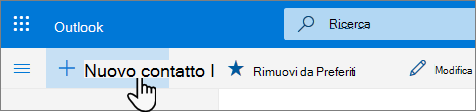
- Immettere i dettagli del contatto. Selezionare Aggiungi altro per aggiungere altre informazioni, ad esempio indirizzo e la data di nascita del contatto.
- Selezionare Crea.
Aggiungere un nuovo contatto da zero nel nuovo Outlook:
- Nel pannello laterale selezionare l'icona People .
- Nella pagina People sulla barra degli strumenti selezionare Nuovo contatto.
- Immettere i dettagli del contatto.
- Selezionare Salva.
Aggiungere un contatto dalla scheda profilo di un utente nella versione classica di Outlook:
Quando si fa clic sul nome o sull'immagine di un utente in Outlook o in altri servizi e app di Office, viene visualizzata la relativa scheda profilo con le relative informazioni. Dalla relativa scheda profilo, è possibile salvarli nei propri contatti, ad esempio se si vogliono aggiungere note o altre informazioni.
Ecco come aggiungere un contatto da un messaggio di posta elettronica:
- In Posta aprire un messaggio di posta elettronica nel riquadro di lettura e quindi selezionare il nome del mittente o del destinatario da aggiungere ai contatti.
- Nella scheda profilo visualizzata selezionare
 >Aggiungi ai contatti.
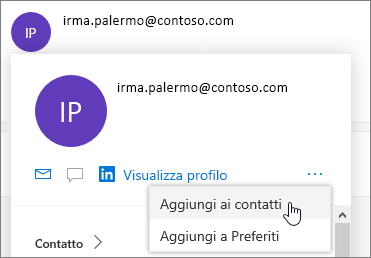
- Aggiungere altre informazioni, se si vuole. Selezionare Aggiungi altro per aggiungere altre informazioni, ad esempio indirizzo e la data di nascita del contatto.
- Selezionare Crea.
Nota
Il contatto viene salvato automaticamente nella cartella Contatti predefinita nella pagina People.
Aggiungere un contatto dalla scheda profilo di un utente nel nuovo Outlook:
- In Posta aprire un messaggio di posta elettronica nel riquadro di lettura e quindi selezionare il nome del mittente o del destinatario da aggiungere ai contatti.
- Nella scheda profilo visualizzata, nella parte inferiore della scheda, selezionare Aggiungi ai contatti.
- Immettere i dettagli del contatto.
- Selezionare Salva.
Aggiungere persone dell'organizzazione ai contatti salvati nella versione classica di Outlook
Se l'azienda ha configurato una directory, sarà possibile visualizzare le informazioni sui colleghi senza salvarli come contatti. È possibile cercarli o selezionarne il nome o l'immagine da un messaggio di posta elettronica. La scheda del profilo mostrerà le informazioni raccolte da altri sistemi (directory). Se si vogliono aggiungere altre informazioni, ad esempio le note, è possibile salvare i colleghi nei propri contatti. Il nuovo contatto è collegato automaticamente al contatto della directory esistente. Solo tu vedrai le informazioni che aggiungi.
Aggiungere un contatto ai Preferiti in Outlook classico
 Per aggiungere qualcuno ai Preferiti, seleziona il contatto e quindi seleziona Aggiungi a Preferiti sulla barra degli strumenti.
Suggerimento
Anche i contatti preferiti che hanno un indirizzo di posta elettronica verranno visualizzati nel riquadro di spostamento di Posta, in modo da poter visualizzare tutti i loro messaggi in un'unica posizione.
Trovare un contatto nella versione classica di Outlook
Ecco alcuni modi per trovare un contatto nella pagina Persone:
Usare Cerca.
Selezionare Preferiti nella parte superiore della pagina per visualizzare le persone aggiunte come preferite.
Selezionare I tuoi contatti.
Suggerimento
Selezionare una lettera in un separatore di elenco per spostarsi rapidamente tra i contatti nell'elenco.
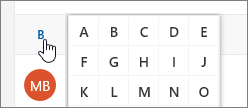
Per trovare persone dell'organizzazione (Directory) che non sono presenti nei contatti salvati, usare Cerca.
Visualizzare e modificare le informazioni sui contatti nella versione classica di Outlook
Nella pagina Persone selezionare un contatto nel riquadro centrale per visualizzare o modificare le informazioni relative alla persona. Viene visualizzata una versione della scheda profilo. Le schede e le sezioni visualizzate possono variare.
- File: File recenti che il contatto ha condiviso con l'utente.
- Email: messaggi di posta elettronica recenti e allegati di posta elettronica tra l'utente e il contatto.
- LinkedIn: Se il contatto ha un profilo LinkedIn pubblico con lo stesso indirizzo di posta elettronica salvato per il contatto, in questa posizione verranno visualizzate anche le informazioni di LinkedIn.
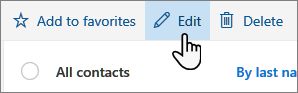
Per modificare un contatto, selezionare Modifica contatto accanto a Informazioni contatto oppure selezionare Modifica sulla barra degli strumenti.
Aggiungere una foto ai contatti nella versione classica di Outlook
Nella pagina Persone selezionare un contatto.
Selezionare l'icona della fotocamera.

Seleziona Carica una nuova foto, scegli il file che vuoi usare e quindi seleziona Apri per caricare.
Per riposizionare la foto, fare clic all'interno del cerchio e trascinare il puntatore del mouse. Per fare zoom avanti o indietro, usare il dispositivo di scorrimento sotto la foto.
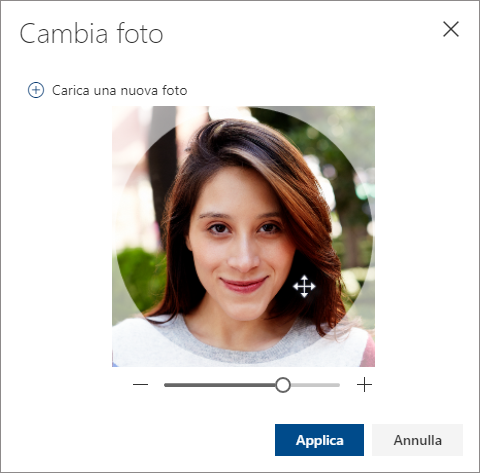
Selezionare Applica e quindi fare clic su Fine.
Modificare la modalità di visualizzazione e ordinamento dei contatti nella versione classica di Outlook
- Per modificare la modalità di visualizzazione dei nomi dei contatti, selezionare Impostazioni e quindi Visualizza contatti per>Nome o Cognome.
- Per selezionare l'ordinamento, usare il menu Ordina nella parte superiore dell'elenco. Ad esempio, selezionare Ordina per>cognome.
Collegare contatti
È possibile collegare i contatti per indicare che sono correlati, ad esempio se sono presenti più voci per la stessa persona. I contatti collegati vengono visualizzati come singolo contatto.
Per collegare i contatti:
- Nella pagina People selezionare due o più contatti e quindi selezionare Collega contatti nel riquadro visualizzato.
Per scollegare un contatto collegato:
- Nella pagina Persone selezionare il contatto, scegliere Contatti collegati sulla barra degli strumenti, quindi scegliere Scollega.
Eliminare un contatto nella versione classica di Outlook
- Selezionare uno o più contatti e quindi elimina.
- Selezionare Elimina per confermare.
Vedere anche: Ripristinare i contatti eliminati in Outlook
Creare elenchi di contatti nella versione classica di Outlook
Un elenco di contatti è una raccolta di indirizzi di posta elettronica ed è utile per inviare posta elettronica a un gruppo di persone. Gli elenchi di contatti a volte vengono chiamati liste di distribuzione.
Ad esempio, creare un elenco di contatti denominato Gruppo di libri personali e aggiungervi tutti i membri del gruppo di libri. Per inviare un messaggio di posta elettronica a tutti i membri del club, è sufficiente immettere "Il mio gruppo di libri" nella riga A del messaggio.
Per impostazione predefinita, gli elenchi di contatti vengono creati nella cartella Contatti predefinita e possono essere visualizzati anche in I tuoi elenchi di contatti. Se si vuole salvare l'elenco di contatti in un'altra cartella, selezionare la cartella prima di selezionare Nuovo elenco contatti.
Creare un elenco di contatti nella versione classica di Outlook
- Nella pagina People sulla barra degli strumenti selezionare la freccia accanto a Nuovo contatto e quindi selezionare Nuovo elenco contatti.
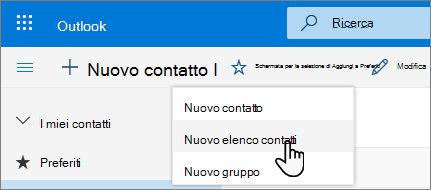
- Immettere un nome per l'elenco e quindi aggiungere nomi o indirizzi di posta elettronica.
- Selezionare Crea.
Aggiungere persone a un elenco di contatti nella versione classica di Outlook
È possibile aggiungere persone (indirizzi di posta elettronica) a un elenco di contatti in due modi: modificando un elenco di contatti e aggiungendo persone dall'elenco oppure selezionando uno o più contatti e aggiungendoli a un elenco dall'opzione Aggiungi a elenco sulla barra degli strumenti.
Nota
Poiché un elenco di contatti è solo una raccolta di indirizzi di posta elettronica, è possibile aggiungere solo contatti con un indirizzo di posta elettronica.
Aggiungere persone a un elenco di contatti modificando l'elenco di contatti:
- Nella pagina People selezionare I tuoi elenchi di contatti nel riquadro di spostamento oppure cercare il nome dell'elenco contatti.
- Selezionare l'elenco di contatti, quindi fare clic su Modifica.
- Immettere nomi o indirizzi di posta elettronica.
- Selezionare Salva.
Per aggiungere uno o più contatti a un elenco di contatti, usare l'opzione Aggiungi a elenco :
Nella pagina People selezionare i contatti da aggiungere a un elenco.
Sulla barra degli strumenti in alto selezionare Aggiungi all'elenco.
- Selezionare il segno più accanto all'elenco di contatti a cui si vogliono aggiungere i contatti.
oppure - Selezionare Nuovo elenco contatti per aggiungere i contatti selezionati a un nuovo elenco e quindi immettere un nome per il nuovo elenco di contatti.
- Selezionare il segno più accanto all'elenco di contatti a cui si vogliono aggiungere i contatti.
Al termine, fare clic all'esterno del riquadro per chiuderlo.
Rimuovere persone da un elenco di contatti in Outlook classico
È possibile rimuovere persone (indirizzi di posta elettronica) da un elenco di contatti in due modi: modificando l'elenco contatti o selezionando un contatto e rimuovendolo da un elenco usando l'opzione Aggiungi a elenco sulla barra degli strumenti.
Rimuovere persone da un elenco di contatti modificando l'elenco:
- Nella pagina People selezionare I tuoi elenchi di contatti nel riquadro di spostamento oppure cercare il nome dell'elenco contatti.
- Selezionare l'elenco di contatti, quindi fare clic su Modifica.
Selezionare la x per il nome o l'indirizzo di posta elettronica da rimuovere. - Selezionare Salva.
Per rimuovere le persone selezionate da uno o più elenchi di contatti, usare l'opzione Aggiungi all'elenco :
- Nella pagina People selezionare il contatto da rimuovere da un elenco di contatti.
- Sulla barra degli strumenti selezionare Aggiungi all'elenco. Verranno visualizzati gli elenchi di contatti a cui è già stato aggiunto il contatto.
- Selezionare la X accanto all'elenco di contatti da cui si vuole rimuovere il contatto selezionato.
- Al termine, fare clic all'esterno del riquadro per chiuderlo.
Eliminare un elenco di contatti in Outlook classico
- Selezionare l'elenco di contatti da eliminare, quindi Elimina.
- Selezionare Elimina per confermare.
Vedere anche: Ripristinare i contatti eliminati in Outlook
Creare gruppi nella versione classica di Outlook
Collaborare a un progetto o a un obiettivo condiviso? Creare un gruppo per dare al team uno spazio per le conversazioni, i file condivisi, la pianificazione di eventi e altro ancora.
Per informazioni su come gestire i gruppi di cui si è proprietari, vedere Modificare o eliminare un gruppo in Outlook.
Creare un nuovo gruppo nella versione classica di Outlook
- Nella pagina People sulla barra degli strumenti selezionare la freccia accanto a Nuovo contatto e quindi selezionare Nuovo gruppo.
- Immettere un nome per il gruppo e aggiungere le informazioni.
Per altre informazioni, vedere Creare un gruppo in Outlook - Selezionare Crea.
Istruzioni per Outlook sul web
Creare un contatto o un elenco di contatti Outlook sul web
Creare un contatto o un elenco di contatti da zero
Selezionare l'icona People nella parte inferiore del riquadro di spostamento.
In I tuoi contatti nel riquadro di spostamento selezionare la cartella in cui si vuole creare il contatto. Se non è stata creata alcuna cartella, andare al passaggio 3.
Nota
Per creare una cartella, seleziona I tuoi contatti, fai clic con il pulsante destro del mouse e quindi seleziona Nuova cartella. Digitare un nome per la cartella.
Selezionare Nuovo e quindi selezionare Contatto o Elenco contatti.
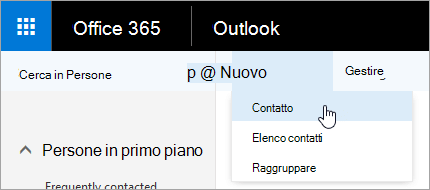
Immettere i dettagli del contatto o dell'elenco di contatti.
Seleziona
 .
.Nota
Dopo aver creato un contatto in una cartella, non è possibile spostarlo in un'altra cartella. Per archiviare un contatto in una cartella diversa dopo averlo creato, è necessario eliminarlo e quindi crearlo di nuovo nell'altra cartella.
Creare un contatto da un messaggio di posta elettronica Outlook sul web
Aprire un messaggio di posta elettronica nel riquadro di lettura e quindi selezionare il nome del mittente o del destinatario da aggiungere ai contatti.
Nella scheda contatto visualizzata per la persona selezionare
>Aggiungi ai contatti.Immettere i dettagli del contatto.
Seleziona
.Nota
Dopo il salvataggio, il novo contatto viene automaticamente aggiunto alla cartella Contatti. Quando si crea un contatto in questo modo, non è possibile salvarlo in una cartella diversa o spostarlo altrove.
Aggiungere un contatto a un elenco di contatti Outlook sul web
- Selezionare il contatto da aggiungere a un elenco.
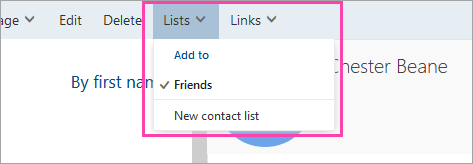
- Selezionare Elenchi e scegliere l'elenco di contatti a cui si vuole aggiungere il contatto.
Modificare un contatto o un elenco di contatti Outlook sul web
In Outlook sul web selezionare l'icona People nella parte inferiore del riquadro di spostamento.
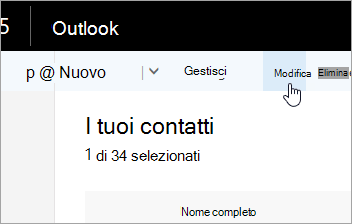
Selezionare il contatto o l'elenco di contatti da modificare, quindi scegliere Modifica.
Nota
Se il pulsante Modifica non è visualizzato, è possibile che il contatto provenisse da Skype for Business o da un account di social network connesso. Per modificare il contatto, aprire Skype for Business o usare un Web browser per aprire l'account di social network in cui si trova il contatto.
Apportare le modifiche desiderate.
Seleziona
.
Bloccare o sbloccare un contatto Outlook sul web
Vedere Filtrare la posta indesiderata in Outlook sul web.
Eliminare un contatto o un elenco di contatti
Attenzione
Non è possibile ripristinare un contatto o un elenco di contatti eliminato in Outlook sul web.
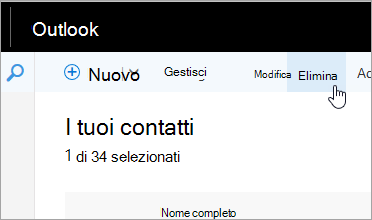
Selezionare il contatto o l'elenco di contatti da eliminare e scegliere Elimina.
Nota
Se il pulsante Elimina non è presente, è possibile che il contatto provenisse da Skype for Business o da un account di social network connesso. Per eliminare il contatto, aprire Skype for Business o usare un Web browser per aprire l'account di social network in cui si trova il contatto.
Selezionare Elimina per confermare.