Un gruppo di Microsoft 365 consente di collaborare con amici, familiari o colleghi a un obiettivo comune: è possibile inviare messaggi al gruppo, condividere file e pianificare eventi in un calendario di gruppo. È possibile aggiungere membri quando si crea un gruppo o li si aggiunge in seguito.
Guardare un breve video che illustra come creare un gruppo da usare come indirizzo di posta elettronica aziendale.
Nota
La procedura descritta in questo video riguarda le nuove versioni di Outlook e del Web di Outlook. Si usa ancora la versione classica di Outlook? Seguire questa procedura per creare il gruppo.
Non si sa quale tipo di gruppo è in uso?
Altre informazioni su Gruppi di Microsoft 365.
Stai cercando informazioni sugli elenchi di contatti? Vedere Creare, modificare o eliminare un elenco di contatti (o gruppo di contatti) in Outlook.
Creare un gruppo di Microsoft 365 nel nuovo Outlook
Nota
Queste funzionalità sono disponibili solo per gli utenti che usano un account aziendale o dell'istituto di istruzione con un abbonamento a Microsoft 365 idoneo.
Aprire la nuova versione di Outlook.
Esistono due modi per trovare i gruppi:
- Selezionare Gruppo gruppi
 nella barra dell'app nella parte sinistra della finestra.
- Nell'elenco delle cartelle della cassetta postale selezionare Vai a gruppi
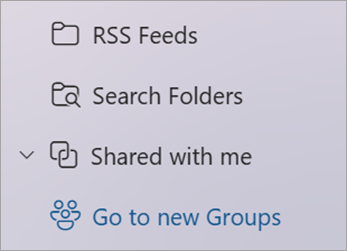
Selezionare Nuovo gruppo sulla barra multifunzione e quindi selezionare Nuovo gruppo nell'elenco a discesa.
Immetti nome, descrizione, imposta le impostazioni di privacy, quindi seleziona Crea.
Suggerimento
Quando si crea un gruppo è necessario decidere se si vuole che sia pubblico o privato. Il contenuto di un gruppo pubblico può essere visualizzato da chiunque all'interno dell'organizzazione e chiunque all'interno dell'organizzazione può partecipare al gruppo. Il contenuto di un gruppo privato deve essere visualizzato dai membri del gruppo e le persone che vogliono partecipare a un gruppo privato devono essere approvate dal proprietario del gruppo.
Aggiungere membri a un gruppo in un nuovo Outlook
Verrà richiesto di aggiungere membri quando si crea un gruppo per la prima volta, ma è anche possibile aggiungerli in un secondo momento.
Dopo aver immesso i nomi o gli indirizzi di posta elettronica di tutti gli utenti da aggiungere, selezionare Aggiungi. Se non si è pronti per aggiungere persone al gruppo, selezionare Non ora.
Nota
Se Gruppi non viene visualizzato nel riquadro sinistro, l'organizzazione potrebbe non averlo attivato.
Creare un gruppo di Microsoft 365 nella versione classica di Outlook
Nota
Queste funzionalità sono disponibili solo per gli utenti che usano un account aziendale o dell'istituto di istruzione con un abbonamento a Microsoft 365 idoneo.
Aprire la versione classica di Outlook.
Esistono due modi per trovare i gruppi:
Selezionare Gruppo gruppi nella barra dell'app nella parte sinistra della finestra.
Selezionare Home>- Nuovo gruppo.

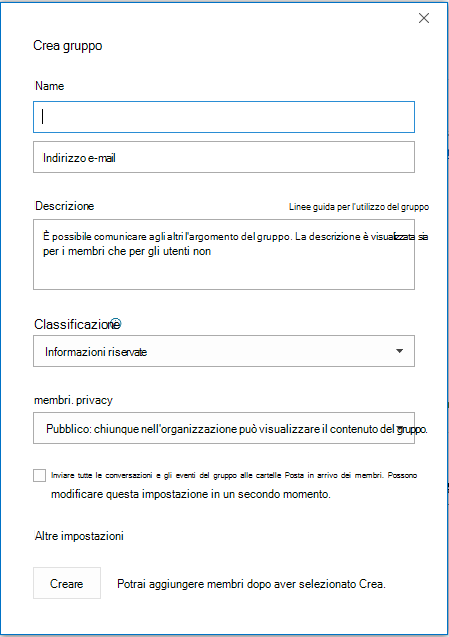
Nome del gruppo: creare un nome che rispecchi le finalità del gruppo.
Quando si immette un nome, viene suggerito un indirizzo di posta elettronica. "Non disponibile" indica che il nome del gruppo è già in uso e che occorre usarne un altro. Tenere presente che il nome scelto per il gruppo non potrà essere modificato.
Descrizione: immettere una descrizione facoltativa che identifichi lo scopo del gruppo. Questa descrizione verrà inclusa nel messaggio di posta elettronica di benvenuto per i nuovi utenti che si aggiungono al gruppo.
Classificazione: scegliere una classificazione. Le opzioni disponibili variano a seconda delle impostazioni configurate dall'organizzazione.
Privacy: Per impostazione predefinita, i gruppi vengono creati come privati. Questo significa che solo i membri approvati all'interno dell'organizzazione possono vedere cosa contiene il gruppo. Gli utenti non approvati dell'organizzazione non possono vedere cosa contiene il gruppo.
Selezionare Pubblico per creare un gruppo di cui tutti i membri dell'organizzazione possono fare parte e visualizzare il contenuto.
Selezionare Privato per creare un gruppo in cui l'appartenenza richiede l'approvazione e solo i membri possono visualizzare il contenuto.
Inviare tutte le conversazioni e gli eventi del gruppo alle cartelle Posta in arrivo dei membri Facoltativamente, selezionare questa casella per consentire ai membri di visualizzare tutte le conversazioni e gli eventi del gruppo nella propria posta in arrivo senza dover visitare aree di lavoro di gruppo separate. I membri possono modificare questa impostazione per le proprie cassette postali.
Selezionare Crea.
Aggiungere membri a un gruppo nella versione classica di Outlook
Verrà richiesto di aggiungere membri quando si crea un gruppo per la prima volta, ma è anche possibile aggiungerli in un secondo momento.
Dopo aver immesso i nomi o gli indirizzi di posta elettronica di tutti gli utenti da aggiungere, selezionare Aggiungi. Se non si è pronti per aggiungere persone al gruppo, selezionare Non ora.
Nota
 L'opzione Nuovo gruppo non è presente sulla barra multifunzione? L'account non è associato a un abbonamento a Microsoft 365 o il reparto IT potrebbe non aver abilitato Gruppi di Microsoft 365 per l'organizzazione. Contattarlo per assistenza.
Creare un gruppo di Microsoft 365 in Outlook sul web
Nota
Queste funzionalità sono disponibili solo per gli utenti che usano un account aziendale o dell'istituto di istruzione con un abbonamento a Microsoft 365 idoneo.
- Accedi a Outlook sul web.
Selezionare gruppi nella barra dell'app nella parte sinistra della finestra.
Selezionare "Nuovo gruppo" sulla barra multifunzione e quindi selezionare Nuovo gruppo nell'elenco a discesa.
Immettere il Nome, l'indirizzo Email del gruppo, Descrizione, impostare le impostazioni di Privacy e quindi selezionare Crea.
Suggerimento
Quando si crea un gruppo è necessario decidere se si vuole che sia pubblico o privato. Il contenuto di un gruppo pubblico può essere visualizzato da chiunque all'interno dell'organizzazione e chiunque all'interno dell'organizzazione può partecipare al gruppo. Il contenuto di un gruppo privato deve essere visualizzato dai membri del gruppo e le persone che vogliono partecipare a un gruppo privato devono essere approvate dal proprietario del gruppo.
Verrà richiesto di aggiungere membri quando si crea un gruppo per la prima volta, ma è anche possibile aggiungerli in un secondo momento. Dopo aver immesso i nomi o gli indirizzi di posta elettronica di tutti gli utenti da aggiungere, selezionare Aggiungi. Se non si è pronti per aggiungere persone al gruppo, selezionare Non ora.
Nota
Se Gruppi non è presente sulla barra multifunzione sinistra, è possibile che l'organizzazione non abbia attivato Gruppi.
Creare un gruppo in Outlook.com
- Accedi a Outlook.com.
- Selezionare gruppi nella barra dell'app nella parte sinistra della finestra.
- Selezionare "Nuovo gruppo" sulla barra multifunzione e quindi selezionare Nuovo gruppo nell'elenco a discesa.
- Immettere il Nome, l'indirizzo Email del gruppo, Descrizione, impostare le impostazioni di Privacy e quindi selezionare Crea.
- Verrà richiesto di aggiungere membri quando si crea un gruppo per la prima volta, ma è anche possibile aggiungerli in un secondo momento. Dopo aver immesso i nomi o gli indirizzi di posta elettronica di tutti gli utenti da aggiungere, selezionare Aggiungi. Se non si è pronti per aggiungere persone al gruppo, selezionare Non ora.
Serve ulteriore assistenza?

|
Per ottenere supporto in Outlook.com, tocca o fai clic qui oppure seleziona ? sulla barra dei menu e immetti la query. Se l'assistenza self-service non risolve il problema, scorrere verso il basso fino a Serve ulteriore assistenza? e selezionare Sì.
Se i passaggi precedenti non funzionano o se non riesci ad accedere, tocca o fai clic qui. |

|
Per altre informazioni sull'account Microsoft e sugli abbonamenti, visita la Guida per l'account & la fatturazione. |

|
Per ottenere assistenza e risolvere altri prodotti e servizi Microsoft, immetti qui il problema. |

|
Pubblica domande, segui le discussioni e condividi le tue conoscenze nella community Outlook.com. |
Vedere anche
Creare un gruppo in Outlook per Mac
La nuova esperienza Gruppi di Microsoft 365 in Outlook
Aggiungere, modificare o rimuovere membri del gruppo in Outlook
Aggiunta di guest a Gruppi di Microsoft 365
Partecipare, uscire o seguire Gruppi in Outlook
Inviare un messaggio di posta elettronica a un gruppo in Outlook
Pianificare un evento in un calendario di gruppo in Outlook
Usare file condivisi con il gruppo di Microsoft 365 in Outlook
Modificare o eliminare un gruppo in Outlook
Usare Gruppi di Microsoft 365 come guest
I guest non ricevono messaggi di posta elettronica del gruppo di Microsoft 365
