
È possibile stampare un intero messaggio di posta elettronica in Outlook aprendo il messaggio e selezionando Stampa file>.
Per stampare una sola pagina o un sottoinsieme di pagine, usare la finestra di dialogo Opzioni di stampa.
Importante
Visto l'elevato numero di stampanti disponibili, non è possibile offrire informazioni sulla risoluzione di problemi di stampa specifici, ad esempio la mancata risposta della stampante, l'annullamento della coda di stampa o il mancato rilevamento della stampante da parte di Outlook. Per informazioni sulla risoluzione dei problemi, vedere il manuale della stampante o il sito Web del produttore.
Stampare una pagina specifica di un messaggio
In Outlook è possibile stampare tutte le pagine dispari o pari dall'opzione Numero di pagine in Copie nella finestra di dialogo Opzioni di stampa .
Stampare pagine specifiche
Nel messaggio aperto selezionareOpzioni di stampafile>>.
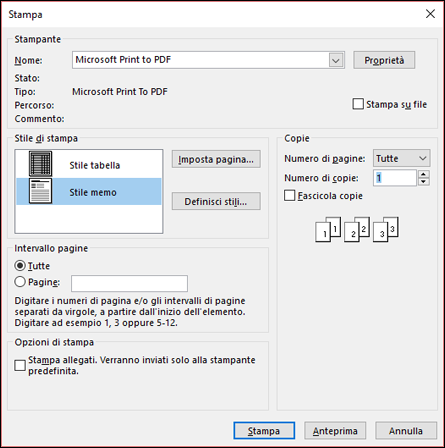
Selezionare le opzioni di stampa desiderate. Per una descrizione dettagliata di queste opzioni, vedere Stampare elementi in Outlook.
In Intervallo pagine selezionare o immettere la pagina o le pagine specifiche da stampare.
Suggerimento
Per vedere come apparirà il messaggio stampato, selezionare prima Anteprima . Se non si vuole stampare l'intero messaggio o elenco, questa sarà utile per stabilire quali pagine stampare.
Selezionare Stampa.
Stampare una sezione di un messaggio
- Nel messaggio aperto, nel gruppo Sposta della scheda Messaggio, selezionare Altre azioni spostamento e quindi Visualizza nel browser.
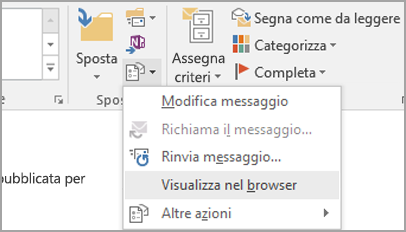
Se viene visualizzato un messaggio di sicurezza, seleziona OK per continuare. - Nel messaggio scegliere la sezione che si vuole stampare. Selezionare il testo o un'altra parte del messaggio direttamente nella finestra del browser invece che nella finestra Anteprima di stampa.
- Sulla barra degli strumenti del browser selezionare la freccia accanto al pulsante Stampa e quindi selezionare Stampa.
- In Intervallo pagine selezionare Selezione e quindi Stampa.