È possibile stampare i contatti, messaggi, calendari, riunioni e attività in Outlook. Ogni tipo di elemento di Outlook include diverse opzioni di stampa.
Seleziona un'opzione della scheda di seguito per la versione di Outlook in uso.
Qual è la versione di Outlook in uso?
Nota
Se i passaggi descritti in questa scheda Nuovo Outlook non funzionano, è possibile che non si stia ancora usando il nuovo Outlook per Windows. Selezionare Outlook classico e seguire invece questa procedura.
Stampare un messaggio
- Selezionare un messaggio. Sulla barra multifunzione selezionare la scheda Home e quindi
 stampa nella parte superiore.
- Nella finestra di dialogo Stampa selezionare una stampante, un layout e le pagine da stampare.
- Selezionare Stampa.
Stampare un calendario
Nel riquadro di spostamento selezionare  Calendar.
Nella scheda Home selezionare Stampa.
Nella finestra di dialogo di anteprima, in Calendar, selezionare il calendario da stampare.
In Visualizza selezionare il layout di calendario desiderato, ad esempio Settimana lavorativa o Mese.
Selezionare un intervallo di tempo e specificare se si vuole un mini-mese o un'agenda dettagliata. Ogni selezione effettuata viene riflessa immediatamente nell'immagine di anteprima.
Dopo aver selezionato le impostazioni desiderate, tornare alla scheda Home e selezionare Stampa.
Nella finestra di dialogo Stampa scegliere una stampante, quindi selezionare di nuovo Stampa .
Suggerimento
Per salvare il calendario come file PDF, in Stampante scegliere Stampa su PDF Microsoft.
Stampare un'immagine in un messaggio di posta elettronica
Attualmente non è possibile stampare un'immagine dal corpo di un messaggio. Tuttavia, ecco alcune idee.
Fare clic con il pulsante destro del mouse sull'immagine e scegliere  nome. Salvare l'immagine nel dispositivo. Quindi, da Esplora file fare clic con il pulsante destro del mouse sul file e scegliere Stampa.
Suggerimento
Se l'immagine sembra tagliata nell'anteprima di stampa, deselezionare la casella Adatta immagine alla cornice .
Fare clic con il pulsante destro del mouse sull'immagine e scegliere  Copia immagine. Apri Paint o un altro editor di immagini, premi CTRL+V per incollarlo, quindi stampa l'immagine dall'editor.
Se si riceve l'immagine come allegato, selezionare la freccia accanto all'immagine e scegliere Scarica o Salva in OneDrive.
Stampare un elemento di Outlook
Scegliere un messaggio di posta elettronica, un calendario, un contatto o un elemento attività da stampare.
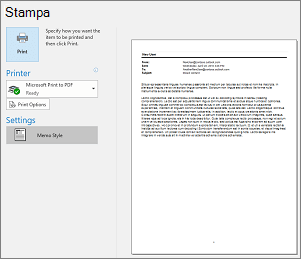
Scegliere Stampa file> per visualizzare un'anteprima dell'elemento che si è scelto di stampare.
Nota
È anche possibile usare CTRL+P per stampare gli elementi.
Selezionare la stampante da usare se non è già selezionata.
Premere Opzioni di stampa per modificare le impostazioni di stampa in base alle esigenze.
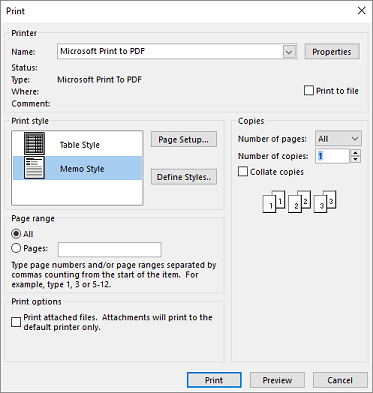
-
Sezione Stampante
Selezionare una stampante, stampare su un file o selezionare Proprietà per impostare l'orientamento del layout e modificare le opzioni di stampa/output.
-
Sezione Stile di stampa
I diversi tipi di elementi di Outlook hanno opzioni di stile di stampa diverse. Lo stile Tabella e lo stile Memo sono due delle opzioni più comuni. Selezionare Imposta pagina per selezionare tipi di carattere diversi, modificare proprietà specifiche per carta e formato oppure aggiungere un'intestazione o un piè di pagina. Se si vuole salvare uno stile personalizzato, selezionare Definisci stili e modificare uno stile specifico.
-
Sezione Intervallo pagine
Stampare tutte le pagine per l'elemento scelto o specificare le pagine da stampare
-
Sezione Opzioni di stampa
È possibile scegliere se stampare gli allegati.
-
Sezione Copie
Impostare il numero di pagine e il numero di copie da stampare e indicare se le copie devono essere fascicolate.
Selezionare Stampa.
Selezionare People o l'icona People nella parte inferiore della finestra di Outlook.
Nel riquadro delle cartelle, in Contatti personali, selezionare la cartella di contatti che contiene il contatto da stampare.
Fare doppio clic sul contatto per aprirlo.
Selezionare Stampa file>.
Un'anteprima del contatto stampato verrà visualizzata sulla destra. Se si vuole stampare tutte le pagine nel formato desiderato, selezionare Stampa. Altrimenti, continuare con il passaggio 6.
Selezionare Opzioni di stampa per visualizzare la finestra di dialogo Opzioni di stampa.
- In Stile di stampa selezionare Definisci stili> Modifica per modificare tipi di carattere, campi, opzioni carta e opzioni di intestazione e piè di pagina. Dopo aver apportato le modifiche, seleziona OK, quindi Stampa.
- Nella finestra di dialogo Stampa , in Intervallo pagine, digitare i numeri di pagina o l'intervallo di numeri di pagina da stampare, quindi selezionare Stampa.
Per stampare alcuni, ma non tutti i contatti, filtrare i contatti in modo da visualizzare solo quelli desiderati. Dopo aver filtrato i contatti, la procedura di stampa è uguale a quella usata per stampare tutti i contatti, come descritto di seguito. Per informazioni su come filtrare l'elenco dei contatti, vedere Usare i filtri di ricerca predefiniti di Outlook.
Selezionare People o l'icona People nella parte inferiore della finestra di Outlook.
Nel riquadro delle cartelle, in Contatti personali, selezionare la cartella di contatti che contiene il contatto da stampare.
Selezionare Stampa file>.
Un'anteprima dei contatti stampati verrà visualizzata sulla destra. Se si vuole stampare tutte le pagine nel formato desiderato, selezionare Stampa. Altrimenti, continuare con il passaggio 5.
Selezionare Opzioni di stampa per visualizzare la finestra di dialogo Opzioni di stampa.
- In Stile di stampa selezionare Definisci stili> Modifica per modificare tipi di carattere, campi, opzioni carta e opzioni di intestazione e piè di pagina. Dopo aver apportato le modifiche, seleziona OK, quindi Stampa.
- Nella finestra di dialogo Stampa , in Intervallo pagine, digitare i numeri di pagina o l'intervallo di numeri di pagina da stampare, quindi selezionare Stampa.
Quando si usa Stampa file> per visualizzare la visualizzazione Stampa, che contiene sia le impostazioni della stampante che l'anteprima di stampa, la finestra corrente potrebbe passare allo sfondo, dietro la finestra principale di Outlook. È possibile ridurre a icona la finestra principale di Outlook per riportare la visualizzazione di stampa in primo piano. Per maggiori informazioni riguardo questo problema, consultare la pagine: Problemi con la visualizzazione di stampa quando si usa Outlook.
Importante
In caso di problemi di stampa, vedi il manuale o il sito Web del produttore della stampante. È anche possibile porre domande nelle community di Microsoft Office.
Per stampare in Outlook.com o Outlook sul web, eseguire le operazioni seguenti.
Stampare un messaggio
- Nell'anteprima del messaggio visualizzato selezionare stampa nella parte superiore.
- Nella finestra di dialogo Stampa selezionare una stampante, un layout e le pagine da stampare.
- Selezionare Stampa.
Stampare un calendario
In Calendar, nella scheda Home, selezionare Stampa.
Nella finestra di dialogo di anteprima, in Calendar, selezionare il calendario da stampare.
In Visualizza selezionare il layout di calendario desiderato, ad esempio Settimana lavorativa o Mese.
Selezionare un intervallo di tempo e specificare se si vuole un mini-mese o un'agenda dettagliata. Ogni selezione effettuata viene riflessa immediatamente nell'immagine di anteprima.
Dopo aver selezionato le impostazioni desiderate, tornare alla scheda Home e selezionare Stampa.
Nella finestra di dialogo Stampa scegliere una stampante, quindi selezionare di nuovo Stampa .
Suggerimento
Per salvare il calendario come file PDF, in Stampante scegliere Stampa su PDF Microsoft.
Stampare un'immagine in un messaggio di posta elettronica
Attualmente non è possibile stampare un'immagine dal corpo di un messaggio. Tuttavia, ecco alcune idee.
Fare clic con il pulsante destro del mouse sull'immagine e scegliere nome. Salvare l'immagine nel dispositivo. Quindi, da Esplora file fare clic con il pulsante destro del mouse sul file e scegliere Stampa.
Suggerimento
Se l'immagine appare tagliata nell'anteprima di stampa, deselezionare la casella Adatta immagine a cornice.
Fare clic con il pulsante destro del mouse sull'immagine e scegliere Copia immagine. Apri Paint o un altro editor di immagini, premi CTRL+V per incollarlo, quindi stampa l'immagine dall'editor.
Se si riceve l'immagine come allegato, selezionare la freccia accanto all'immagine e scegliere Scarica o Salva in OneDrive.
