
Gli allegati ai messaggi di posta elettronica possono essere stampati senza aprire il file. Possono essere stampati da una finestra di messaggio aperta o dal riquadro di lettura. Se un messaggio contiene più allegati, è possibile decidere di stamparne uno o tutti.
Attenzione
Aprire gli allegati ai messaggi di posta elettronica soltanto se il contenuto e il mittente sono considerati attendibili. Gli allegati sono un metodo molto comune per la diffusione di virus informatici. Nel messaggio di posta elettronica selezionare Anteprima dal menu a discesa accanto all'allegato per visualizzare il contenuto dell'allegato senza aprirlo.
Seleziona un'opzione della scheda di seguito per la versione di Outlook in uso. Qual è la versione di Outlook in uso?
Nel nuovo Outlook è possibile:
Stampare un allegato | Stampare un messaggio di posta elettronica
Nota
Se i passaggi descritti in questa scheda Nuovo Outlook non funzionano, è possibile che non si stia ancora usando il nuovo Outlook per Windows. Selezionare Outlook classico e seguire invece questa procedura.
Stampare un allegato nel nuovo Outlook
Seguire queste istruzioni se si vuole stampare solo un allegato e non il messaggio di posta elettronica fornito con esso. Se Outlook non riesce a visualizzare in anteprima un tipo di file, è possibile salvare gli allegati nel computer locale o in OneDrive e quindi aprirli con il programma appropriato. Ad esempio, è possibile aprire e stampare file .doc da Word e stampare .pdf file da Adobe Reader.
Selezionare o aprire il messaggio con l'allegato da stampare.
Usare l'elenco a discesa
 dell'allegato e quindi selezionare una delle due opzioni seguenti:
- Anteprima: nella schermata Anteprima selezionare Stampa e seguire le istruzioni per stampare l'allegato.
- Apri: selezionare Apri per aprire il file nel programma associato e quindi selezionare Stampa o CTRL+P. Seguire le istruzioni per stampare l'allegato.
Stampare un messaggio di posta elettronica
Per stampare anche il messaggio di posta elettronica, selezionare il messaggio e quindi scegliere  o premere CTRL+P.
Nota
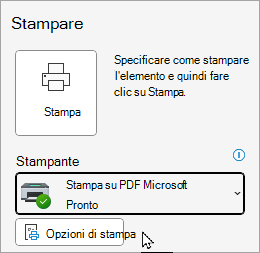
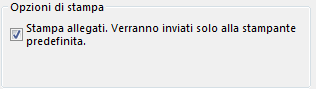
- Se si vuole inviare l'allegato a una stampante diversa da quella predefinita, fare doppio clic sull'allegato per aprirlo e selezionare Stampa o premere CTRL+P.
- Alcuni file allegati devono essere aperti prima di essere stampati. Per questi tipi di file, Outlook chiederà di aprire o salvare l'allegato prima della stampa.
Tenere inoltre presente che la funzionalità Stampa rapida non è attualmente disponibile nel nuovo Outlook per Windows.
Non è possibile stampare?
Se si verificano problemi durante la stampa di posta elettronica, allegati o calendari in Outlook.com, vedere gli articoli seguenti:
Serve ulteriore assistenza?

|
Per ottenere supporto in Outlook.com, tocca o fai clic qui oppure seleziona ? sulla barra dei menu e immetti la query. Se l'assistenza self-service non risolve il problema, scorrere verso il basso fino a Serve ulteriore assistenza? e selezionare Sì. Se i passaggi precedenti non funzionano o se non riesci ad accedere, tocca o fai clic qui. |
|---|---|

|
Per altre informazioni sull'account Microsoft e sugli abbonamenti, visita la Guida per l'account & la fatturazione. |

|
Per ottenere assistenza e risolvere altri prodotti e servizi Microsoft, immetti qui il problema. |

|
Pubblica domande, segui le discussioni e condividi le tue conoscenze nella community Outlook.com. |
Vedere anche
Stampa di una pagina o di parte di un messaggio di posta elettronica