
Una cassetta postale condivisa consente a un gruppo di persone di monitorare e inviare messaggi di posta elettronica da un alias di posta elettronica pubblico come info@contoso.com. Quando un utente del gruppo risponde a un messaggio inviato alla cassetta postale condivisa, il messaggio risulta inviato dalla cassetta postale condivisa, non dal singolo membro. Si può inoltre usare la cassetta postale condivisa come calendario condiviso del team. Una cassetta postale condivisa è adatta anche per l'uso come account di posta elettronica "noreply".
Suggerimento
Per altre informazioni su come configurare Microsoft 365, visitare la pagina Guida per le piccole imprese & formazione.
Una cassetta postale condivisa non è progettata per consentire agli utenti che condividono la cassetta postale di accedere direttamente all'account. L'account della cassetta postale condivisa deve rimanere in uno stato disabilitato.
Suggerimento
Prima di usare una cassetta postale condivisa, l'amministratore di Microsoft 365 per l'organizzazione deve crearla e aggiungersi come membro. Per altre informazioni, vedere Creare una cassetta postale condivisa, che descrive le operazioni che l'amministratore deve eseguire.
Seleziona un'opzione della scheda di seguito per la versione di Outlook in uso. Qual è la versione di Outlook in uso?
Nota
Se i passaggi descritti in questa scheda Nuovo Outlook non funzionano, è possibile che non si stia ancora usando il nuovo Outlook per Windows. Selezionare la scheda Outlook classica e seguire invece questa procedura.
Suggerimento
Ecco alcuni suggerimenti per aiutare i dirigenti e i delegati a esplorare meglio la gestione delle cassette postali nel nuovo Outlook.
Aggiungere una cassetta postale condivisa al nuovo Outlook
Dopo che l'amministratore ha aggiunto l'utente come membro di una cassetta postale condivisa, chiudere e riavviare il nuovo Outlook. La cassetta postale condivisa dovrebbe essere visualizzata automaticamente nel riquadro delle cartelle.
Se non ha funzionato?
Se si è appena stati aggiunti dall'amministratore a una cartella condivisa, possono essere necessari alcuni minuti perché venga visualizzata la cassetta postale condivisa. Attendere un attimo, quindi chiudere e riavviare di nuovo il nuovo Outlook. In alternativa, aggiungere manualmente la casella condivisa.
Selezionare Posta dal riquadro di spostamento nel nuovo Outlook.
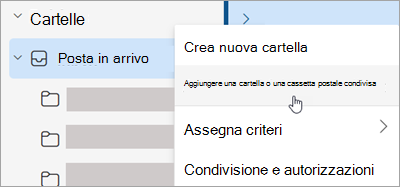
Nel riquadro delle cartelle fare clic con il pulsante destro del mouse sul nome dell'account e scegliere Aggiungi cartella o cassetta postale condivisa.
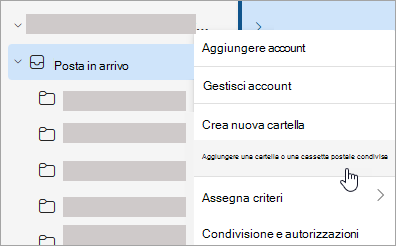
Nella finestra Aggiungi cartella condivisa o cassetta postale digitare il nome della cassetta postale a cui si vuole accedere, ad esempio info@contoso.com.
Nota
È possibile aggiungere la cassetta postale condivisa in qualsiasi momento, ma prima di iniziare a usarla, l'amministratore IT deve aggiungere l'utente come membro.
Trovare la cassetta postale condivisa nel riquadro delle cartelle
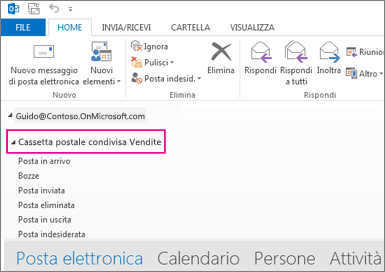
Nel riquadro delle cartelle a sinistra individuare la cartella Condivisi con me . Selezionare la cartella per espanderla. La cassetta postale condivisa è una sottocartella in Condivisi con me. Quando si seleziona il nome della cassetta postale condivisa, questa si espanderà per visualizzare le cartelle di posta elettronica standard, ad esempio Posta in arrivo, Bozze e Posta inviata.
Inviare messaggi dalla cassetta postale condivisa
- Selezionare Posta nel riquadro di spostamento della nuova versione di Outlook per Windows.
- Nella scheda Home selezionare Nuovo>messaggio.
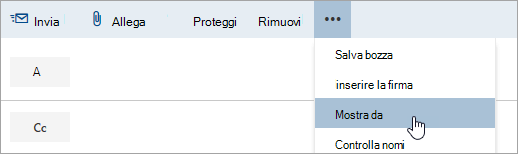
- Se il campo Da non è visualizzato nella parte superiore del messaggio (accanto a Invia), nella scheda Opzioni selezionare Mostra da.
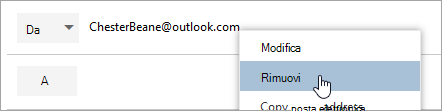
- Selezionare Da nel messaggio e passare all'indirizzo di posta elettronica condiviso. Se non viene visualizzato l'indirizzo condiviso scegliere Altro indirizzo di posta elettronica e quindi digitare l'indirizzo condiviso.
- Completare la digitazione del messaggio, quindi scegliere Invia.
D'ora in avanti, quando si vuole inviare un messaggio dalla cassetta postale condivisa, l'indirizzo sarà disponibile nell'elenco a discesa Da .
Ogni volta che si invia un messaggio da una cassetta postale condivisa, i destinatari vedono solo l'indirizzo di posta elettronica condiviso nel messaggio.
Rispondere ai messaggi inviati alla cassetta postale condivisa
- Aprire la nuova versione di Outlook per Windows.
- Aprire il messaggio di posta elettronica a cui si vuole rispondere.
- Nel campo Da nella parte superiore del messaggio dovrebbe essere visualizzato il nome della cassetta postale condivisa. In caso contrario, scegliere la casella di riepilogo a discesa Da e scegliere la cassetta postale condivisa.
- Completare la digitazione del messaggio, quindi scegliere Invia.
Quando si vuole inviare un messaggio dalla cassetta postale condivisa, l'indirizzo sarà disponibile nell'elenco a discesa Da .
Quando si invia un messaggio dalla cassetta postale condivisa i destinatari vedranno solo l'indirizzo di posta elettronica condiviso nel messaggio.
Cercare nella cassetta postale condivisa
Dopo aver aggiunto una cassetta postale condivisa al nuovo Outlook, la ricerca al suo interno è simile alla ricerca in una cassetta postale principale.
- Aprire la nuova versione di Outlook per Windows.
- Selezionare una cartella all'interno della cassetta postale condivisa nel riquadro delle cartelle.
- Nella casella Cerca nella parte superiore della finestra di Outlook digitare la query da usare per la ricerca, quindi premere INVIO.
L'elenco dei messaggi mostrerà i risultati in base alla ricerca nella cartella selezionata nella cassetta postale condivisa.
Usare il calendario condiviso dalla cassetta postale condivisa
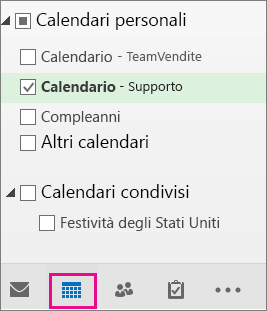
Dopo che si è stati aggiunti dall'amministratore come membro di una cassetta postale condivisa, chiudere e riavviare Outlook. Il Calendario condiviso associato alla cassetta postale condivisa viene automaticamente aggiunto all'elenco dei Calendari.
- Nel nuovo Outlook passare alla visualizzazione Calendario e scegliere la cassetta postale condivisa.
Quando si immette un appuntamento, ogni membro della cassetta postale condivisa potrà vederlo. - Qualsiasi membro della cassetta postale condivisa può creare, visualizzare e gestire gli appuntamenti nel calendario, come gli appuntamenti personali. Tutti i membri della cassetta postale condivisa possono vedere le modifiche apportate al calendario condiviso.
Usare l'elenco contatti condiviso nella cassetta postale
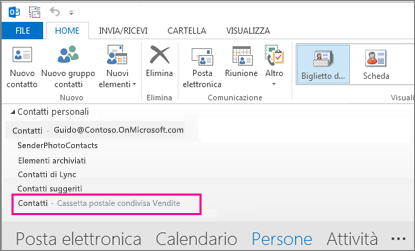
I contatti per le cassette postali condivise e le cassette postali di altri utenti non sono attualmente disponibili nel nuovo Outlook. L'organizzazione di Microsoft Outlook sta lavorando attivamente all'aggiornamento.
Disponibilità dei componenti aggiuntivi nelle cassette postali condivise
Nel nuovo Outlook in Windows, il supporto per i componenti aggiuntivi nelle cassette postali condivise varia a seconda dello scenario specifico e se la cassetta postale condivisa è stata alzata di livello a un account completo. Per altre informazioni su questi scenari, vedere Usare i componenti aggiuntivi in Outlook.
Altre informazioni utili sulle cassette postali condivise nel nuovo Outlook
Per altre informazioni su come aggiungere una cassetta postale condivisa come account, vedere qui. L'aggiunta di una cassetta postale condivisa come account fornirà supporto per le funzionalità seguenti:
| Notifiche | Numero non letto | Risposte automatiche |
|---|---|---|
| Categorie | Preferenza per contenuti accessibili | Posta in arrivo evidenziata |
| Formato del messaggio | Preferenza per gli allegati | Regole |
| Formattazione condizionale | Spazzare | Posta indesiderata |
| Azioni rapide | Inoltro | Criteri di conservazione |
| Eventi e inviti | Ore lavorative |
Altre funzionalità non disponibili oggi per le cassette postali condivise, ma che verranno aggiunte in un aggiornamento futuro:
- Concessione di un nuovo accesso delegato a una cassetta postale
Ecco alcuni suggerimenti per la posta elettronica che aiutano i dirigenti e i delegati a esplorare meglio la gestione delle cassette postali nel nuovo Outlook.
Suggerimenti per la posta
Filtri della posta e regole per amministratori dirigenti
Nel nuovo Outlook, gli amministratori dirigenti possono usare il filtro per la posta elettronica con inviti al calendario per trovare facilmente gli inviti alle riunioni.
È anche possibile configurare una regola Email ricevuta per altri utenti per l'account del proprio dirigente e spostarla automaticamente in una cartella separata e categorizzarla come si preferisce.
Trascinare i messaggi di posta elettronica per creare attività
È facile restare aggiornati trascinando i messaggi di posta elettronica in La mia giornata per trasformarli in attività.
Aggiungere messaggi di posta elettronica per l'accesso rapido
Ora è possibile aggiungere un messaggio di posta elettronica da visualizzare nella parte superiore della posta in arrivo, risparmiando tempo dalla necessità di tornare indietro e cercarlo. Passa il puntatore del mouse o fai clic con il pulsante destro del mouse sul messaggio e seleziona Aggiungi per aggiungerlo.
Pianificare l'invio di messaggi di posta elettronica
Nel mondo del lavoro ibrido di oggi, la giornata potrebbe essere la notte di qualcun altro, quindi non si vuole inviare un messaggio di posta elettronica a qualcuno nel cuore della notte. Con il nuovo Outlook, è semplice inviare un messaggio di posta elettronica quando si vuole. Basta selezionare la freccia a discesa accanto a Invia e scegliere Pianifica invio.
Posponi e-mail
A volte la posta elettronica è molto importante, ma non ancora. Con la funzionalità Posponi è possibile pianificare il recapito della posta elettronica nella posta in arrivo, visualizzata nel momento desiderato, in modo da poterla gestire quando è il momento giusto. Basta fare clic con il pulsante destro del mouse su un messaggio e scegliere Posponi o selezionare Posponi sulla barra multifunzione. Scegli quindi l'ora in cui vuoi che venga recapitata.

Inviare risposte automatiche da una cassetta postale condivisa
Solo l'amministratore di Microsoft 365 ha le autorizzazioni per configurare questa configurazione. Per istruzioni, vedere Creare una cassetta postale condivisa.
Vedere anche
Aggiungere una cassetta postale condivisa a Outlook Mobile
Aprire una cartella Posta, Calendar o People condivisa in Outlook per Mac